تعزز إدارة تصنيفات المنتجات القدرة على توزيع المنتجات على فئات. ولكل تصنيف مجموعة من الخصائص المعينة ومواضيع مختارة من طرق الفصل، حيث يمكن أن يتم هذا التوزيع وفقاً للإنتاج، الخدمات اللوجستية ، المخزون ، والعرض والمبيعات.
📌 المحاور الرئيسية للمقالة:
- ما هي تصنيفات المنتجات؟
- تصنيف المنتج من صفحة المنتجات
- إدارة التصنيفات
1- استعراض التصنيفات الموجودة
2- إضافة تصنيف جديد
3- حذف تصنيف
4- إخفاء التصنيف من قنوت العرض
5- إظهار التصنيفات في المتجر
🔍 ما هي تصنيفات المنتجات؟
توزيع المنتجات على فئات. ولكل تصنيف مجموعة من الخصائص المعينة ومواضيع مختارة من طرق الفصل.
ويمكن أن يتم هذا التوزيع وفقاً للإنتاج، أو الخدمات اللوجستية، أو المخزون، أو العرض والمبيعات.
تصنيف المنتج من صفحة المنتجات
1. من صفحة البيانات الأساسية للمنتجات، اضغط على قائمة التصنيف من بطاقة المنتج.
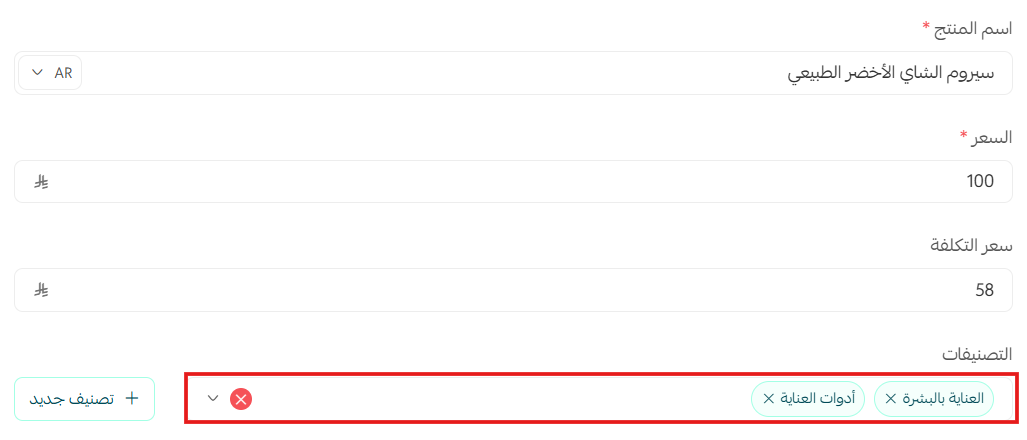
2. حدد تصنيف المنتج من قائمة التصنيفات وبإمكانك اختيار عدة تصنيفات (أقصاها 15 تصنيف) أو إلغاؤها بالضغط على اسم التصنيف، ثم الضغط على (حفظ) لحفظ تصنيف المنتج.

ستظهر المنتجات ضمن تصنيف معين للعملاء بالشكل:

📝 ملاحظة هامة: عند إزالة التصنيف من المنتج، سيتم إزالة المنتج من التصنيف لجميع الأسواق في حال تم تفعيل ميزة الأسواق المتعددة.
لمزيد من التفاصيل حول تفعيل وإدارة الأسواق المتعددة.
إدارة التصنيفات
1- استعراض التصنيفات الموجودة
1. من القائمة الرئيسية، اضغط (المنتجات).

2. ضمن اقسام المنتجات, اضغط (إدارة التصنيفات والخيارات).

3. من صفحة (التصنيفات والخيارات), اضغط (التصنيفات) لاستعراض التصنيفات الموجودة والتعديل عليها.
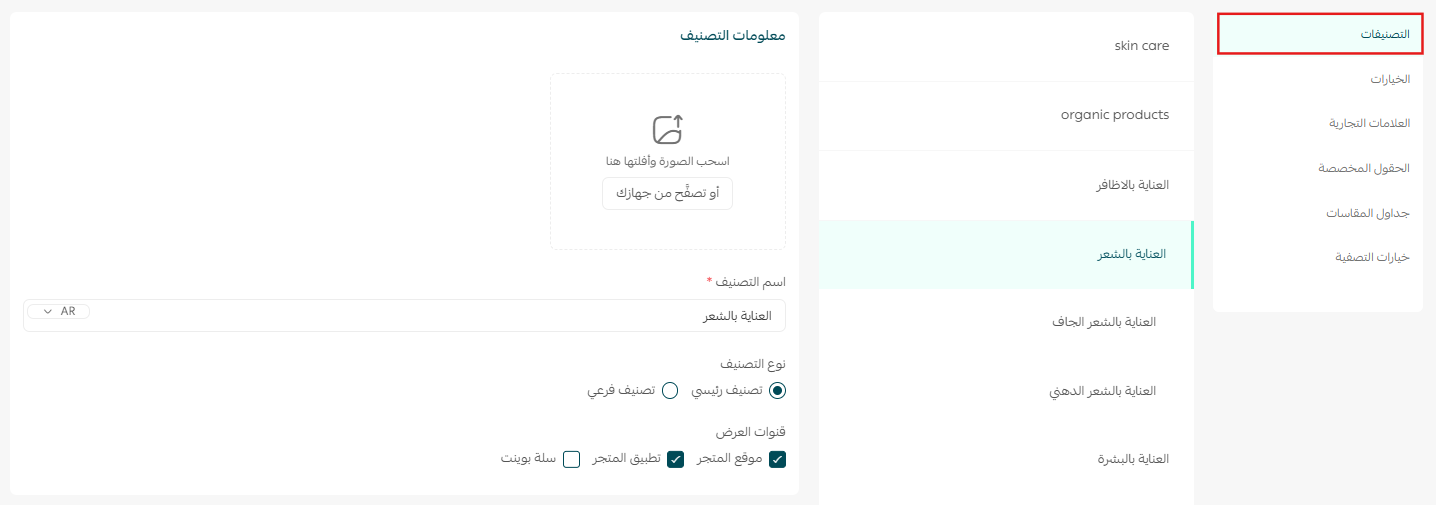
🔔 تنويه هام: قناة العرض (سلة بوينت) مخصصة حالياً للمتاجر في المملكة العربية السعودية فقط.
يمكنك وضع مستويين من التصنيفات:
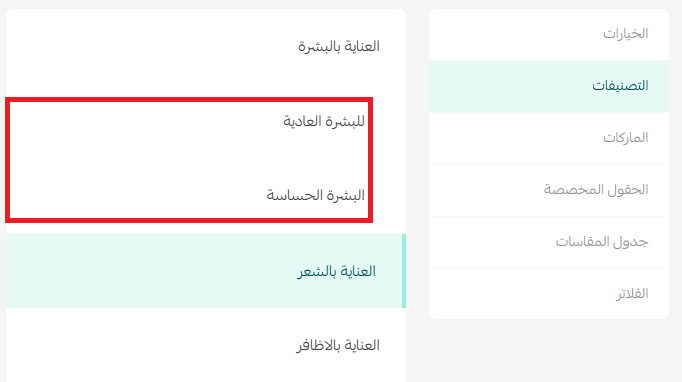
- التصنيف الأساسي، العناية بالبشرة.
- التصنيف الفرعي، البشرة الحساسة، البشرة العادية.
2- إضافة تصنيف جديد
1. من صفحة تصنيفات المنتجات، اضغط (+ إضافة تصنيف جديد).
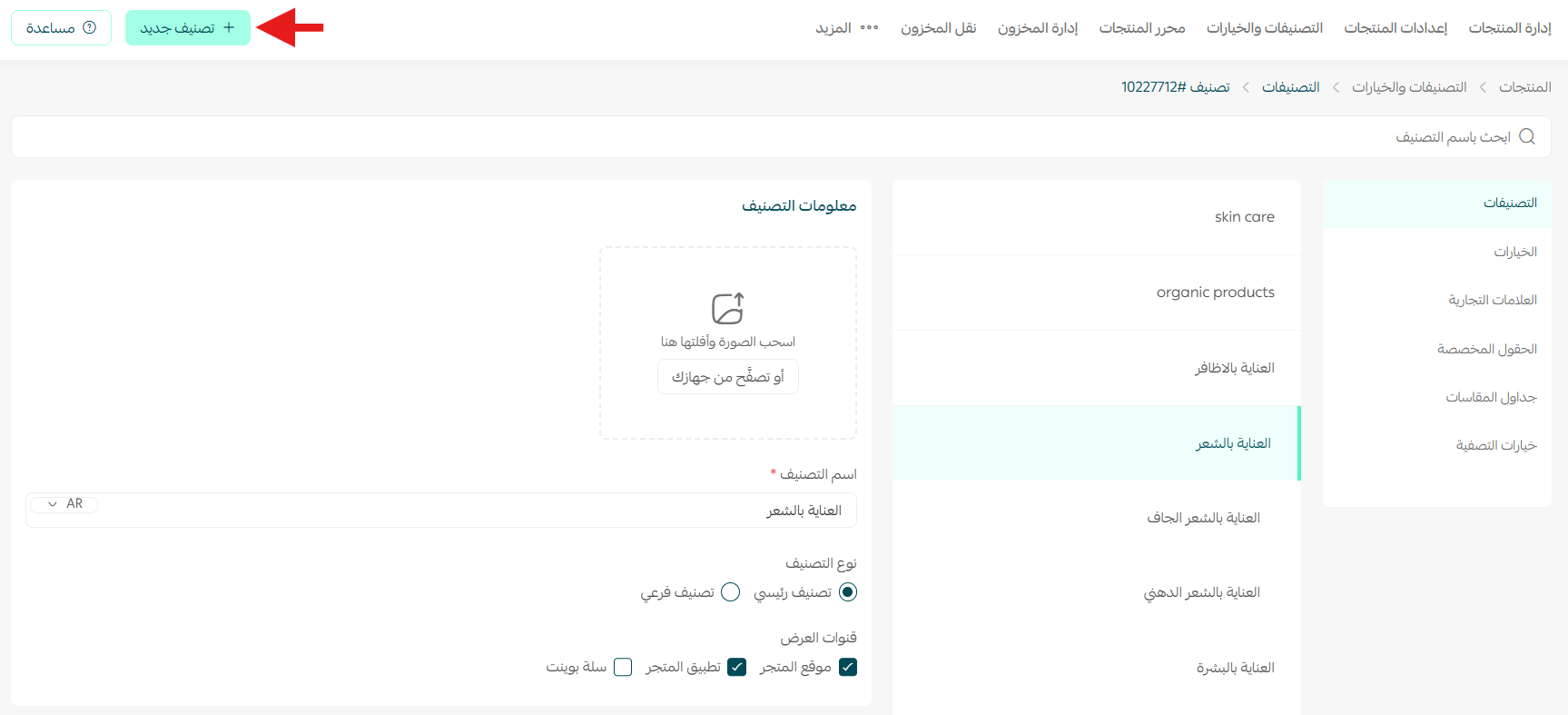
2. ادخل معلومات التصنيف

🔔 تنويه هام: قناة العرض (سلة بوينت) مخصصة حالياً للمتاجر في المملكة العربية السعودية فقط.
في حال كان التصنيف فرعي، فيجب اختيار التصنيف الرئيسي الذي يتفرع منه.

كما يمكنك إضافة صور لكل تصنيف رئيسي أو فرعي من تصنيفات المنتجات، وستظهر صور التصنيفات عند زيارة المتجر بالشكل:
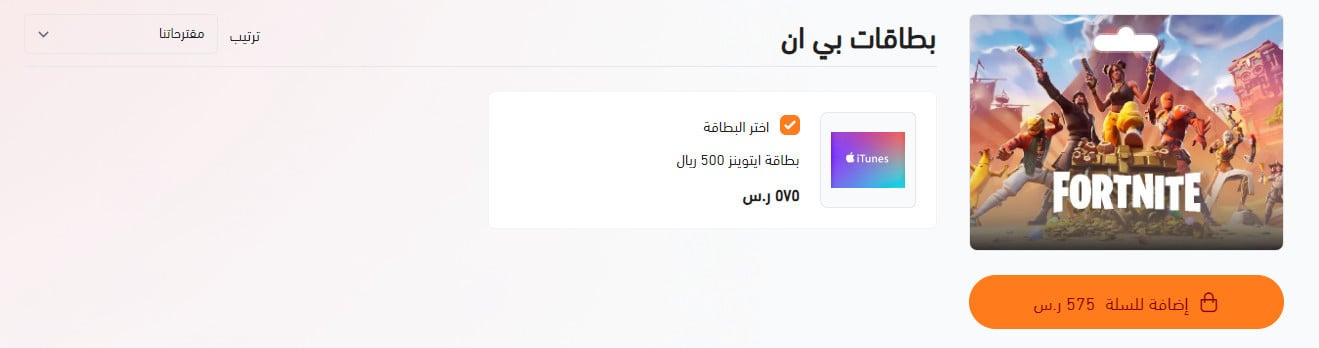
بحيث يعرض كل تصنيف المنتجات الموجودة ضمنه بشكل احترافي.
ستنعكس هذه الميزة فقط على عرض التصنيفات عند استخدام ثيم رقمي وثيم رائد في تصميم المتجر.
3. أدخل تحسينات السيو
عنوان الصفحة: استخدم اسم التصنيف في العنوان واجعله جذاباً مثل "تسوق منتجات {اسم التصنيف} بأفضل الأسعار".
رابط مخصص: استخدم URL بسيطاً يحتوي على اسم التصنيف مثل yourstore.com/{اسم التصنيف}.
وصف الصفحة: اكتب وصفاً واضحاً يحتوي على كلمات مفتاحية، مثل "اكتشف منتجات {اسم التصنيف} بجودة عالية وعروض حصرية".
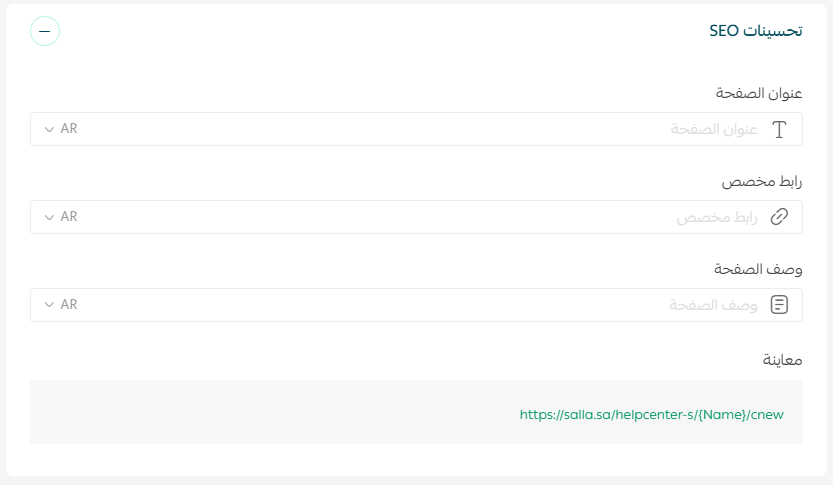
📝 ملاحظة: يجب إضافة اسم التصنيف قبل التعديل، وستساعد هذه البيانات على تحسين ظهور التصنيف على محركات البحث دون أن تظهر بشكل مباشر في المتجر.
4. أدخل المنتجات ضمن التصنيف
ابحث عن المنتجات وأضفها إلى التصنيف.
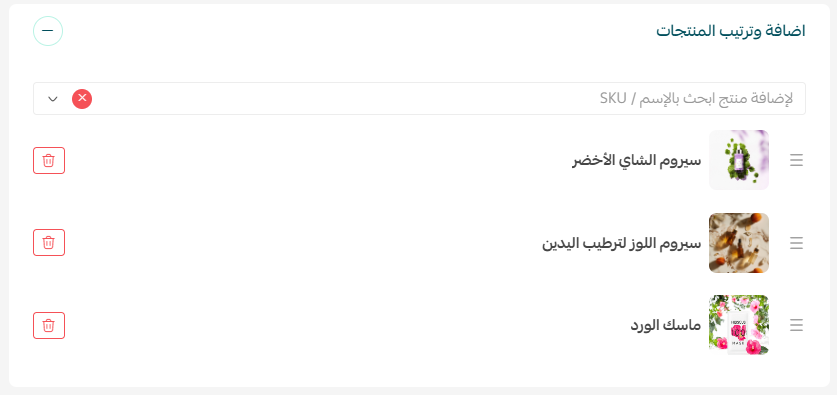
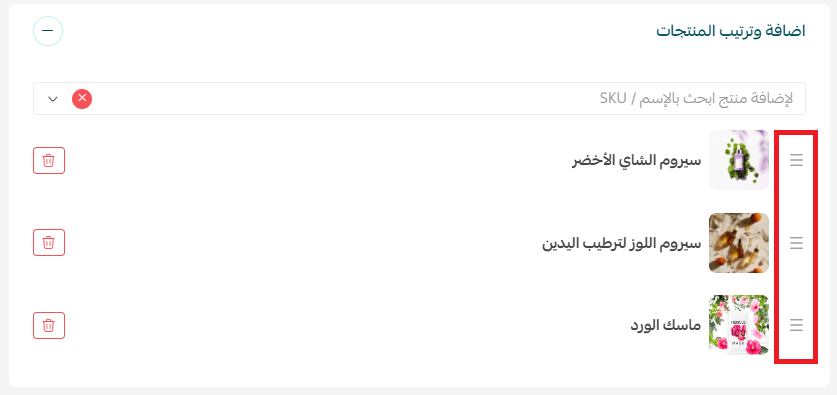
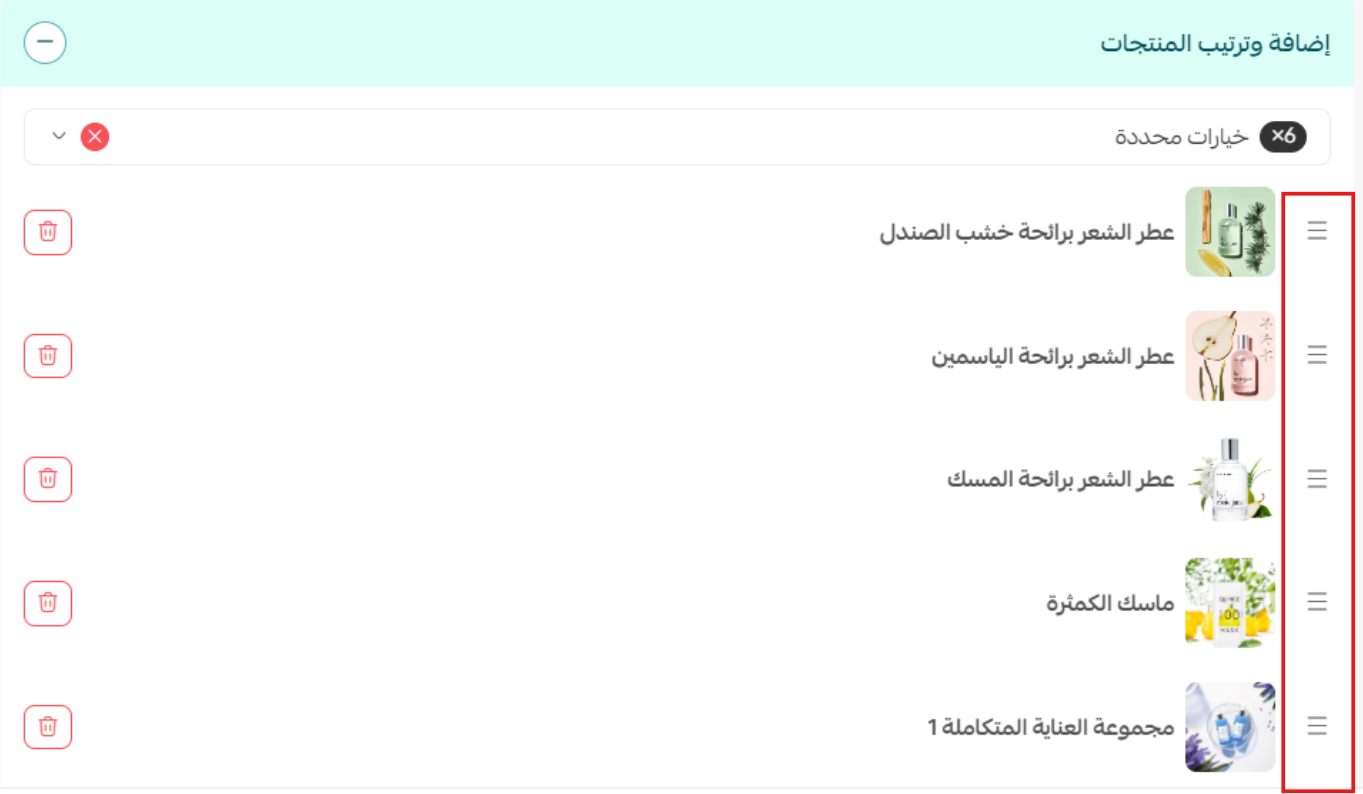
كما يمكنك ترتيب ظهورها أمام العميل ضمن التصنيف بالسحب والإفلات.
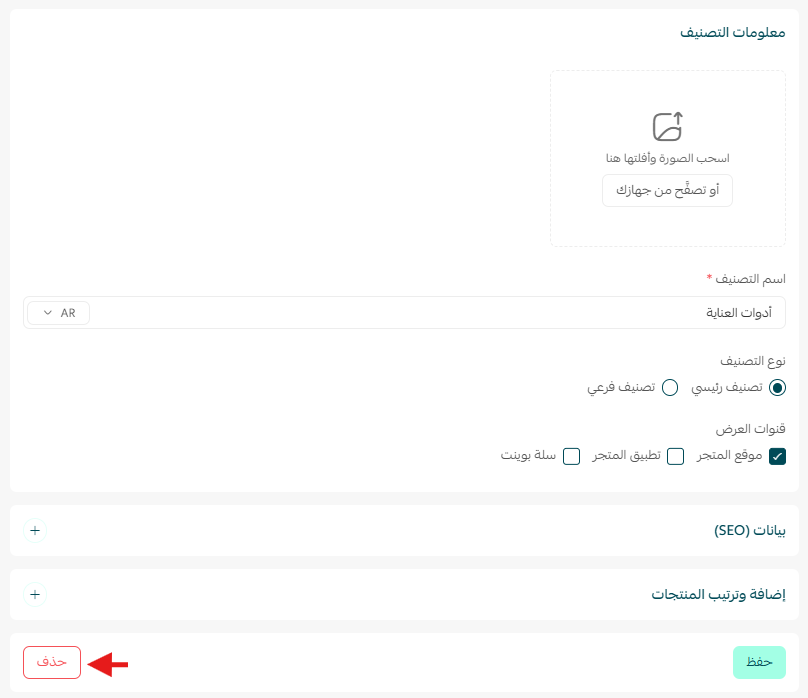
3- حذف تصنيف
من أسفل بطاقة التصنيف، اضغط (حذف).
4- إخفاء التصنيف من قنوت العرض
يمكنك إخفاء تصنيف ما من كل قنوات العرض، بإلغاء عرضه من جميع قنوات العرض.
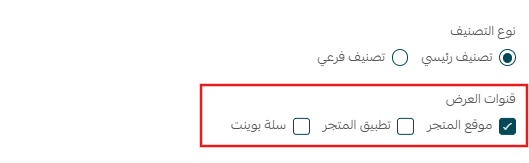
🔔 ملاحظات هامة:
- قناة العرض (سلة بوينت) مخصصة حالياً للمتاجر في المملكة العربية السعودية فقط.
- عند إخفاء التصنيف من التطبيق، لن يتأثر ظهور المنتجات المرتبطة بهذا التصنيف داخل التطبيق، فقط التصنيف هو ما يتم إخفاؤه.
5- إضافة وترتيب المنتجات ضمن التصنيف
🎯 تتيح هذه الميزة التحكم في ترتيب المنتجات داخل كل تصنيف بشكل مستقل.
1. من صفحة تفاصيل التصنيف، اضغط (إضافة وترتيب المنتجات).
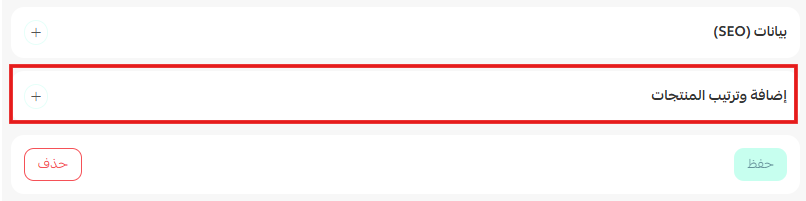
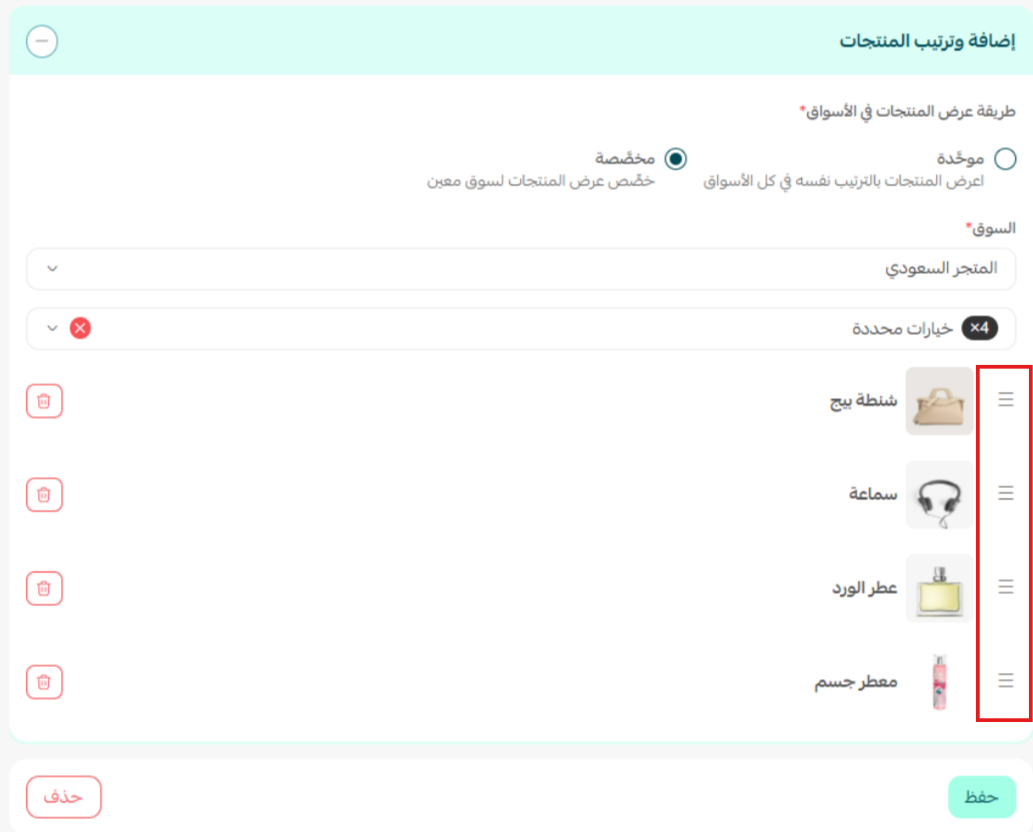
2. اسحب المنتجات للأعلى وللأسفل لتغيير ترتيبها داخل التصنيف.
📖 معلومة إضافية: في حال احتوى التصنيف الفرعي على منتجات غير موجودة في التصنيف الرئيسي، تُعرض المنتجات في صفحة التصنيف الرئيسي بالترتيب التالي:
تظهر أولًا منتجات التصنيف الرئيسي كلها، ثم منتجات التصنيف الفرعي.
🔔 تنويه هام: في حال هناك منتجات مشتركة بين التصنيف الرئيسي والفرعي ستظهر مرة واحدة حسب ترتيبها في التصنيف الرئيسي.
🚀 عند تفعيل الأسواق المتعددة:
توجد طريقتان لتعديل ترتيب المنتجات في الأسواق المتعددة:
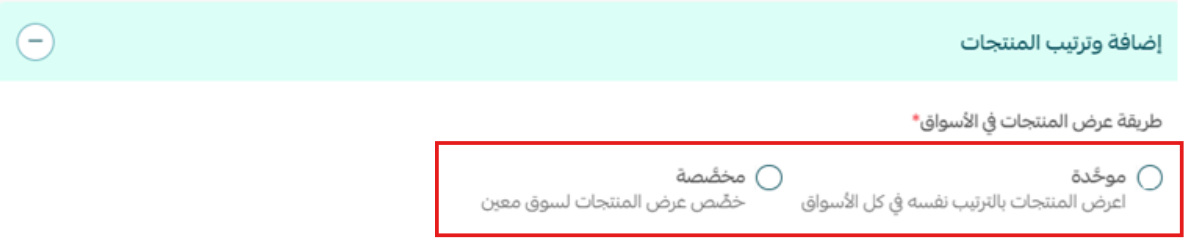
- موحّدة: تتيح لك تنظيم المنتجات داخل التصنيف، ويُطبَّق هذا الترتيب وأي تعديل عليه تلقائيًا على جميع الأسواق.
- مخصّصة: يمنحك مرونة كاملة في التحكم بترتيب المنتجات داخل التصنيف لكل سوق على حدة.
1. حدّد السوق المراد ترتيب المنتجات بداخله.
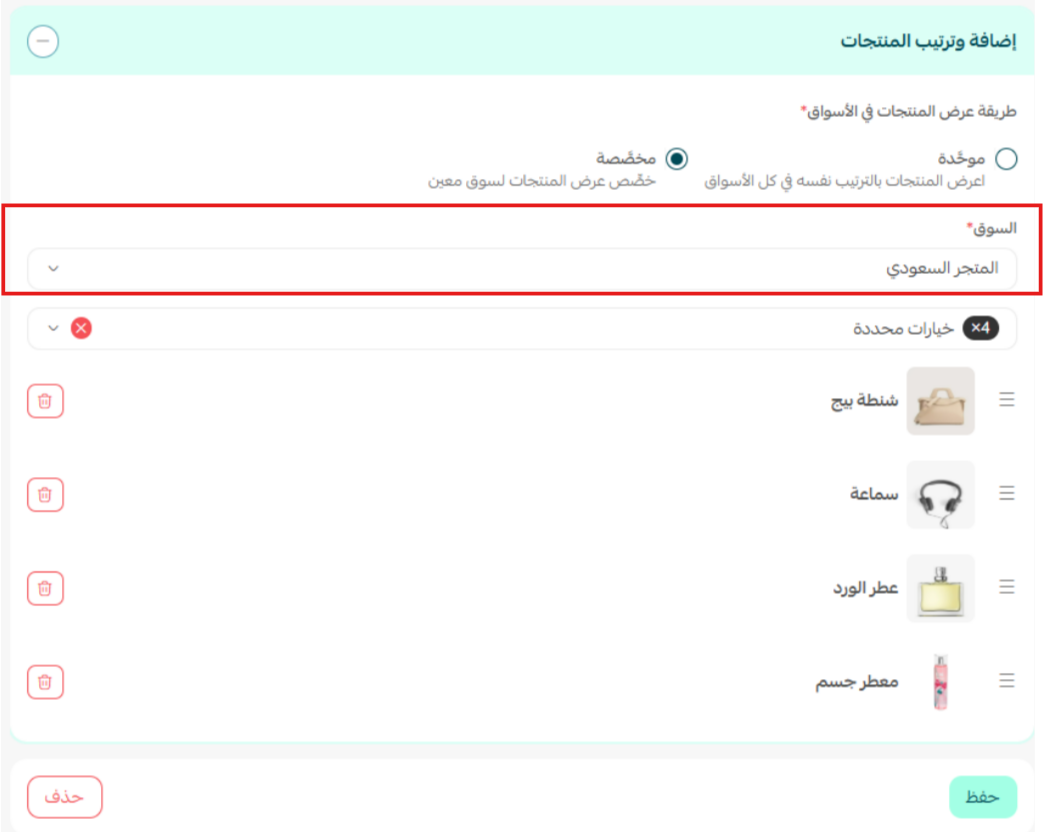
2. اسحب المنتجات لترتيبها داخل التصنيف للسوق المحدّدة.
لمزيد من التفاصيل حول تفعيل وإدارة الأسواق المتعددة.
6- إظهار التصنيفات في المتجر
1. من القائمة الرئيسية اضغط (المتجر وقنوات البيع)، ثم اضغط (تصميم المتجر).

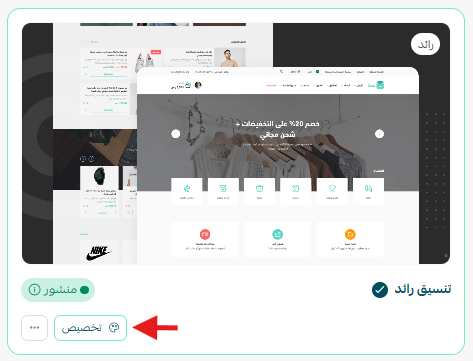
2. في صفحة تصميم المتجر، من بطاقة الثيم، اضغط (تخصيص).
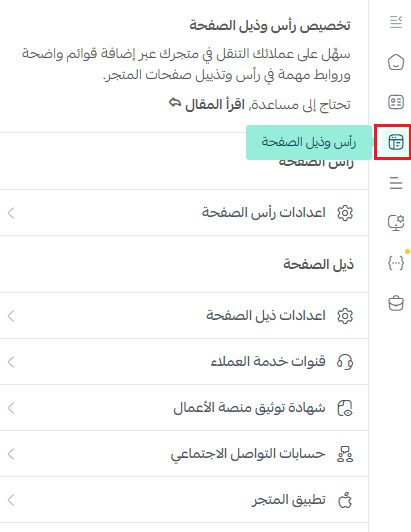
3. اضغط تبويب (تخصيص رأس وذيل الصفحة).
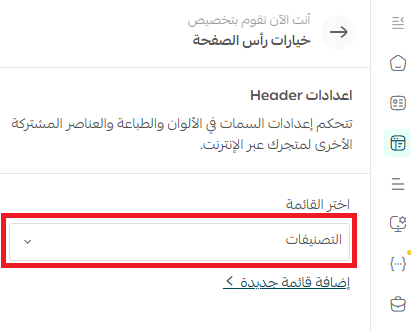
4. حدد قائمة التصنيفات المطلوب.
🔍 اكتشف كيف تجعل متجرك أكثر جاذبية وتنظيماً من خلال تخصيص رأس وذيل الصفحة، خطوة بسيطة بتأثير كبير على تجربة عملائك.
🚀 خدمات مساندة
في حال احتجت لمساعدة في إدارة التصنيفات يمكنك الإستفادة من خدمة إنشاء الأقسام والتصنيفات في المتجر المقدمة من خدمات التاجر.
