هل تحتاج طريقة أسرع للوصول إلى بيانات متجرك وتنفيذ مهامك اليومية؟
الآن، أصبح بإمكانك ربط متجرك مباشرة مع أدوات الذكاء الاصطناعي مثل ChatGPT وClaude، وإدارة متجرك بالكامل عبر المحادثة وبأوامر نصية بسيطة.
اطلب أي معلومة أو نفّذ مهامك اليومية مباشرة من داخل أدوات الذكاء الاصطناعي التي تستخدمها يوميًا، بدون الحاجة للتنقل بين الصفحات والتقارير داخل لوحة التحكم.
وقبلها أداة تساعدك في معرفة أفضل برومبتات تساعدك في إدارة متجرك: من هنا
📌 المحاور الرئيسية للمقالة:
- لماذا ChatGPT وClaude
- مزايا الربط للتاجر
- متطلبات الربط مع ChatGPT وClaude
- خطوات الربط مع ChatGPT وClaude
- كيف أستفيد من الربط مع Chat GPT و Claude
- صلاحيات الموظفين عند الربط مع ChatGPT وClaude
- استكشاف الأخطاء وإصلاحها
- الأسئلة الشائعة
لماذا ChatGPT وClaude
🔒 ربط آمن عبر Autho مع صلاحيات وتحكم كامل.
🚀 إعداد سريع وبسيط خلال دقائق.
🧩 تكامل مباشر مع عمليات المتجر المختلفة.
💬 تنفيذ المهام بالأوامر النصية والمحادثة الطبيعية.
مزايا الربط للتاجر
✅ إدارة الطلبات والمنتجات والمخزون والعملاء بسهولة.
✅ تحليل بيانات المتجر والحصول على تقارير لحظية.
✅ اتخاذ قرارات أسرع اعتمادًا على البيانات اللحظية.
✅ رفع الإنتاجية وتقليل الوقت المستهلك بالعمليات اليومية.
✅ الوصول السريع إلى بيانات المتجر بدون الدخول للوحة التحكم.
✅ الاستفادة العملية من الذكاء الاصطناعي في تشغيل المتجر
متطلبات الربط مع ChatGPT وClaude
✅ حساب تاجر في سلة مع صلاحية الوصول إلى لوحة التحكم.
✅ باقة مدفوعة.
✅ حساب Claude (لإعداد Claude عبر الويب أو التطبيق) أو حساب ChatGPT Plus (لإعداد ChatGPT).
✅ صلاحية تثبيت تطبيقات المتجر (Install Marketplace Apps)، سواءً كنت مالك المتجر أو موظفًا مُنحت له هذه الصلاحية.
خطوات الربط مع ChatGPT وClaude
⚠️ تنبيه: يمكن تنفيذ عملية الربط بواسطة مالك المتجر (Owner) أو أي موظف يمتلك صلاحية تثبيت تطبيقات المتجر (Install Marketplace Apps).
يمكنك التحقق من خطوات الربط مع ChatGPT وClaude من خلال:
1. التوجه إلى مركز الإعدادات الموحد في الشريط الرئيسي.

2. ثم من تبويب (عام)، اضغط (Salla AI Connector).
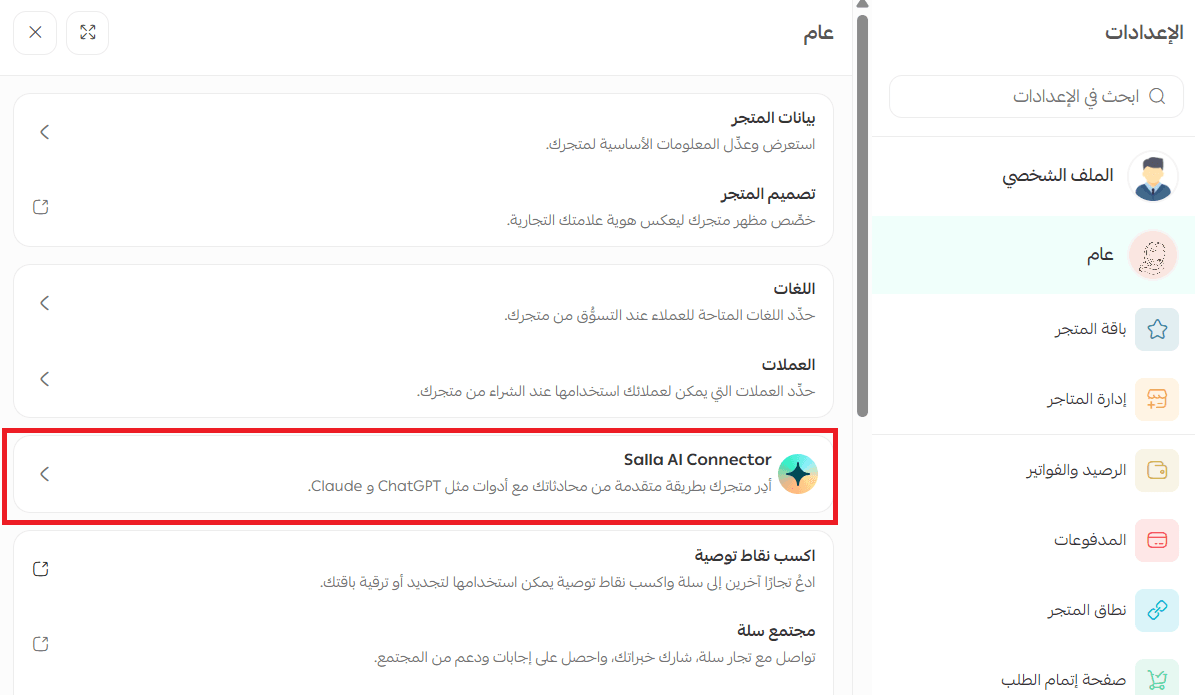
3. اختر نوع الأداة المناسبة لك، ثم اضغط (ربط) للتحقق من خطوات الربط مع الأداة.
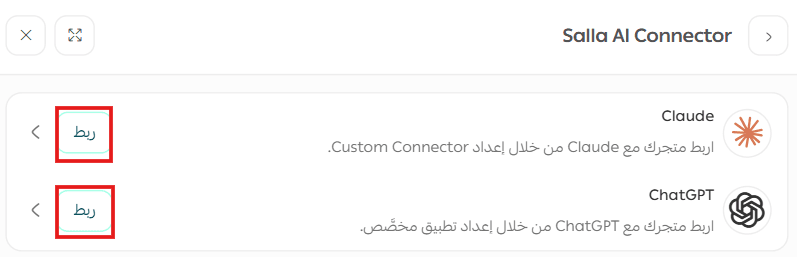
- خطوات مفصلة للربط مع ChatGPT
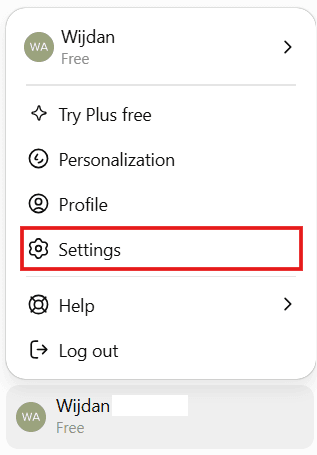
الخطوة 1: فتح الإعدادات
في ChatGPT على الويب، اضغط على صورة الملف الشخصي في الزاوية السفلية اليسرى، ثم اضغط (Settings) من القائمة.
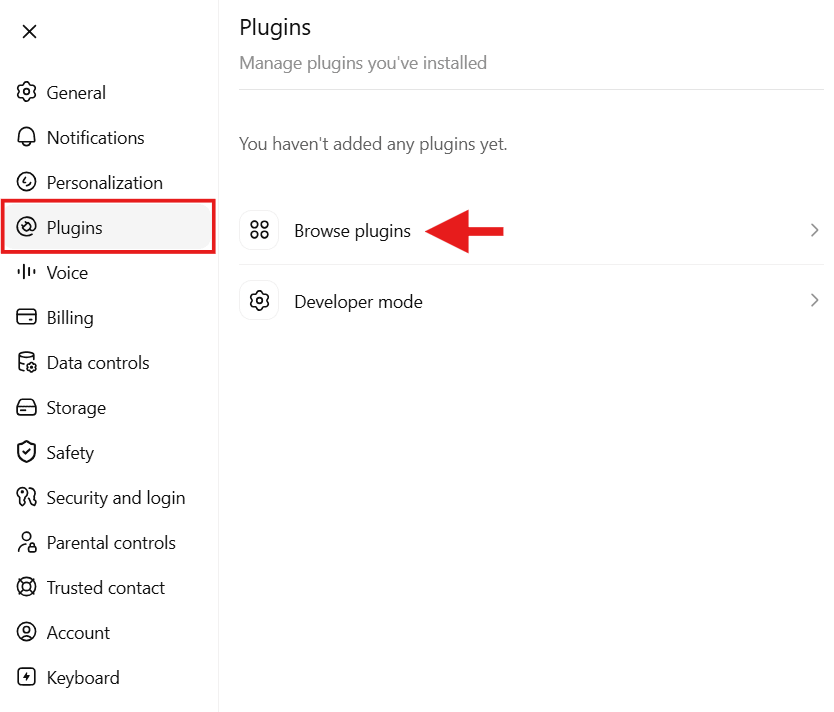
الخطوة 2: الانتقال إلى Plugins وإضافة اتصال مخصص
1. من لوحة التحكم الجانبية، اضغط Plugins, ثم Browse Plugins.
الخطوة 2: إضافة اتصال مخصص
من صفحة Plugins اضغط (+) لإضافة إتصال مخصص.
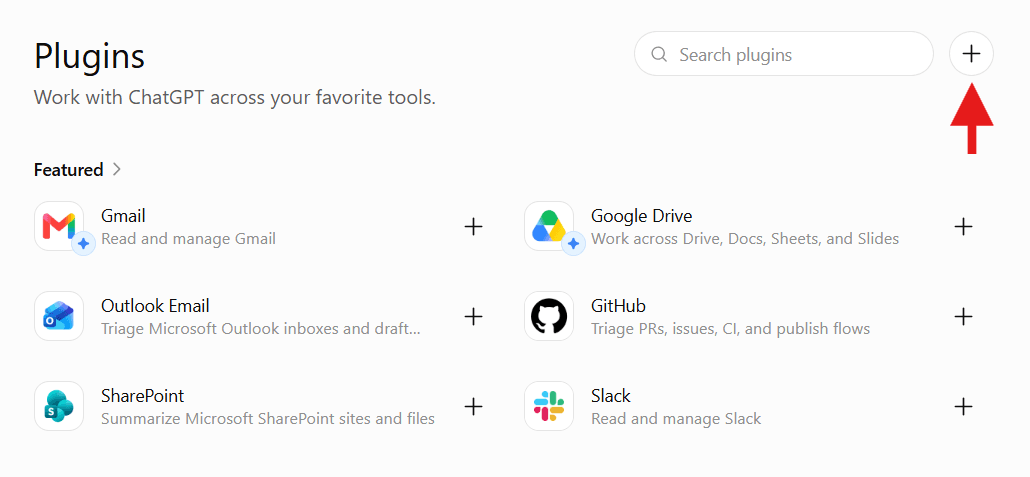
الخطوة 3: ربط الإتصال مع سلة
انشئ تكامل جديد مع سلة, ثم ادخل بيانات الاتصال الخاصة بسلة.
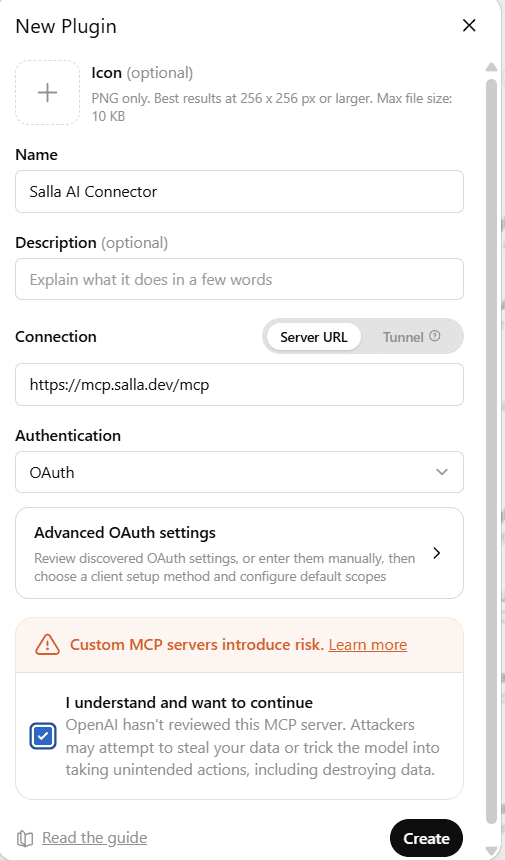
1. في نموذج إنشاء التطبيق، أدخل البيانات التالية:
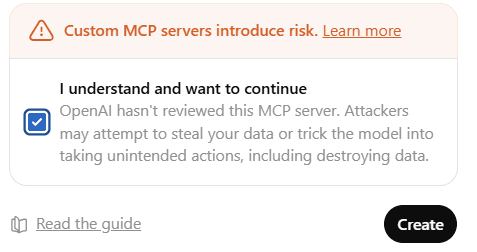
2. فعّل مربع الإقرار “أفهم وأرغب في المتابعة”، ثم اضغط (Create).
الخطوة 4: تسجيل الدخول إلى سلة
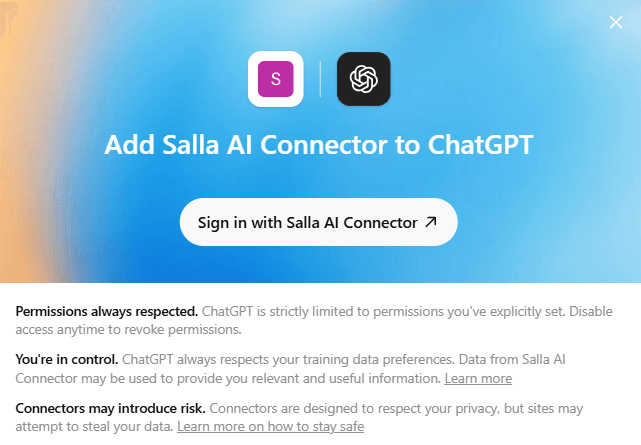
بعد إنشاء الربط، سيقوم ChatGPT بتحويلك إلى صفحة تسجيل الدخول والموافقة في سلة، سجّل دخولك باستخدام بيانات حسابك في سلة، ثم اضغط (منح التصريح) لمنح الصلاحيات المطلوبة.
الخطوة 6: البدء بالاستخدام
1. بعد إتمام الربط، سيظهر تطبيق Salla AI Connector ضمن قائمة التطبيقات المفعّلة.
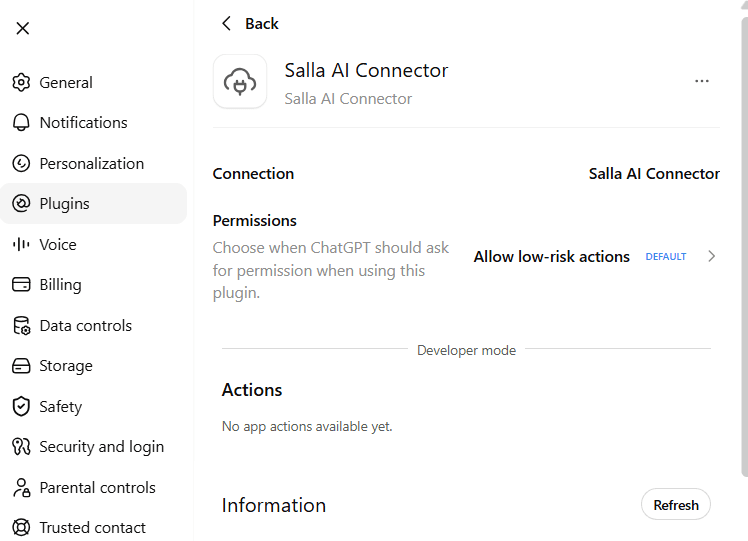
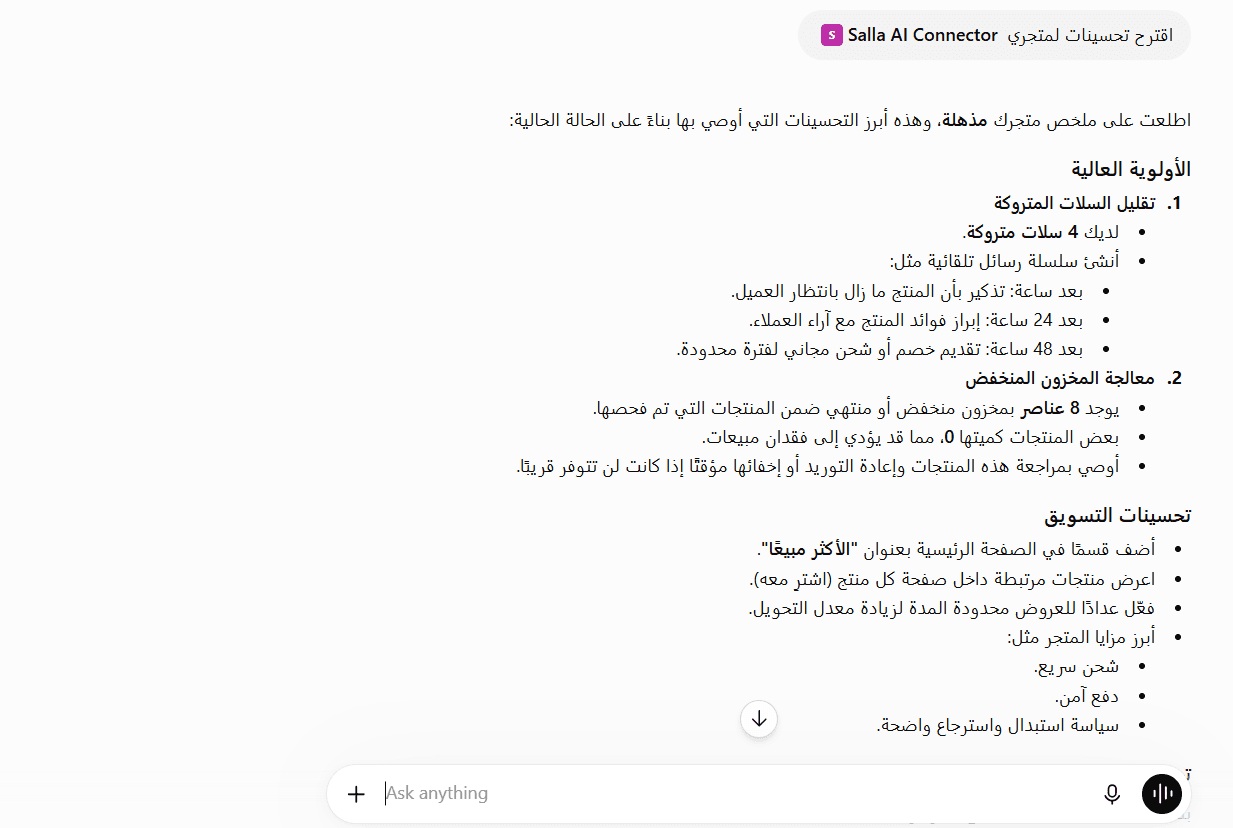
2. يمكنك الآن استخدامه داخل أي محادثة في ChatGPT، فقط اسأل عن الطلبات أو المنتجات أو العملاء، وسيقوم باستخدام أدوات سلة تلقائيًا.
- خطوات مفصلة للربط مع Claude
الخطوة 1: إضافة موصل مخصص
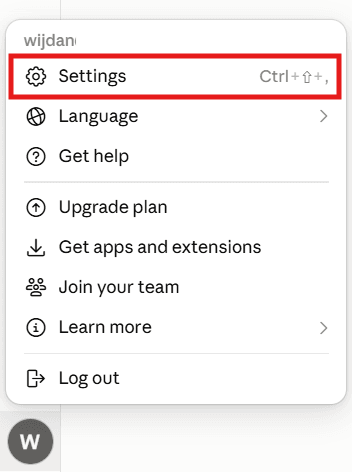
1. افتح تطبيق Claude على سطح المكتب، أو موقع Claude، ثم ادخل إلى إعدادات (settings).
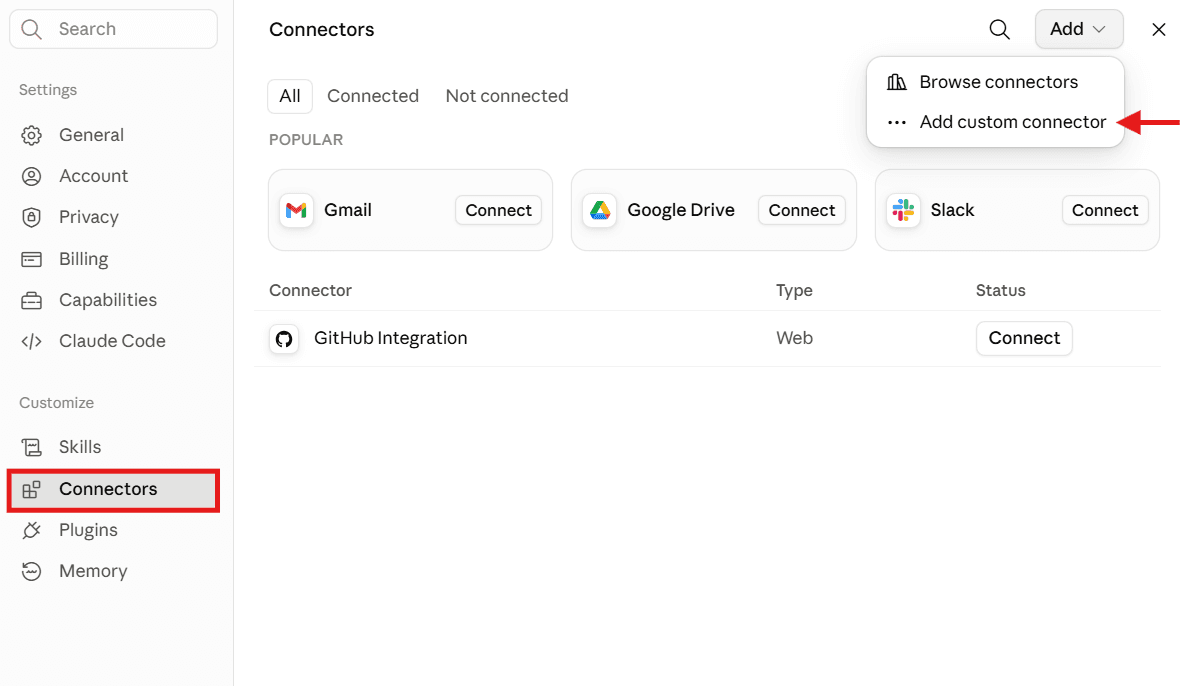
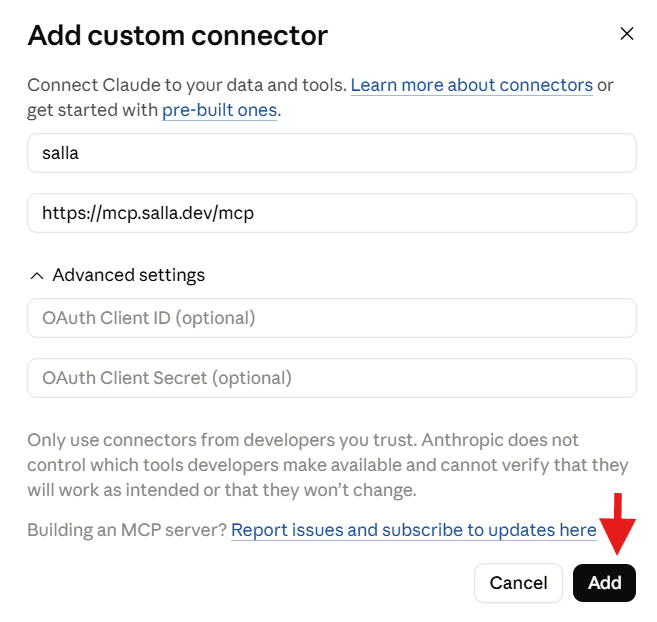
2. من لوحة التحكم الجانبية, اضغط (Connectors)، ثم اضغط زر (Add) واختر (Add custom connector)
3. في النافذة التي تظهر، أدخل البيانات التالية واضغط (Add) لحفظ الموصل.
الخطوة 2: بدء الاتصال
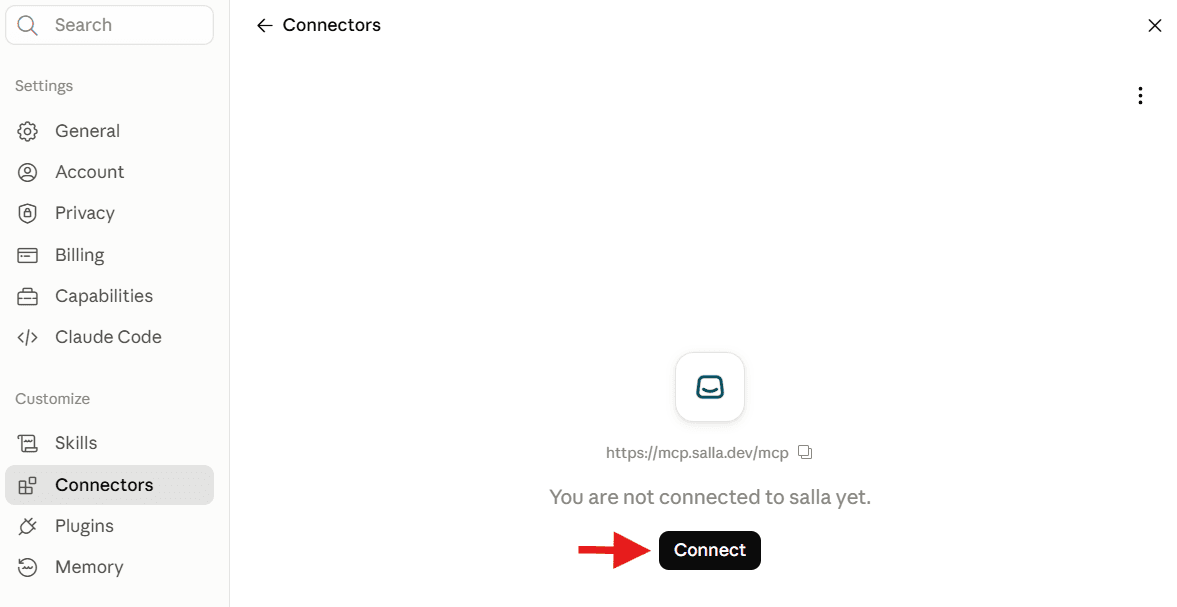
بعد الإضافة، سيظهر موصل سلة ضمن قسم Not connected، اضغط عليه ثم اضغط (Connect).
الخطوة 3: تسجيل الدخول إلى سلة
سيتم فتح صفحة تسجيل الدخول الخاصة بسلة (accounts.salla.sa)، سجّل دخولك باستخدام بريد وكلمة مرور حساب التاجر.
🔔 استخدم بيانات لوحة التحكم، وإذا لديك أكثر من متجر تأكد من اختيار الحساب الصحيح.
الخطوة 4: منح الصلاحيات
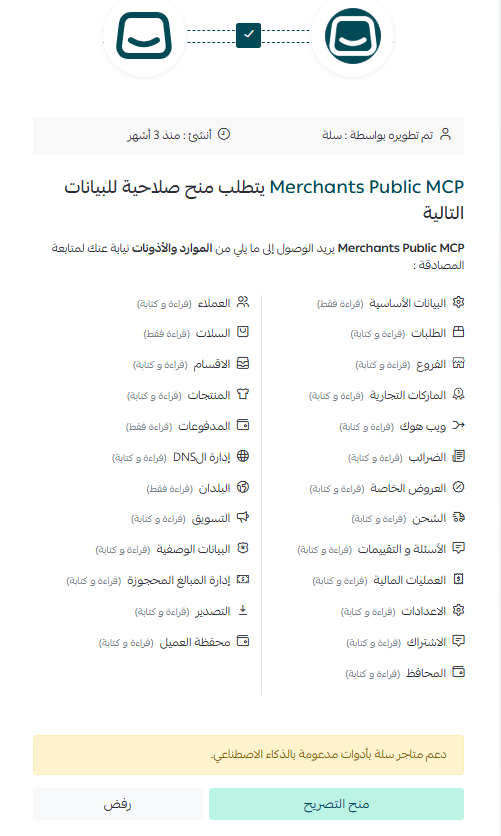
ستظهر شاشة تحتوي على الصلاحيات المطلوبة مثل الوصول إلى الطلبات، المنتجات، العملاء، المخزون وغيرها، راجع الصلاحيات ثم اضغط (منح التصريح).
الخطوة5: التحقق من الاتصال
في Claude، سيظهر موصل سلة ضمن قسم connectors، يمكنك رؤية الأدوات المتاحة.
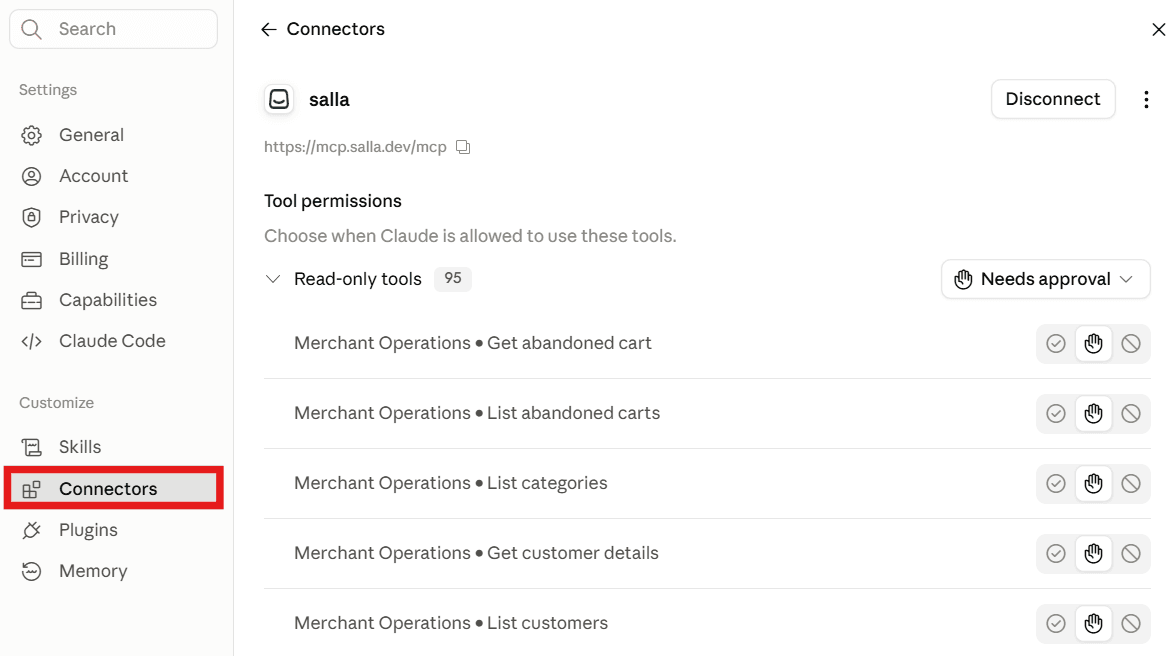
🔔 يمكنك اختيار صلاحية الأداة لتنفيذ الأوامر:
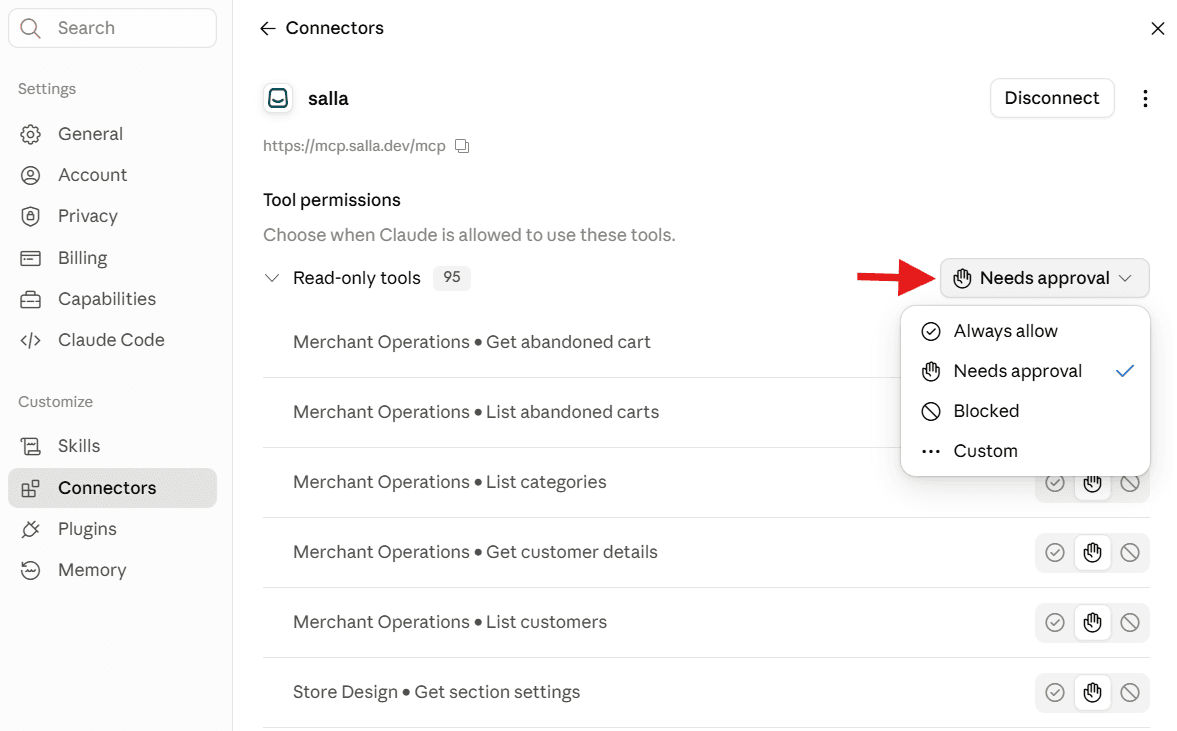
1- Needs Approval
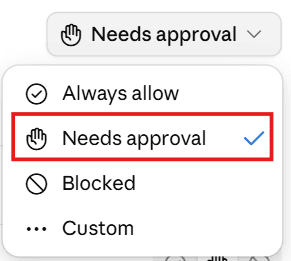
حيث تقوم الأداة بطلب الإذن قبل تنفيذ الأوامر (يفضل اختياره).
2- Always Allow
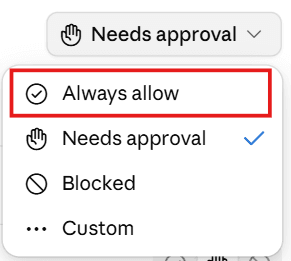
حيث تقوم الأداة بتنفيذ الأوامر مباشرة دون طلب الإذن.
3- Blocked
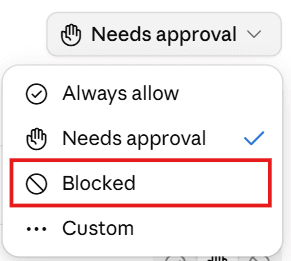
حيث يتم إيقاف صلاحية الوصول للأداة.
الخطوة 7: تفعيل الموصل داخل المحادثة
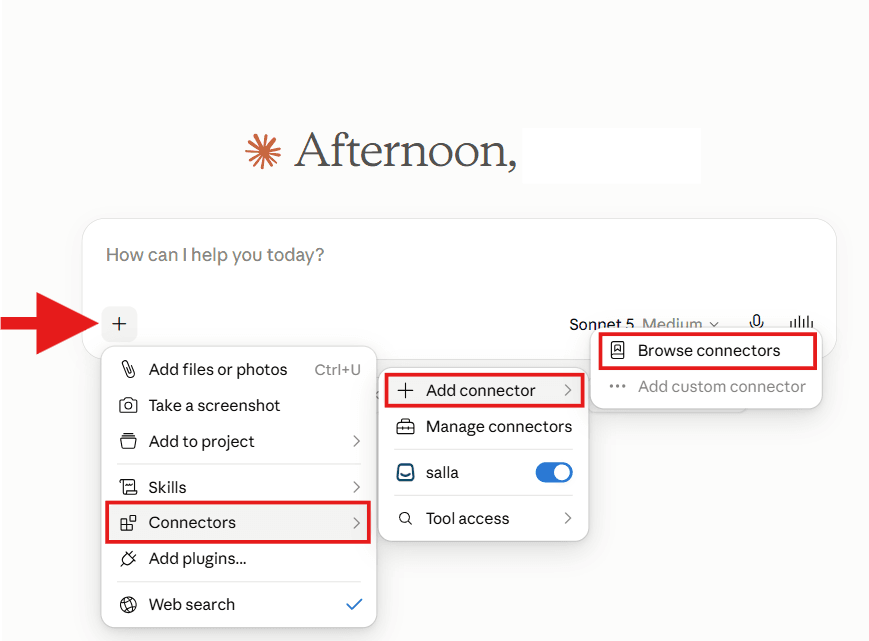
عند بدء محادثة جديدة، اضغط زر (+) أسفل الدردشة، ثم Connectors، فعّل موصل سلة.
الخطوة 8: اختبار الاتصال
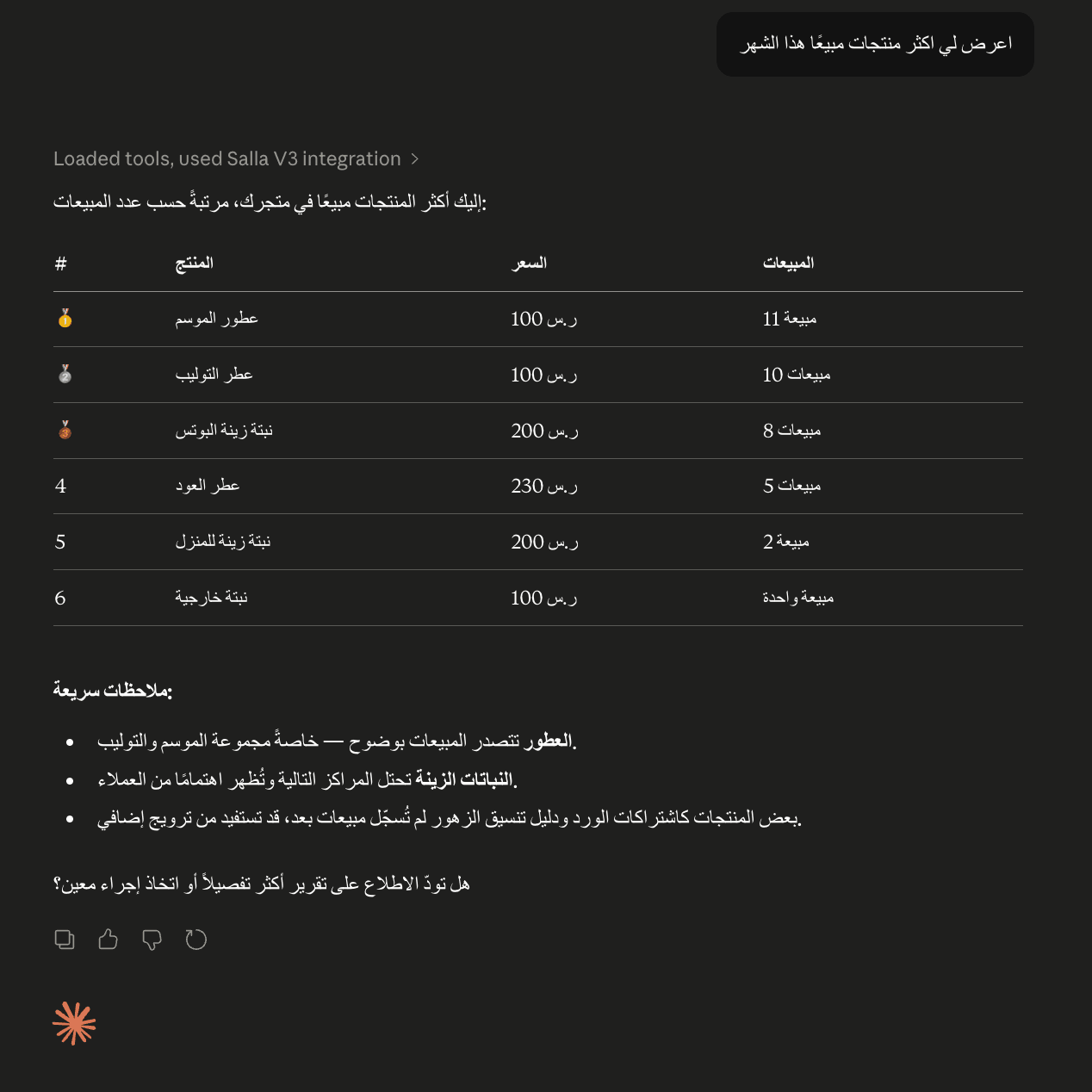
جرّب طلب بسيط مثل: “اعرض آخر 10 طلبات في متجري”،
كيف أستفيد من الربط مع Chat GPT و Claude
بعد ربط متجرك مع ChatGPT أو Claude، يمكنك إدارة متجرك وتنفيذ العديد من المهام اليومية مباشرة من خلال المحادثة، بدءًا من متابعة الطلبات والمبيعات، ووصولًا إلى تحسين واجهة المتجر وإدارة الثيم والهوية البصرية، دون الحاجة للتنقل بين صفحات لوحة التحكم.
🏠 إدارة وتشغيل المتجر
يمكنك الوصول إلى بيانات متجرك وتحليلها وتنفيذ العديد من المهام التشغيلية عبر أوامر بسيطة، مثل:
"اعرض لي آخر 10 طلبات."
"وش المنتجات اللي مخزونها منخفض؟""كم عدد العملاء الجدد هذا الشهر؟"
"لخّص أداء المتجر خلال آخر 30 يوم."
"أنشئ كوبون خصم للمنتجات الصيفية."
"حسّن وصف جميع المنتجات لتحسين الـSEO."
"راجع الصفحة الرئيسية واقترح تحسينات لزيادة التحويل."
"حدّث روابط حسابات التواصل الاجتماعي."
🎨 تصميم وإدارة واجهة المتجر
لا يقتصر دور ChatGPT وClaude على تحليل البيانات وإدارة العمليات اليومية، بل يمكنك أيضًا تعديل واجهة متجرك مباشرة عبر المحادثة باستخدام اللغة الطبيعية. على سبيل المثال.
- - إضافة أقسام جديدة للصفحة الرئيسية.
- - إعادة ترتيب المكونات الحالية.
- - تحديث المحتوى والعروض.
- - تعديل الهوية البصرية.
- - إدارة إعدادات الثيم دون الحاجة للتنقل بين أدوات التصميم أو لوحة التحكم.
- مثل:
"أحتاج أضيف قسم جديد في المتجر يعرض المنتجات اللي تحت تصنيف العطور"
"أنشئ واجهة المتجر بالكامل تكون متناسقة مع نشاط وهوية متجري"
"أضف قسمًا للمنتجات الأكثر مبيعًا في الصفحة الرئيسية."
"رتب أقسام الصفحة الرئيسية بحيث تظهر العروض الموسمية أولًا."
"أنشئ نسخة تجريبية من الثيم الحالي قبل تطبيق التعديلات."
"غيّر اللون الأساسي للمتجر إلى اللون الأخضر."
"طبّق إعدادات الخطوط الجديدة على جميع نسخ الثيم."
📂 إدارة القوائم والتنقل
يمكنك تنظيم تجربة التصفح داخل متجرك عبر:
• إنشاء قوائم جديدة.
• تعديل القوائم الحالية.
• إعادة تنظيم التصنيفات والروابط.
أمثلة:
"أنشئ قائمة خاصة بالعروض الموسمية."
"أعد ترتيب التصنيفات لتسهيل الوصول إلى المنتجات."
🔍 تحليل وتحسين المتجر
يمكنك الاستفادة من الذكاء الاصطناعي للحصول على توصيات عملية لتحسين تجربة العملاء وأداء المتجر، مثل:
• تحليل الصفحة الرئيسية.
• مراجعة تجربة التصفح.
• اقتراح تحسينات لرفع معدلات التحويل.
أمثلة:
"حلل الصفحة الرئيسية واقترح تحسينات لزيادة المبيعات."
"راجع تجربة التصفح واقترح نقاط التحسين."
صلاحيات الموظفين عند الربط مع ChatGPT وClaude
تعتمد صلاحيات تنفيذ الأوامر عند الربط مع ChatGPT أو Claude على نفس الصلاحيات الممنوحة لحساب الموظف المستخدم في الربط (MCP). وبناءً عليه، يلتزم النموذج بإطار الصلاحيات المحدد داخل النظام دون إمكانية تجاوزها.
فعلى سبيل المثال، إذا كان هناك حسابان داخل المتجر:
- حساب (A) يمتلك صلاحيات كاملة
- حساب (B) يمتلك صلاحيات محدودة
فإن ربط النظام باستخدام الحساب (B) يعني أن جميع الأوامر المنفذة عبر النموذج ستخضع لنفس قيود وصلاحيات هذا الحساب،
🚨تنبيه:
تنفيذ المهام عبر ChatGPT وClaude يتم بالذكاء الاصطناعي. تحقَّق من التفاصيل والإجراءات المهمة قبل الاعتماد.
استكشاف الأخطاء وإصلاحها
مشاكل ChatGPT
- لا أجد إعدادات Advanced؟
استخدم ChatGPT من الويب وليس التطبيق.
- زر Create app غير ظاهر؟
تأكد من تفعيل Developer Mode من: Settings → Apps → Advanced settings.
- فشل تسجيل الدخول (OAuth)؟
حاول حذف ملفات تعريف الارتباط (Cookies) الخاصة بموقع accounts.salla.sa ثم أعد المحاولة.
مشاكل Claude
- الموصل لا يظهر بعد الإعداد؟
أغلق التطبيق وأعد فتحه، ثم تحقق من إعدادات Connectors مرة أخرى.
- الأدوات لا تظهر داخل المحادثة؟
تأكد من تفعيل موصل سلة داخل المحادثة (الخطوة 7 في الجزء الأول).
مشاكل عامة
- خطأ في تسجيل الدخول إلى سلة؟
تأكد من استخدام بيانات صحيحة ولديك صلاحية “تاجر” في الحساب.
الأسئلة الشائعة
❓ هل الربط آمن؟
نعم، يتم الربط عبر OAuth مع صلاحيات واضحة وتحكم كامل في الوصول للبيانات والعمليات المسموح بها.
❓ هل أحتاج خبرة تقنية لاستخدام الميزة؟
لا، عملية الربط بسيطة ويمكن تفعيلها خلال دقائق عبر نسخ رابط MCP وربط الحساب فقط.
ميزة الربط مع Claude وChatGPT
❓ هل ميزة الربط مع ChatGPT وClaude متوفرة لجميع الباقات؟
الميزة متاحة للباقات المدفوعة.
أداة تساعدك في معرفة أفضل برومبتات تساعدك في إدارة متجرك: من هنا
💪 اجعل إدارة متجرك أسرع وأسهل عبر ChatGPT وClaude، واستفد من قوة الذكاء الاصطناعي لإنجاز مهامك اليومية بذكاء ومرونة أكبر.