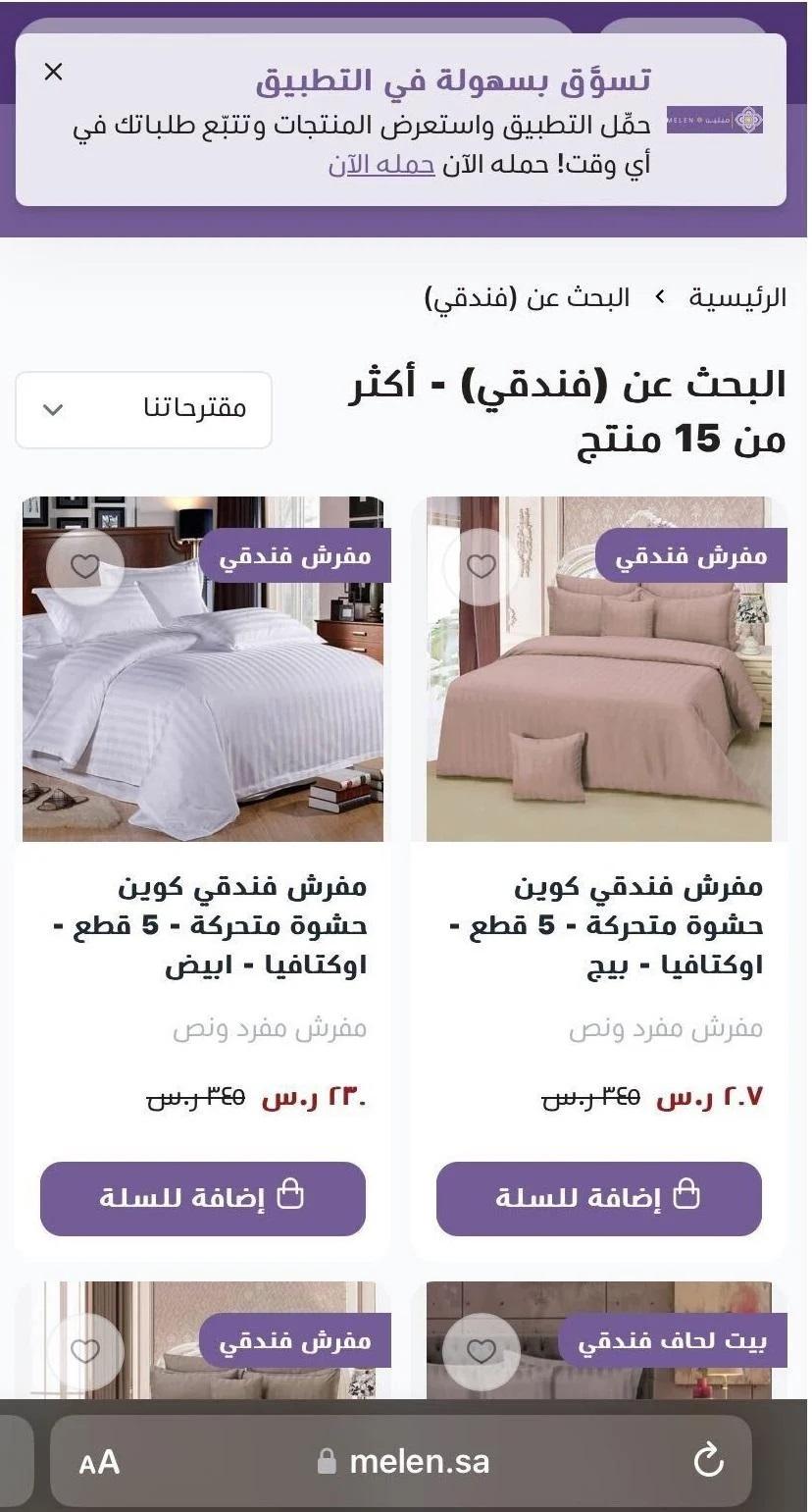
يدخل عميلك متجرك الإلكتروني، لكن يجد القوائم غير مرتبة أو مربكة، فيشعر بالإحباط ويغادر بسرعة!
هل تعلم أن تخصيص رأس وذيل الصفحة يمكن أن يجعل متجرك أكثر احترافية وسهولة في التصفح؟
في هذه المقالة، ستتعلم كيفية تعديل هذه العناصر لجعل متجرك أكثر جاذبية وتنظيماً، مما يعزز تجربة العميل ويزيد من تفاعله.
📌 المحاور الرئيسية للمقالة:
- خطوات الوصول لتخصيص رأس وذيل الصفحة.
- تخصيص عناصر رأس الصفحة
- تخصيص عناصر ذيل الصفحة
🚀 خطوات الوصول لتخصيص رأس وذيل الصفحة
1. من القائمة الرئيسية اضغط (المتجر وقنوات البيع)، ثم اضغط (تصميم المتجر).

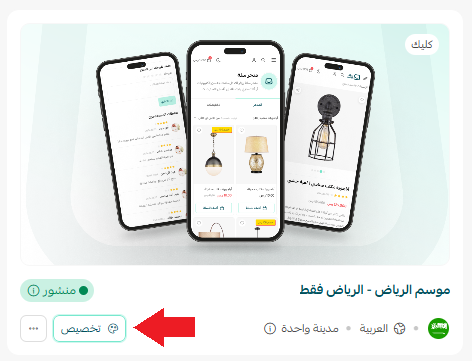
2. في صفحة تصميم المتجر، من بطاقة الثيم، اضغط (تخصيص).
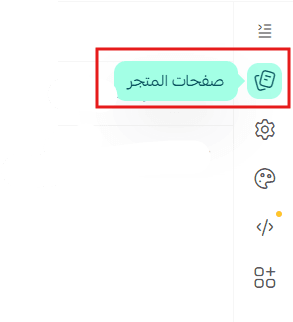
3. اضغط تبويب (صفحات المتجر).
4. اضغط على القائمة لتعديلها.
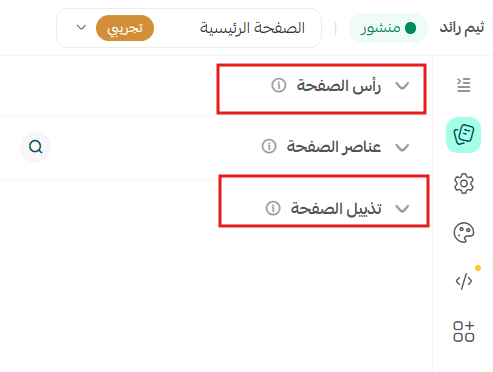
🚀 تخصيص عناصر رأس الصفحة
قائمة رأس الصفحة
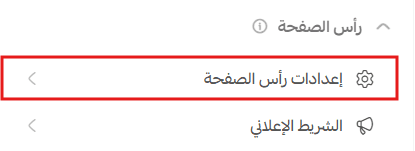
1. إعدادات رأس الصفحة
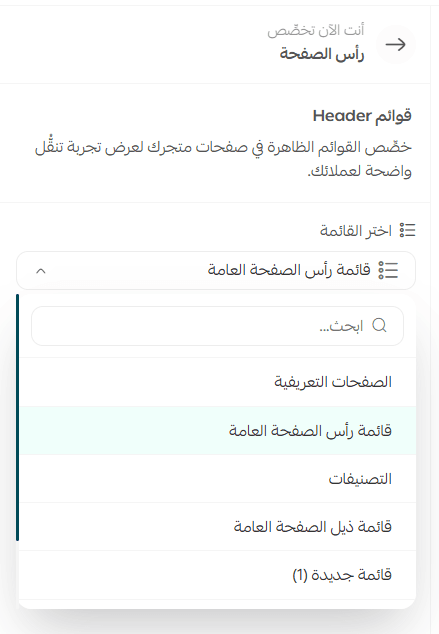
اختر القائمة التي تريد إظهارها في أعلى صفحة المتجر من القوائم المضافة في القائمة:
أو أنشئ قائمة جديدة.
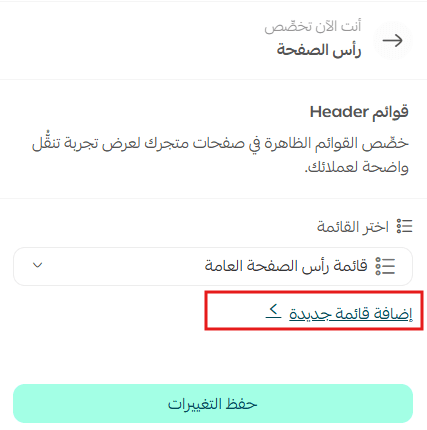
✨ لا تكتفِ بالقوائم الجاهزة تعلّم كيف تنشئ قائمة مخصصة تعكس هوية متجرك بدقة.
عند حفظ التغييرات ستظهر القائمة المختارة في رأس صفحة المتجر:

2. الشريط الإعلاني
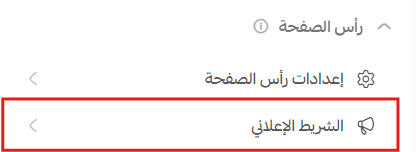
يمكنك إنشاء شريط إعلاني ليظهر في أعلى المتجر.
لمزيد من التفاصيل حول تخصيص الشريط الإعلاني.
🚀 تخصيص عناصر ذيل الصفحة
في ذيل الصفحة العديد من المكونات الهامة، وهي:
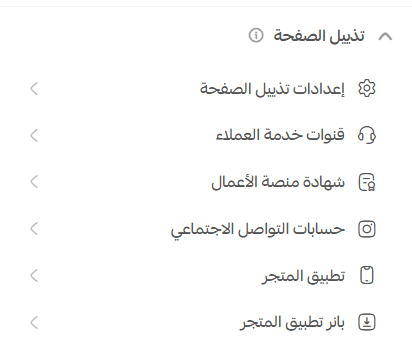
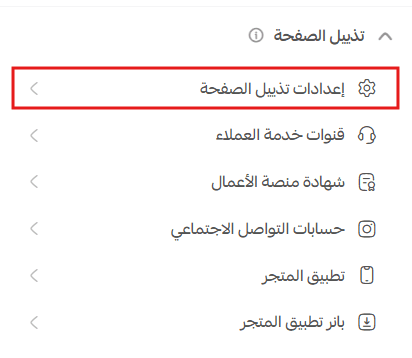
- إعدادات ذيل الصفحة
يمكنك عرض التصنيفات الرئيسية ضمن قائمة ذيل الصفحة
اختر القائمة التي تريد عرضها في ذيل الصفحة سواء: التصنيفات - الصفحات التعريفية - أو أي من القوائم الأساسية أو المخصصة.
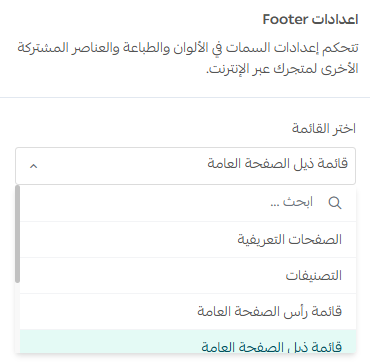
🛑 تنبيه: الخيارات والعناصر الموجودة هنا هي مثال لثيم رائد وقد تختلف من ثيم لآخر.
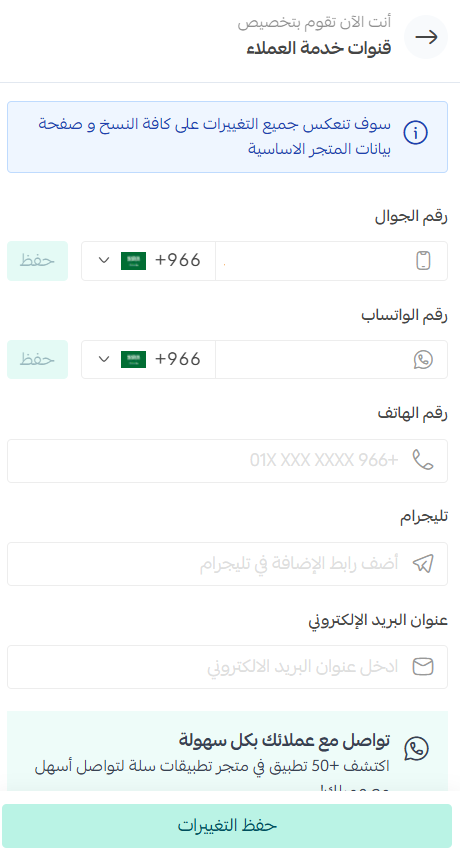
- إضافة قنوات خدمة العملاء

🚧 قد يتطلب OTP لتحديث المعلومات.
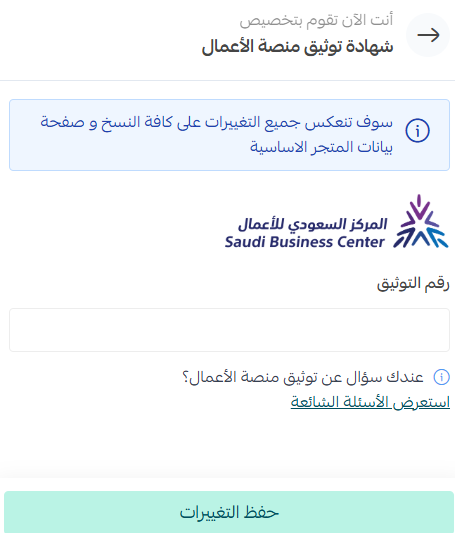
- إضافة شهادة توثيق منصة الأعمال
🛠️ تنويه هام: هذا الخيار خاص بالمتاجر في المملكة العربية السعودية فقط.

🚧 قد يتطلب OTP لتحديث المعلومات.
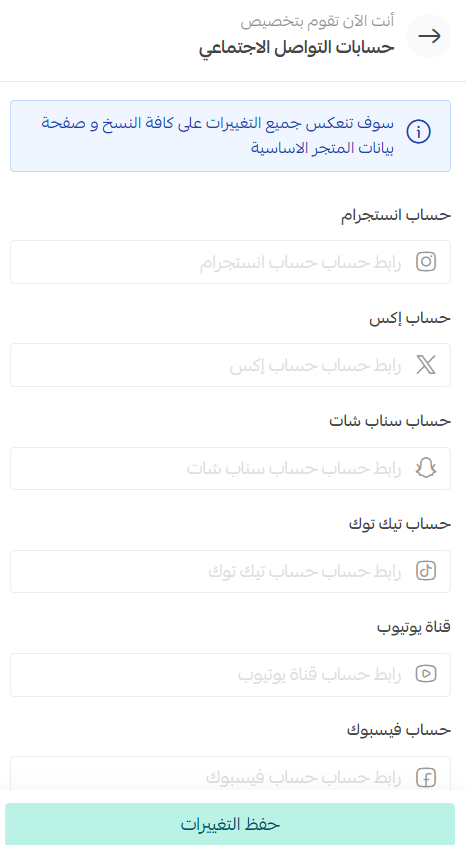
- إضافة حسابات التواصل الاجتماعي

🚧 قد يتطلب OTP لتحديث المعلومات.
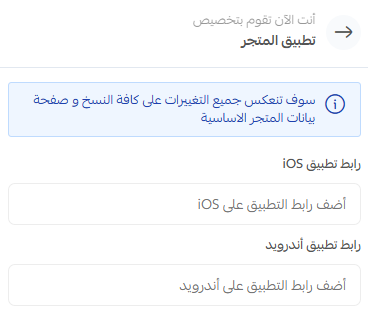
- إضافة تطبيق المتجر

أضف روابط تطبيق المتجر.
- إضافة بانر تطبيق المتجر
عند الاشتراك بصانع التطبيقات من سلة يمكنك عرض بانر لتحميل تطبيق متجرك للعملاء الذين يتصفحوا متجرك من متصفح الجوال.
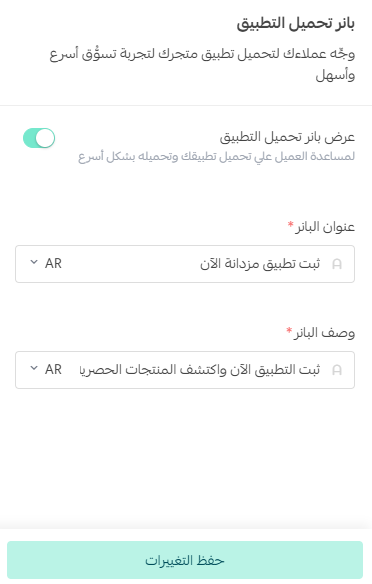
وعند تصفح العميل للمتجر من المتصفح على الجوال سيظهر له البنر لتحفيزه على ثبيت التطبيق وإكمال التسوق منه.