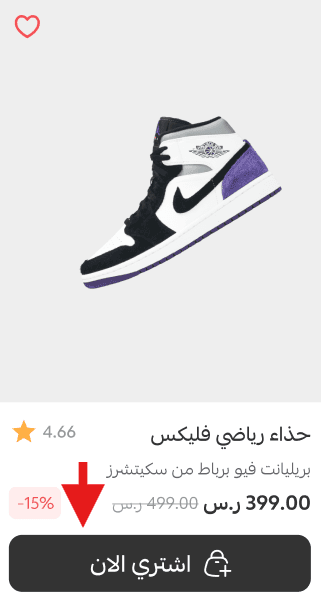
لأن بطاقة المنتج هي أول ما يلفت انتباه العميل، أصبح بإمكانك تخصيص كل تفاصيلها بما يتناسب مع هوية متجرك. وعرض معلوماتها المهمة، و أبرز الخصومات، وتسهيل إضافة المنتجات للسلة لتمنح عملاءك تجربة تسوق أكثر سلاسة وجاذبية
ضبط بطاقة المنتج من الإعدادات العامة
1. من القائمة الرئيسية اضغط (المتجر وقنوات البيع)، ثم (تطبيق الجوال).

2. من أمام القالب الافتراضي، اضغط (تخصيص).
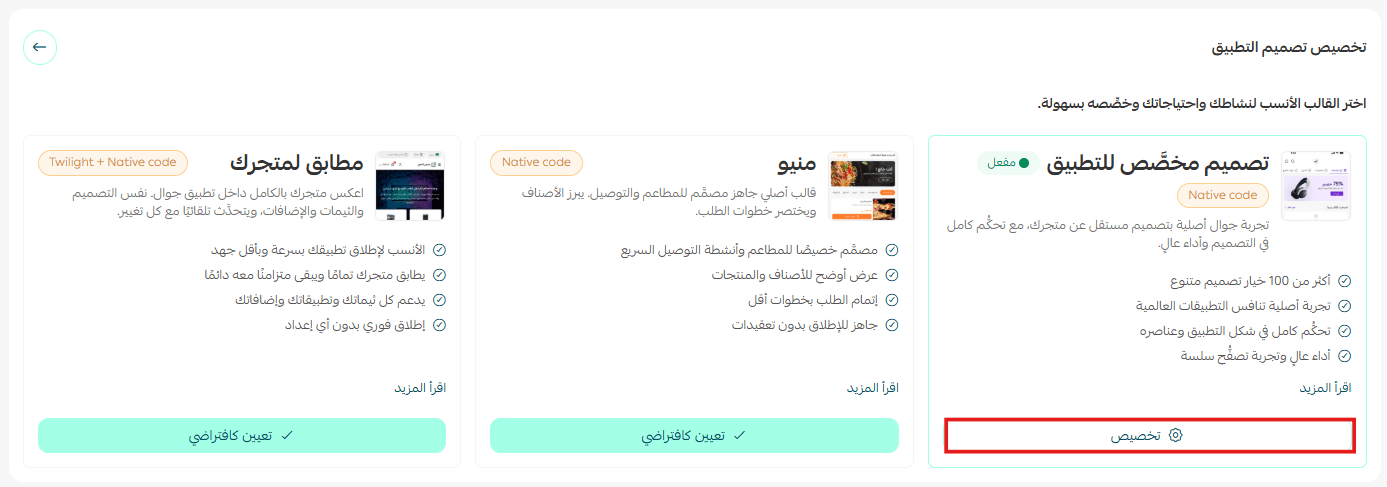
3. اختر تبويب (الإعدادات العامة) من تصميم التطبيق.
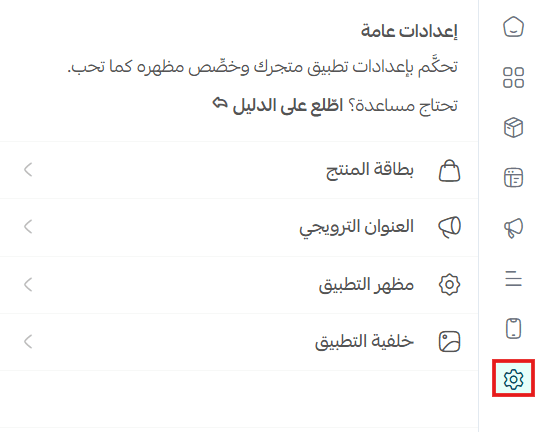
4. اختر (بطاقة المنتج), لضبط إعدادت تنسيقه داخل الصفحة الرئيسية، والتصنيفات، والمنتجات المقترحة، لتتناسب مع هوية متجرك.
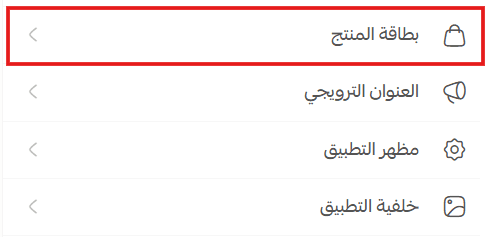
-تصميم عرض المنتجات
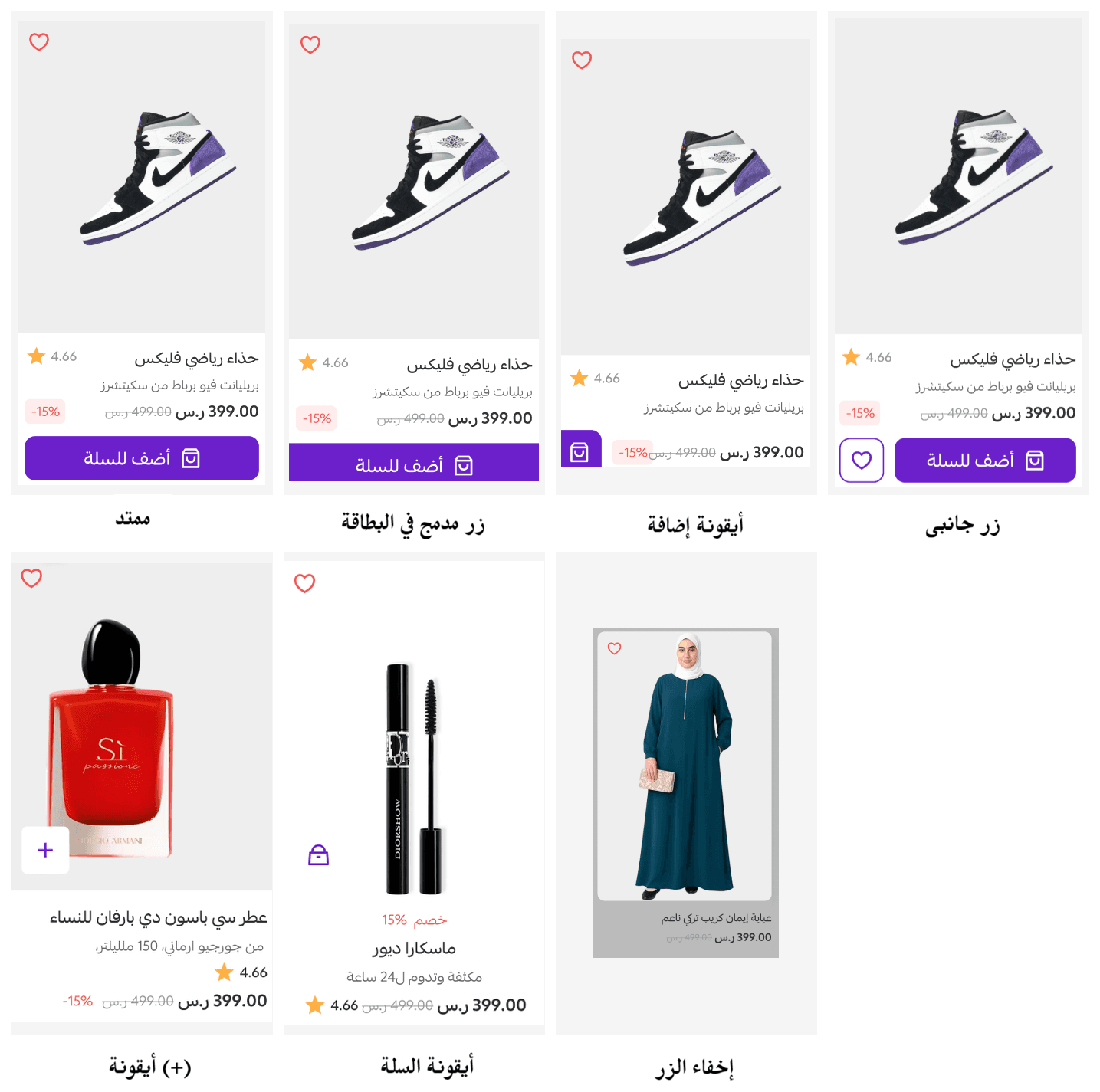
اختر تصميم يناسب طبيعة منتجاتك وهوية متجرك.
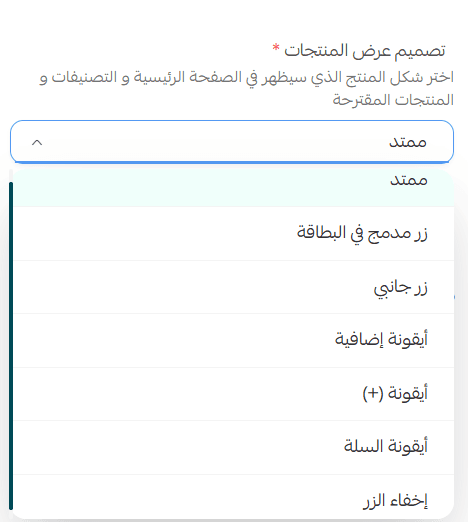
وفيما يلي طريقة ظهور أشكال التصاميم:
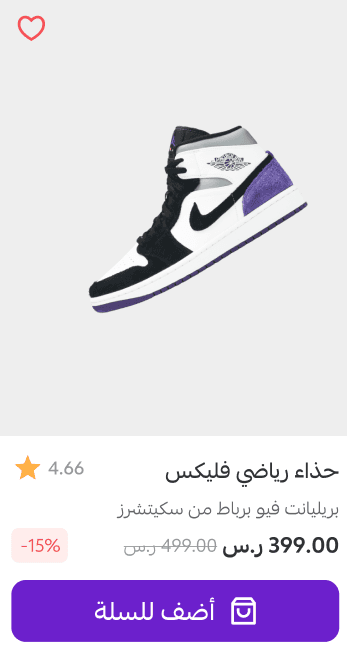
-تفعيل خيار عرض السعر قبل وبعد الخصم
إظهار السعر الأصلي بجانب السعر بعد الخصم, لتبرز قيمة الخصومات ويشجع العميل على الشراء.

- وسيظهر في متجرك بهذا الشكل:
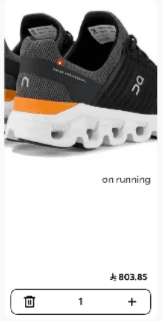
-الإضافة للسلة مع التحكم بالكميات
ستظهر علامة (+) و(-) داخل بطاقة المنتج، مما يتيح للعميل إضافة المنتج وتحديد الكمية المطلوبة مباشرةً دون الحاجة إلى الدخول إلى صفحة المنتج، مع إظهار تنبيه عند الوصول إلى الحد الأقصى المتوفر من المخزون.

وسيظهر في متجرك بهذا الشكل:
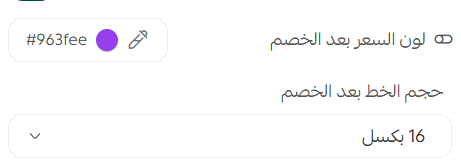
-لون وحجم السعر بعد الخصم
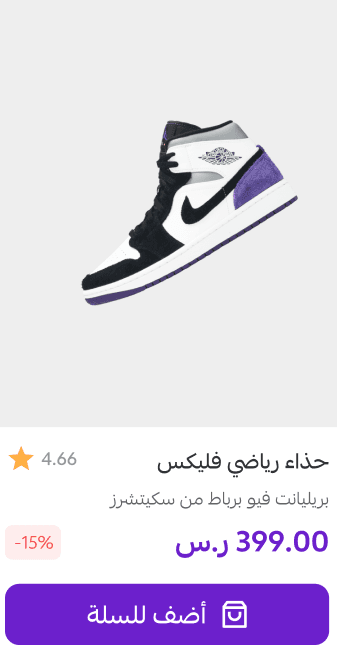
خصص لون السعر بعد الخصم وحجم الخط. لإبراز السعر الحالي بشكل هوية متجرك.
وسيظهر في متجرك بهذا الشكل:
-عرض نسبة الخصم
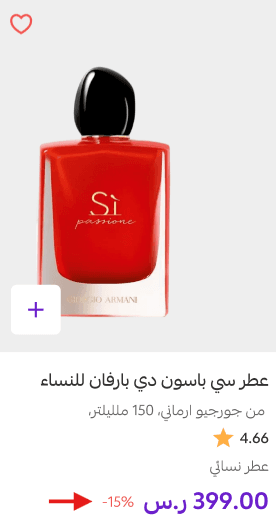
اظهر نسبة الخصم على بطاقة المنتج للفت انتباه العميل.

وسيظهر في متجرك بهذا الشكل:
-عرض التقييم على البطاقة
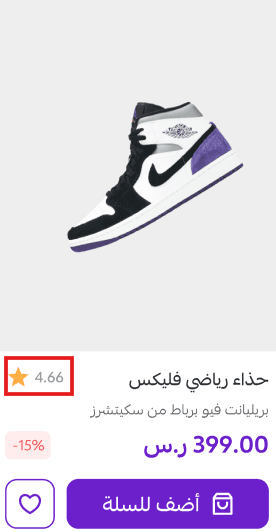
إظهار تقييمات العملاء على بطاقة المنتج, ليعزز اتخاذ قرار الشراء.

وسيظهر في متجرك بهذا الشكل:
-عرض التصنيف الفرعي
إظهار التصنيف الفرعي للمنتج لمعرفة نوع المنتج أو فئته بوضوح

وسيظهر في متجرك بهذا الشكل:
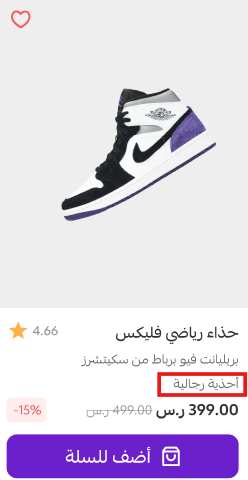
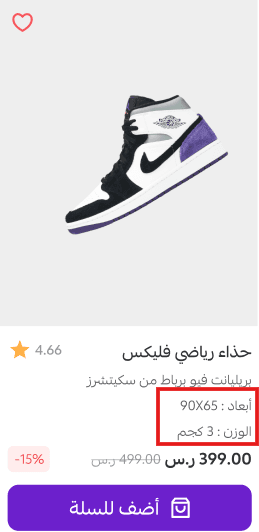
-عرض الحقول المخصصة
إظهار الحقول المخصصة التي أضفتها للمنتجات على البطاقة لإبراز المعلومات المهمة بسهولة

وسيظهر في متجرك بهذا الشكل:
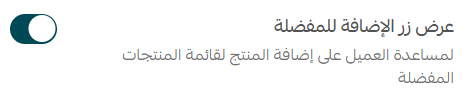
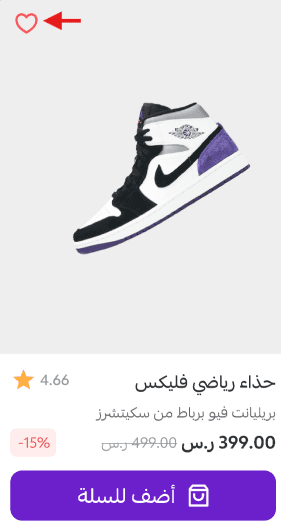
-عرض زر الإضافة للمفضلة
إظهار زر إضافة المنتج إلى المفضلة لحفظ المنتجات والرجوع إليها لاحقًا.
وسيظهر في متجرك بهذا الشكل:
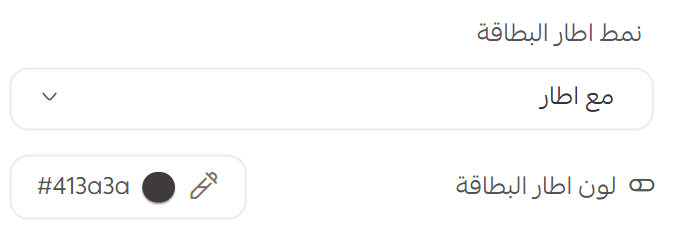
-نمط إطار البطاقة
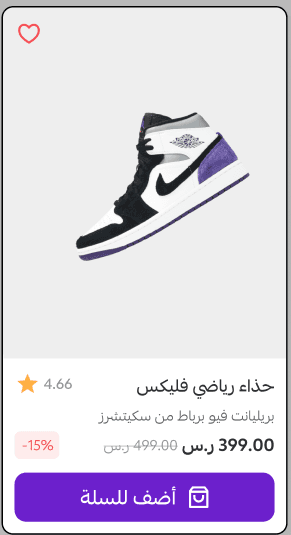
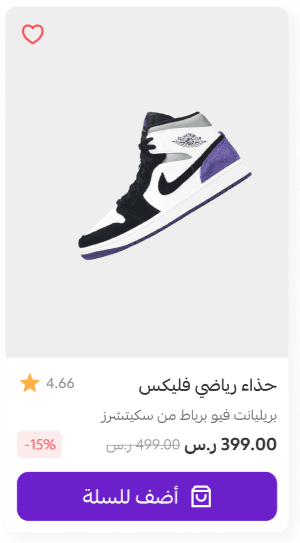
اختر نمط إطار أو ظل بطاقة المنتج, أو عرضه بدون إطار لتخصيص مظهر المنتجات بهوية متجرك.
-عرض بطاقة المنتج بإطار باللون أسود
-عرض بطاقة المنتج بظل باللون الرمادي
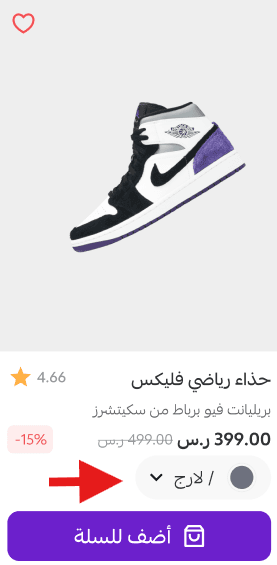
-إظهار خيارات المنتج في الإضافة السريعة
إتاحة اختيار الخيارات (مثل اللون أو المقاس) مباشرة من نافذة الإضافة السريعة لتقليل عدد الخطوات

وسيظهر في متجرك بهذا الشكل:
-عرض صورة المنتج
تحكم بطريقة عرض صورة المنتج داخل البطاقة بما يتناسب مع هوية متجرك.
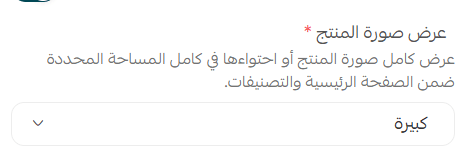
- طريقة عرض صور المنتج:
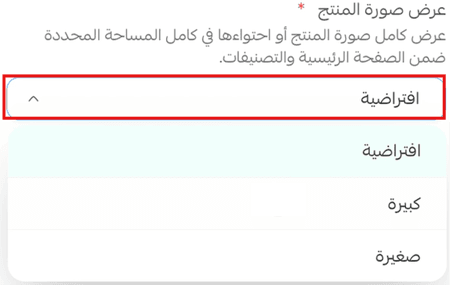
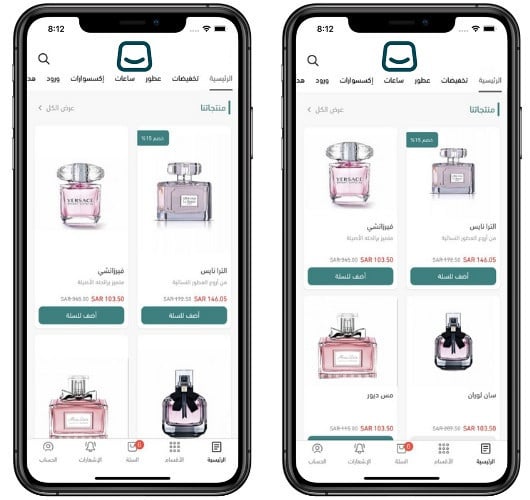
وفيما يلي الفرق بين خيارين:
من اليمين عند اختيار عرض صورة المنتج افتراضية, ومن اليسار عرضها كبيرة :
- تغيير الإعدادات الافتراضية لزر الإضافة
تخصيص سلوك وشكل زر الإضافة بما يتناسب مع هوية متجرك
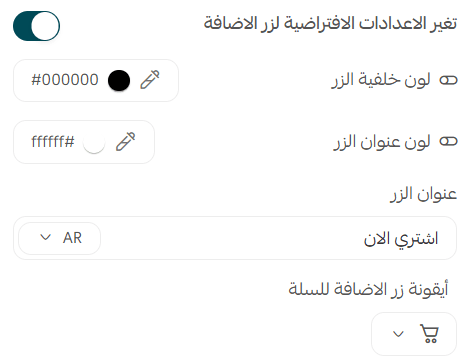
وسيظهر في متجرك بهذا الشكل: