باب بلس:
تطبيق باب بلس يساعدك على أتمتة التواصل مع العملاء عبر واتساب، استرجاع السلات المتروكة، وإدارة خدمة العملاء بسهولة. يوفّر أدوات لإرسال الرسائل التلقائية، إطلاق الحملات التسويقية، وتحسين تجربة العملاء، كل ذلك من خلال تكامل مباشر مع واتساب وبدون عناء.
👣 خطوات الربط مع تطبيق باب بلس
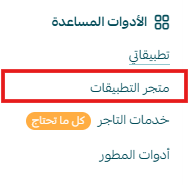
1. من القائمة الرئيسية، اضغط (الكل)، ثم من قسم الأدوات المساعدة، اضغط (متجر التطبيقات).
2. ابحث عن التطبيق باستخدام حقل البحث.

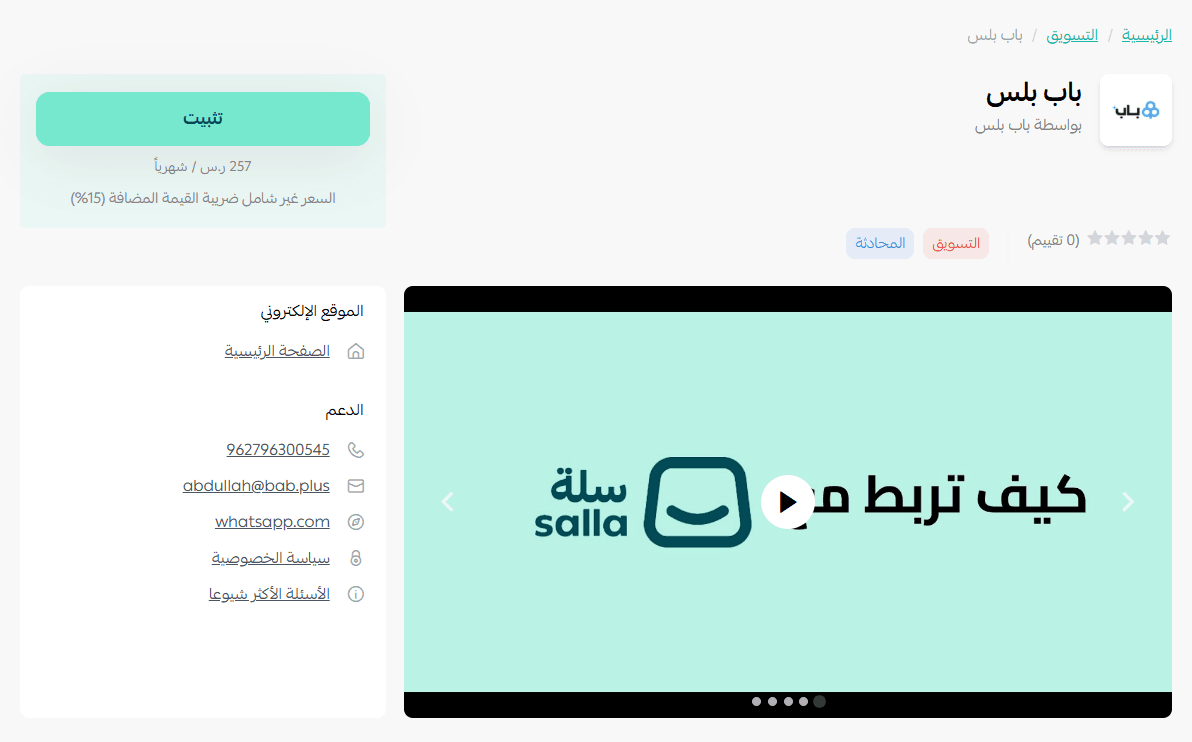
3. من صفحة تطبيق باب بلس، اضغط (تثبيت).
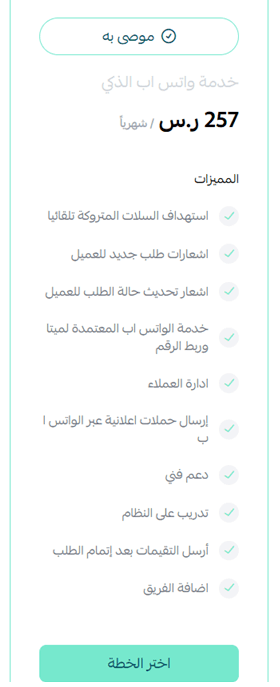
4. اختر الخطة المناسبة لك، ثم اضغط (تثبيت التطبيق).
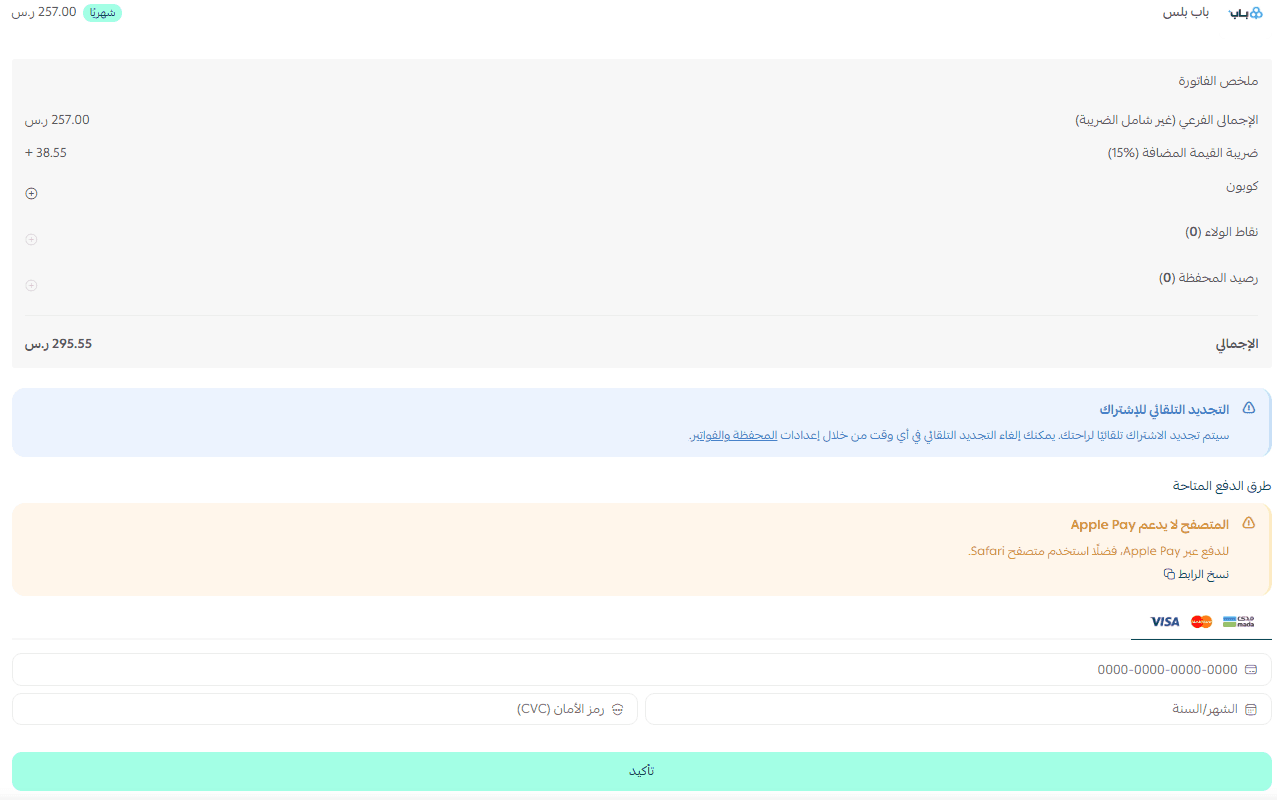
5. أكمل بيانات الدفع، ثم اضغط (تأكيد).
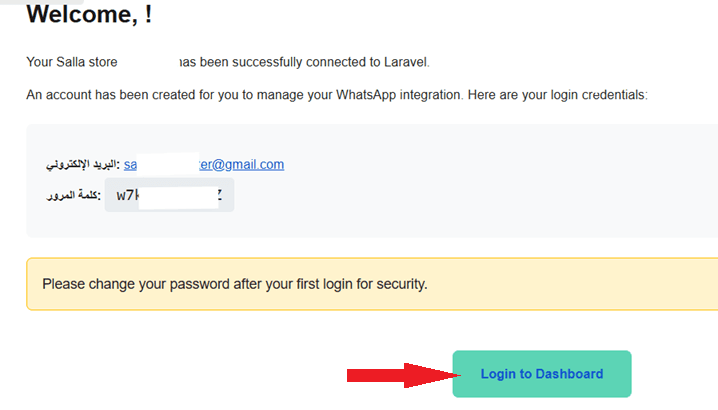
6. بعد تثبيت التطبيق سيصلك بريد يحتوي على بيانات تسجيل الدخول, اضغط (Login to dashboard).
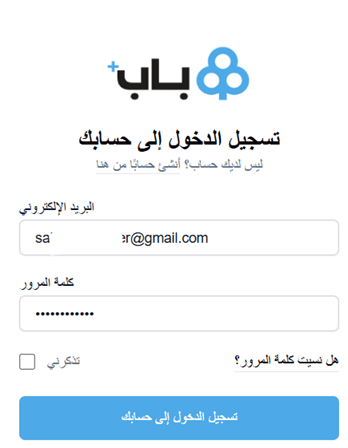
6. أدخل بيانات حسابك، ثم اضغط (تسجيل الدخول إلى حسابك).
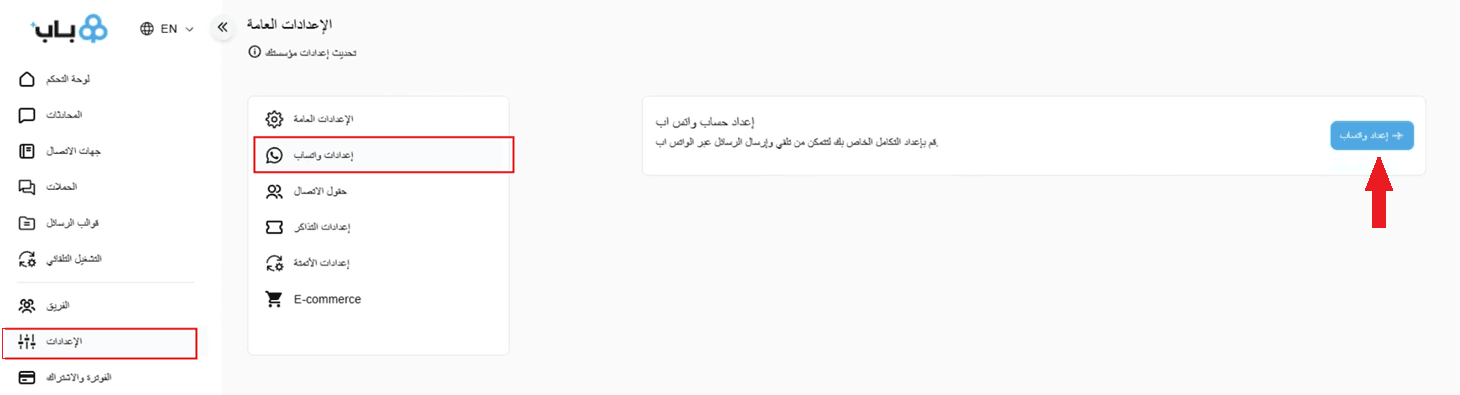
7. من تبويب (الإعدادات) في لوحة التحكم، اختر (إعدادات واتساب)، ثم اضغط (+إعداد واتساب).
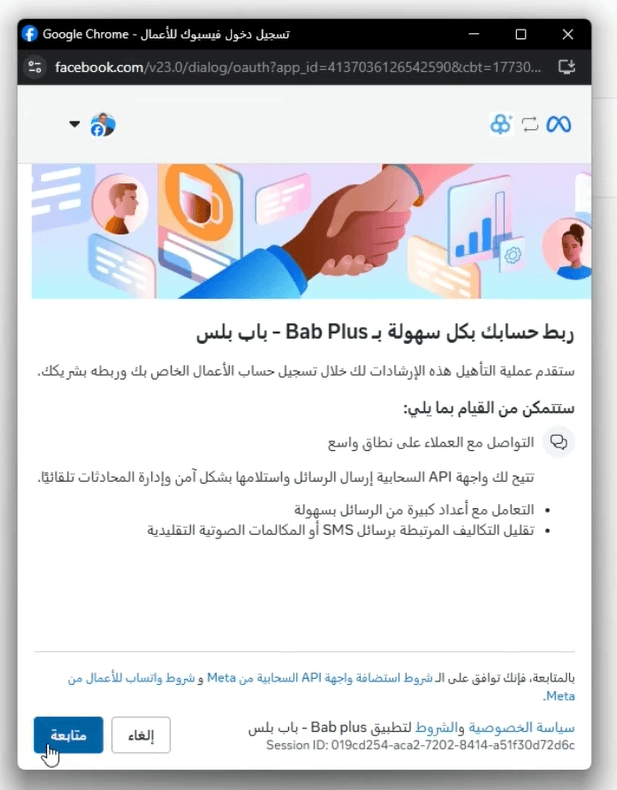
8. أكمل خطوات الربط بين حسابك في باب بلس وحسابك في فيسبوك الأعمال.
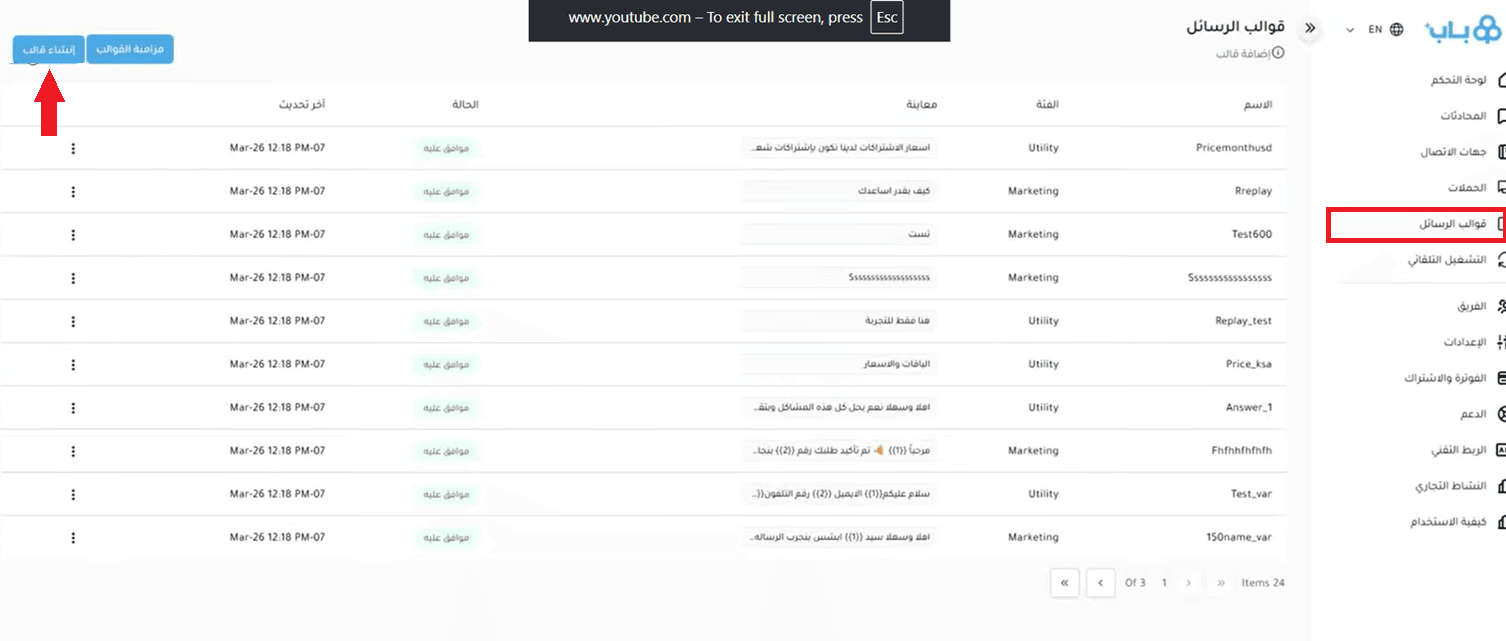
9. من تبويب (قوالب الرسائل)، اضغط (إنشاء قالب).
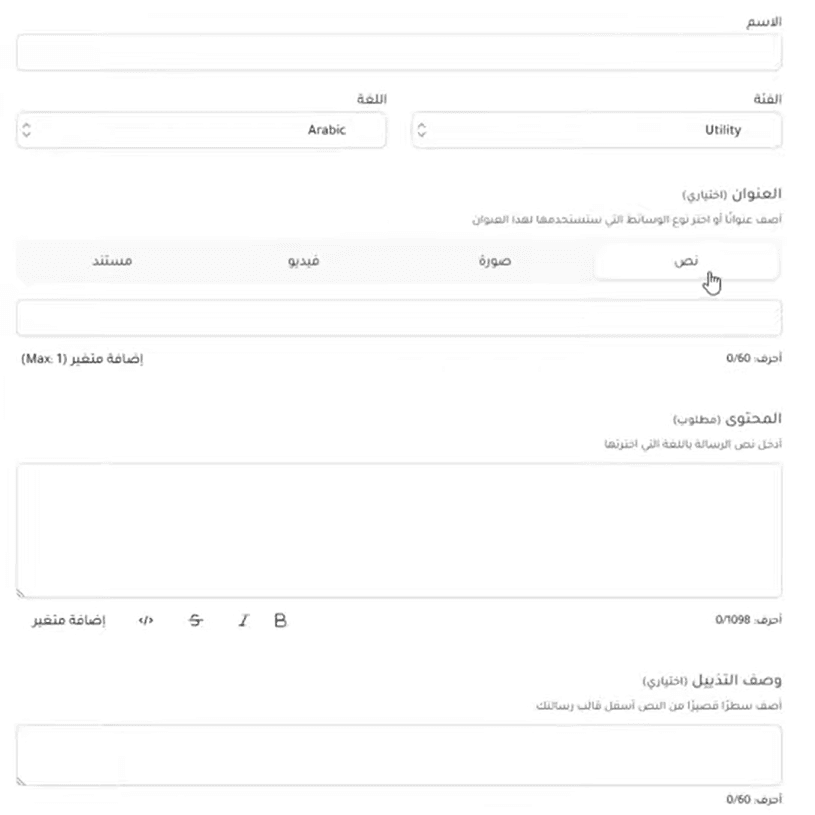
10. أضف بيانات القالب.
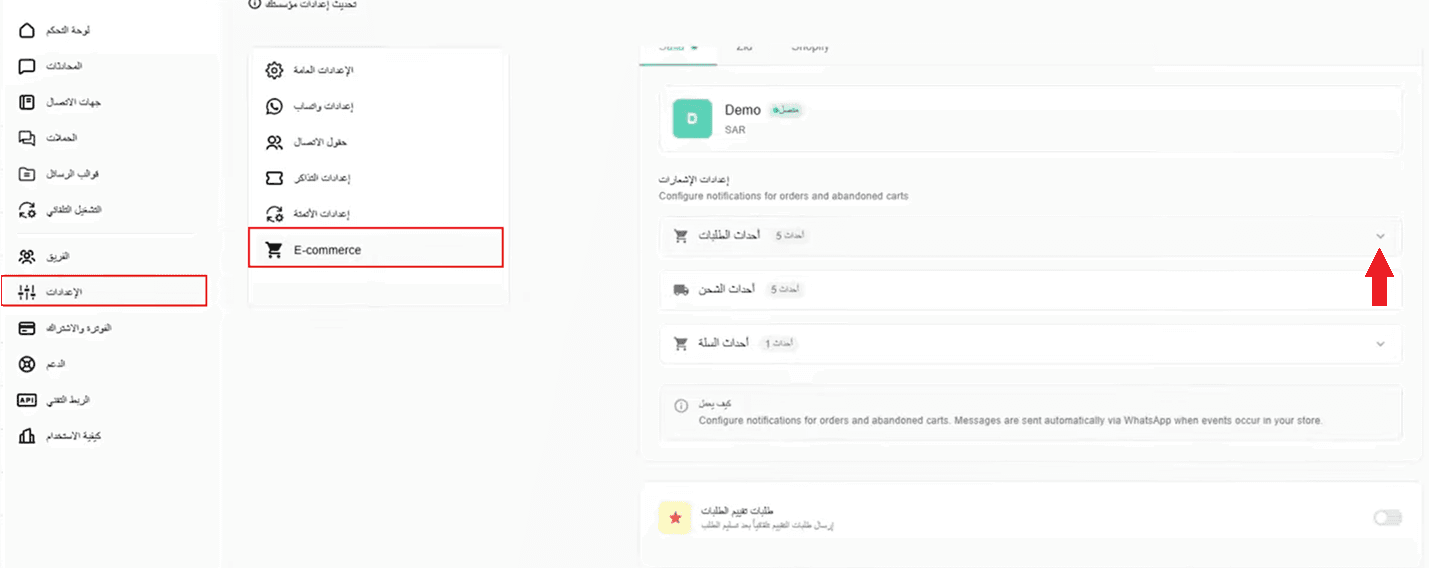
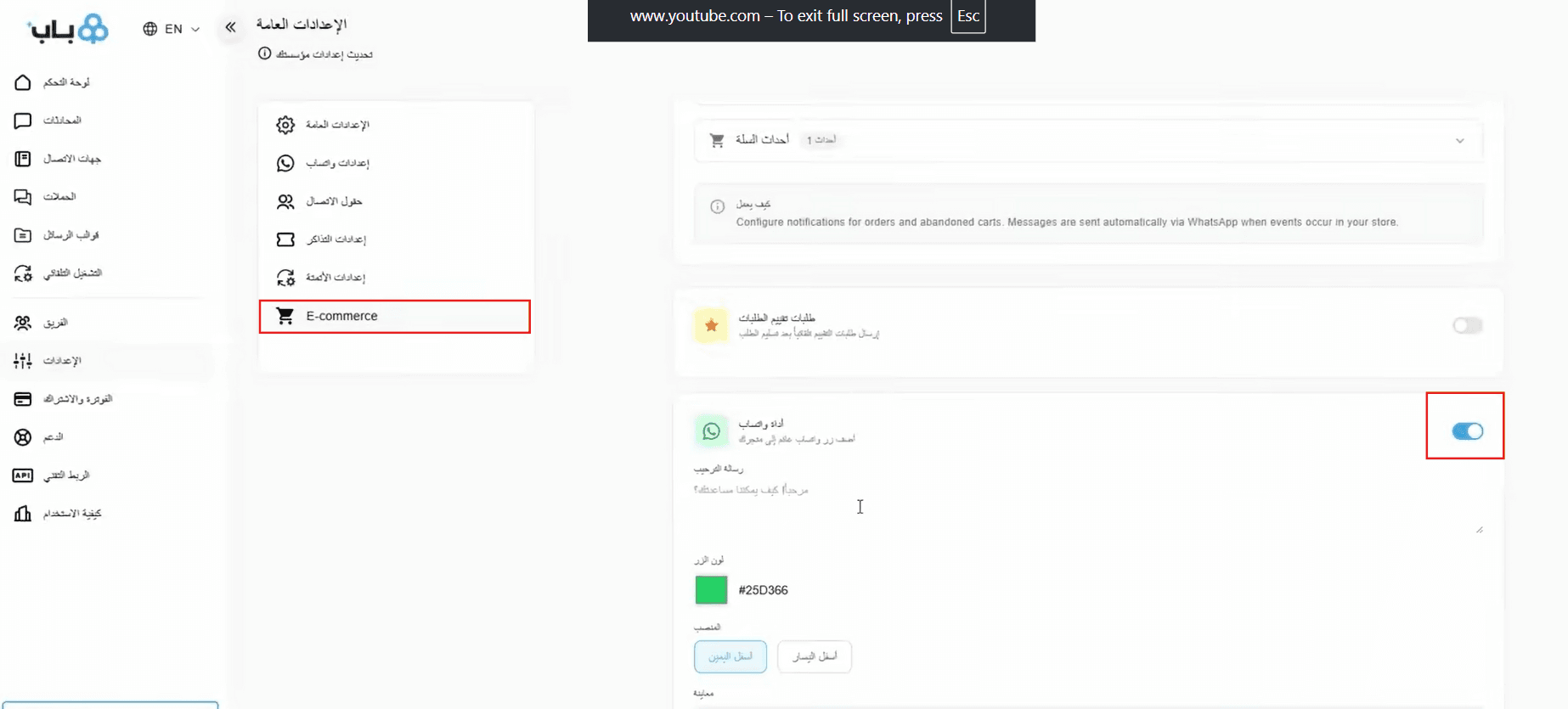
11. من تبويب (الإعدادات) في لوحة التحكم، اختر (E-commerce)، ثم اضغط (أحداث الطلبات) لربط القوالب بالأحداث.
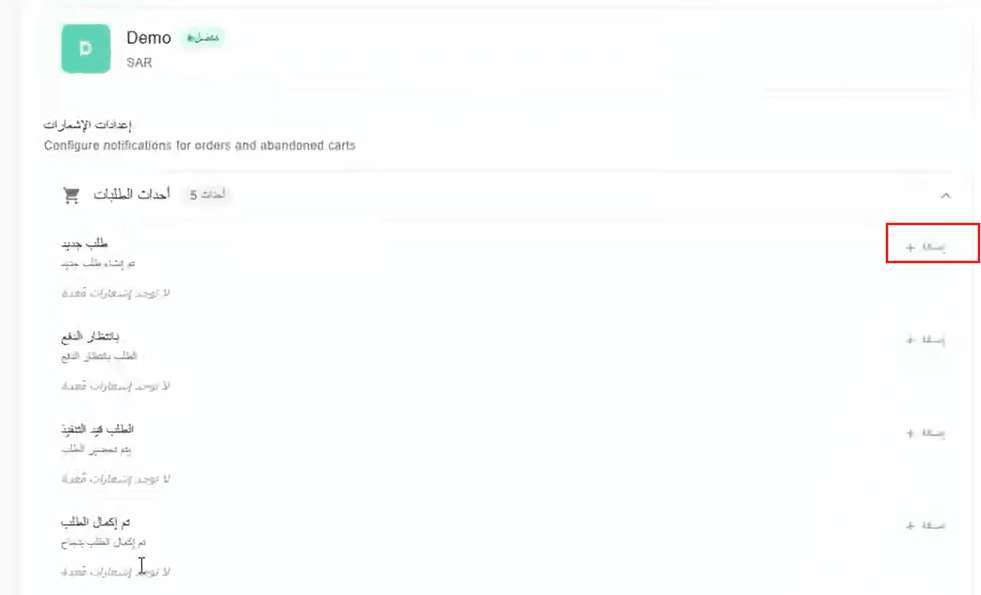
12. اختر الحدث، ثم اضغط (إضافة) لإضافة القالب للحدث.
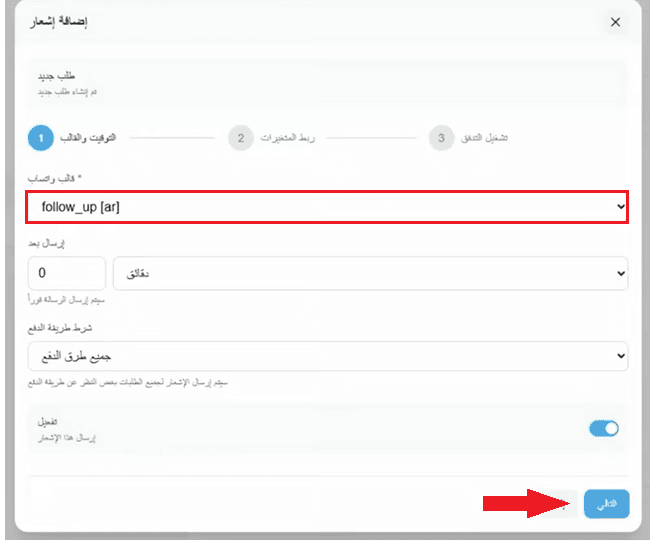
13. أضف القالب، ثم اضغط (التالي).
14. من تبويب (الإعدادات) في لوحة التحكم، اختر (E-commerce)، ثم اضغط (أداة واتساب) للتفعيل أيقونة الواتساب بمتجرك.
شاهد الفيديو لمزيد من التفاصيل حول طريقة الربط مع تطبيق باب بلس.
🚀إدارة تطبيق باب بلس
ترقية الباقة
1. من صفحة تفاصيل التطبيق في متجرك، اضغط (ترقية الباقة).

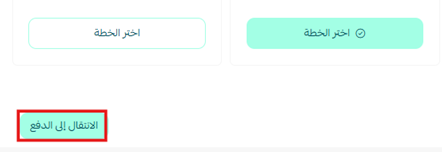
2. اختر الخطة المناسبة، ثم اضغط (الانتقال إلى الدفع).
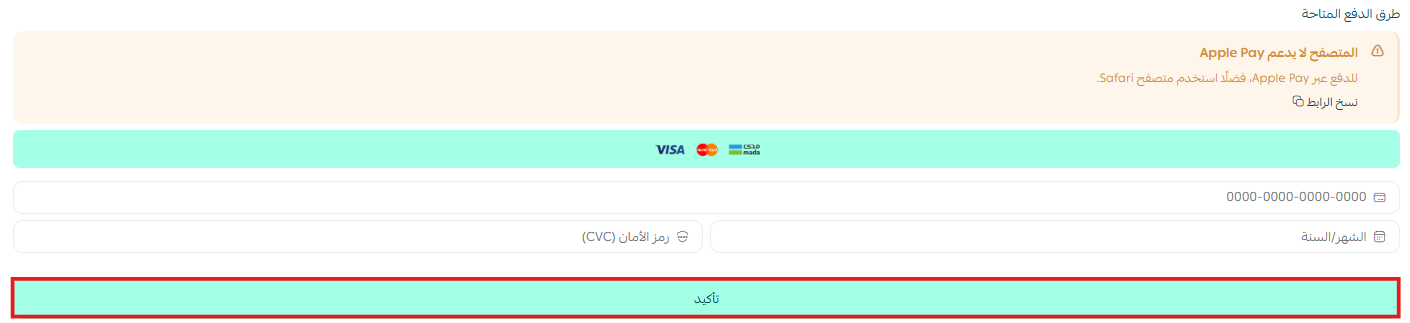
3. أكمل بيانات الدفع، واضغط (تأكيد) لإتمام ترقية الباقة.
تخصيص التطبيق
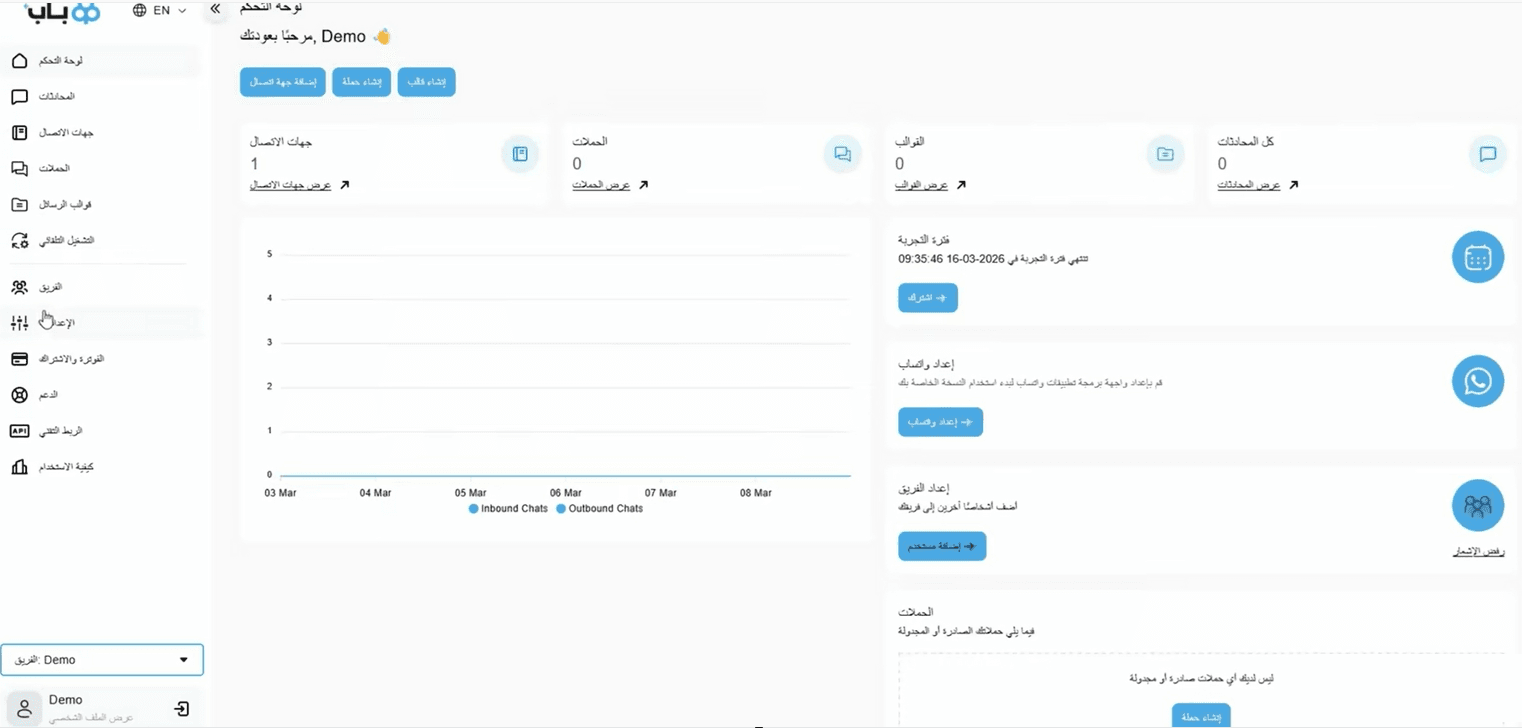
🎯يمكنك التحكم باعدادات التطبيق من لوحة تحكم حسابك على موقع باب بلس.
حذف التطبيق
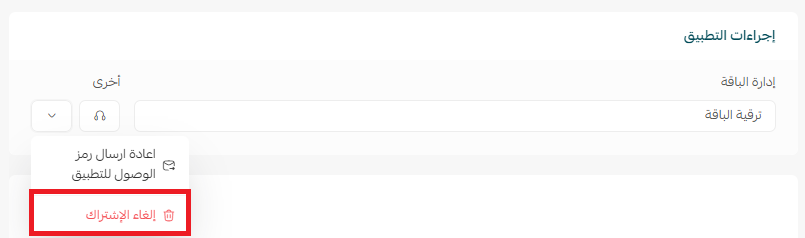
1. من قائمة خيارات التطبيق، اضغط (إلغاء الاشتراك)، واختر سبب الإلغاء.
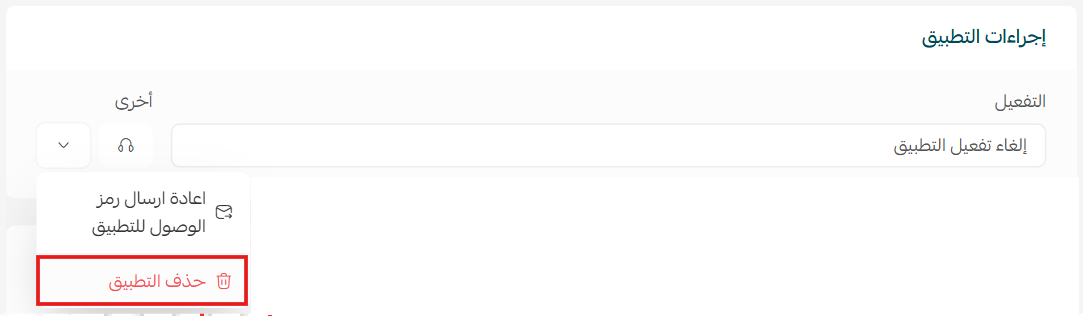
2. من قائمة خيارات التطبيق، اضغط (حذف التطبيق)، واختر سبب الحذف.
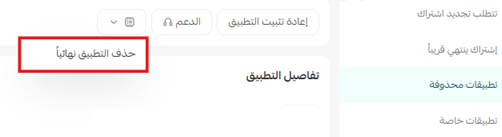
3. من صفحة التطبيقات المحذوفة، من قائمة خيارات التطبيق، اضغط (حذف التطبيق نهائياً) لحذف التطبيق نهائياً من المتجر.
لمزيد من التفاصيل حول تطبيق باب بلس.