قد تحتاج بعض الخدمات مثل Google Search Console أو خدمات Google الأخرى إلى التحقق من ملكية الدومين قبل تفعيلها أو ربطها بمتجرك. ويتم ذلك بإضافة سجل TXT إلى إعدادات DNS الخاصة بالدومين، مما يثبت أنك المالك الفعلي له ويسمح للخدمة بإتمام عملية التحقق.
في هذا المقال ستتعرف على خطوات إثبات ملكية الدومين من خلال إضافة سجل TXT في إعدادات الدومين داخل سلة.
📌 المحاور الرئيسية
- ما هو إثبات ملكية الدومين؟
- خطوات إثبات ملكية الدومين عبر Google Search Console.
- إضافة سجل TXT إلى إعدادات DNS في سلة.
- التحقق من نجاح إثبات الملكية.
ما هو إثبات ملكية الحساب؟
تتطلب بعض الخدمات مثل G Suite وG Suite Essentials والاشتراكات المدفوعة الأخرى منك تقديم عنوان بريد إلكتروني يمكنها إرسال معلومات سرية إليه. ولذلك تحتاج قبل إرسال رسائل تتعلق بحسابك إلى أي عنوان أن نتحقق من امتلاكك لهذا العنوان.
خطوات إثبات ملكية الدومين عبر Google Search Console.
1. ادخل إلى موقع Google Search Console.
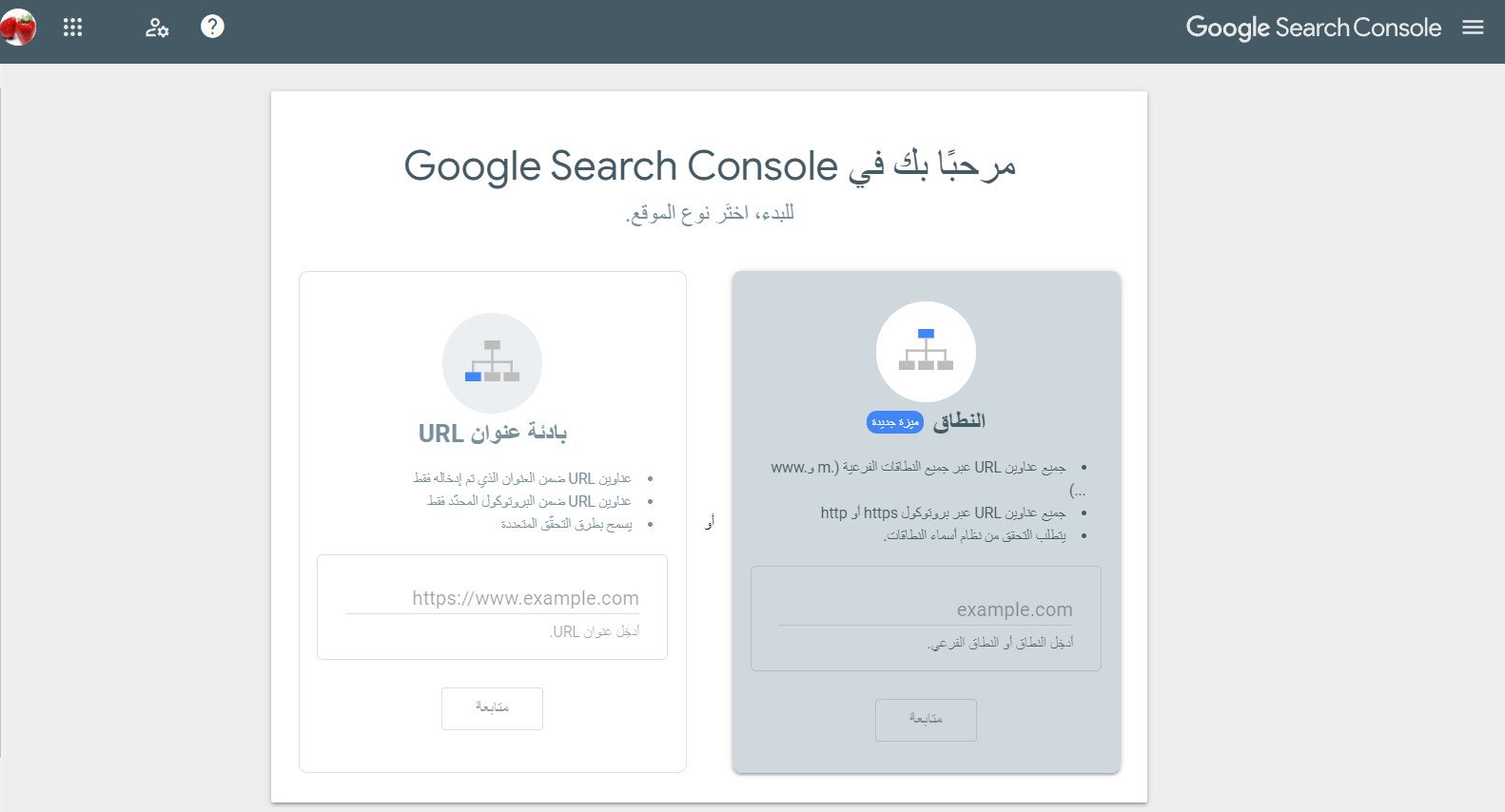
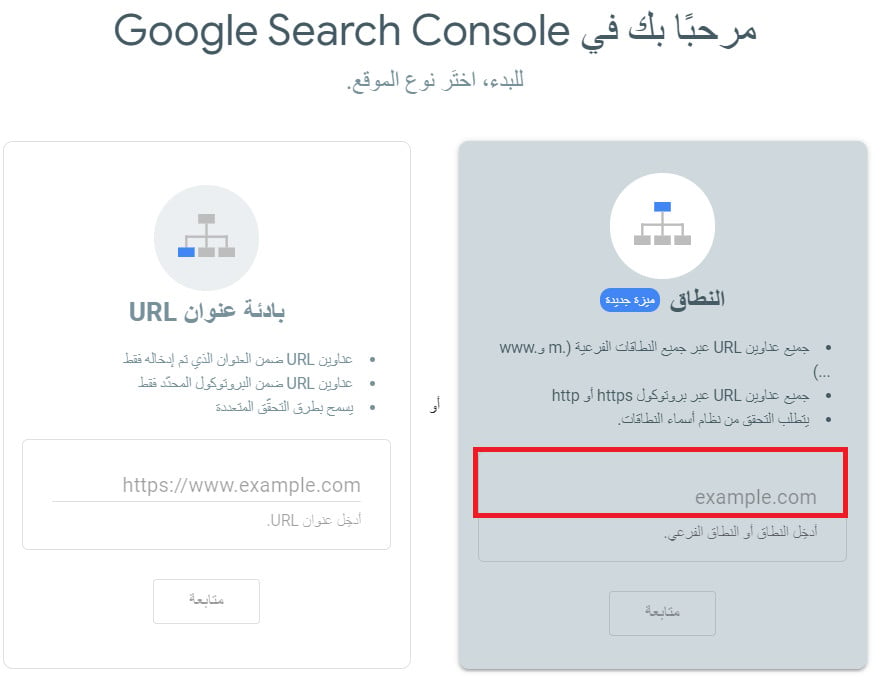
2. اكتب الدومين في الحقل المخصص ثم اضغط (متابعة).
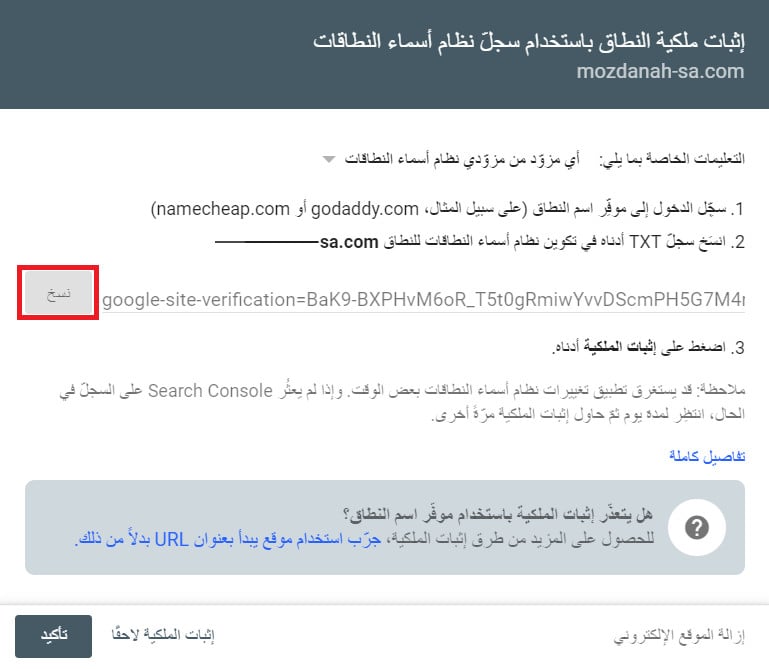
3. من صفحة إثبات الملكية، اضغط (نسخ).
4. من تبويب (المتجر وقنوات البيع) في القائمة الرئيسية، اختر (دومين المتجر).

5. من صفحة دومين المتجر ، اضغط (إعدادات DNS)،

6.اضغط (+إضافة سجل جديد).

7. ثم أضف البيانات التالية:
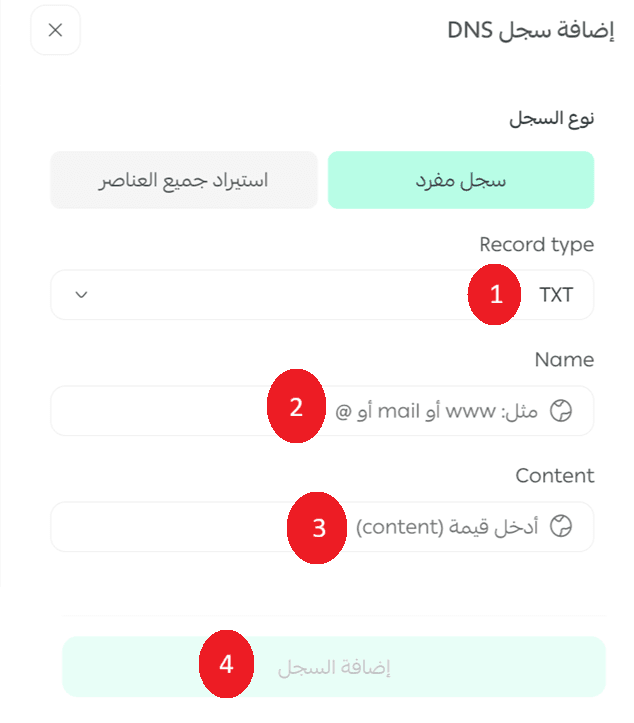
1- Type اختر شكل الملكية TXT
2- Name ادخل الاسم، نضع (@) فقط.
3-Content الصق السجل TXT الذي نسخته في الخطوة الثالثة.
4- اضغط(إضافة السجل) لتقوم سلة بالتحقق من الملكية نيابة عنك.
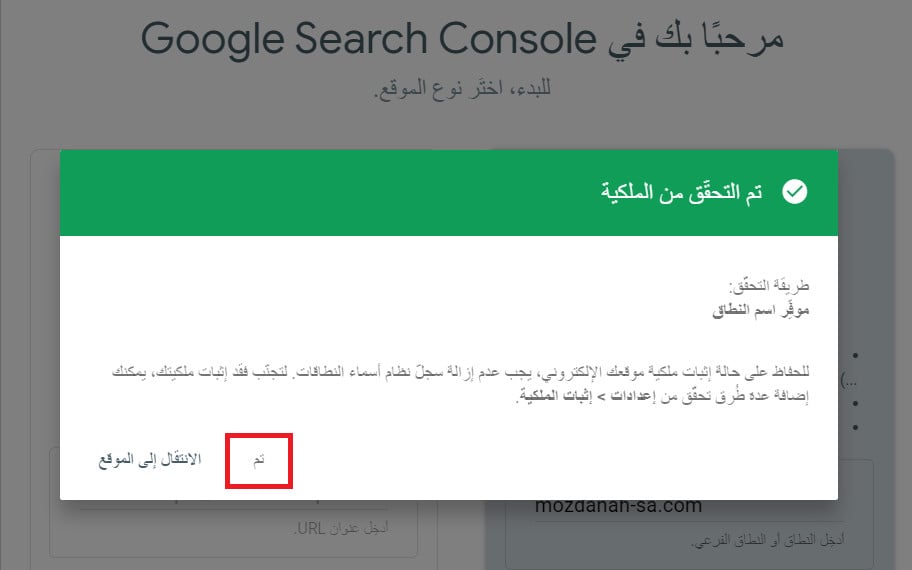
8. بالعودة إلى صفحة إثبات الملكية، اضغط (تأكيد).
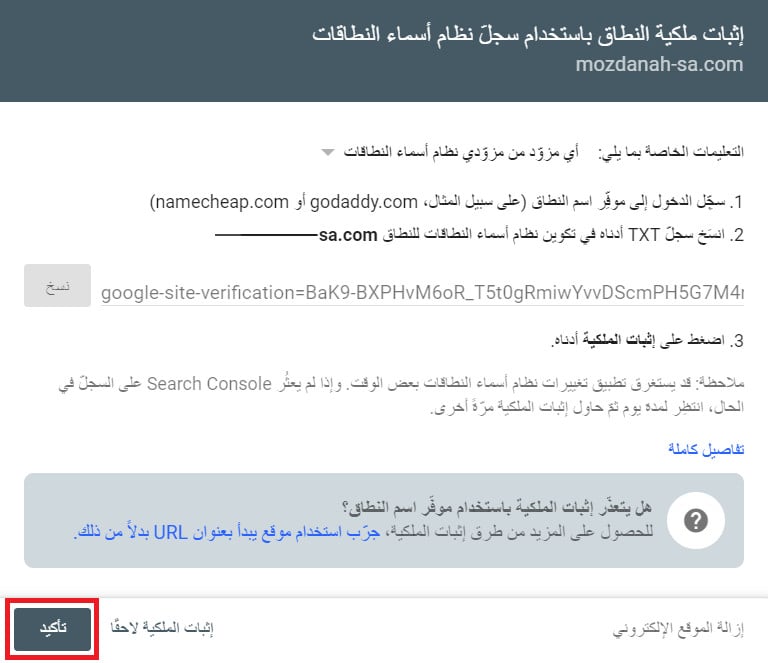
تهانينا، تم اثبات ملكية الدومين بنجاح.