يعاني الكثير من التجار من صعوبة إبراز منتجاتهم وإدارة طلباتهم، وهنا تبرز فائدة قالب المنيو بعرضه الجذاب للمنتجات والتنبيهات والتخفيضات، بينما يكمن الحل في منظومته المتكاملة التي تسهّل إدارة الطلبات وتدعم وسائل الدفع المختلفة.
📌 المحاور الرئيسية للمقالة:
- مثال على استخدام قالب المنيو
- خطوات التصميم باستخدام قالب المنيو
- خصائص قالب المنيو
💡 مثال على استخدام قالب المنيو
سيعرض قالب المنيو منتجات متجرك في شكل قائمة طعام منظمة، مما يسهل على العملاء تصفحها واختيار ما يناسبهم بسرعة.
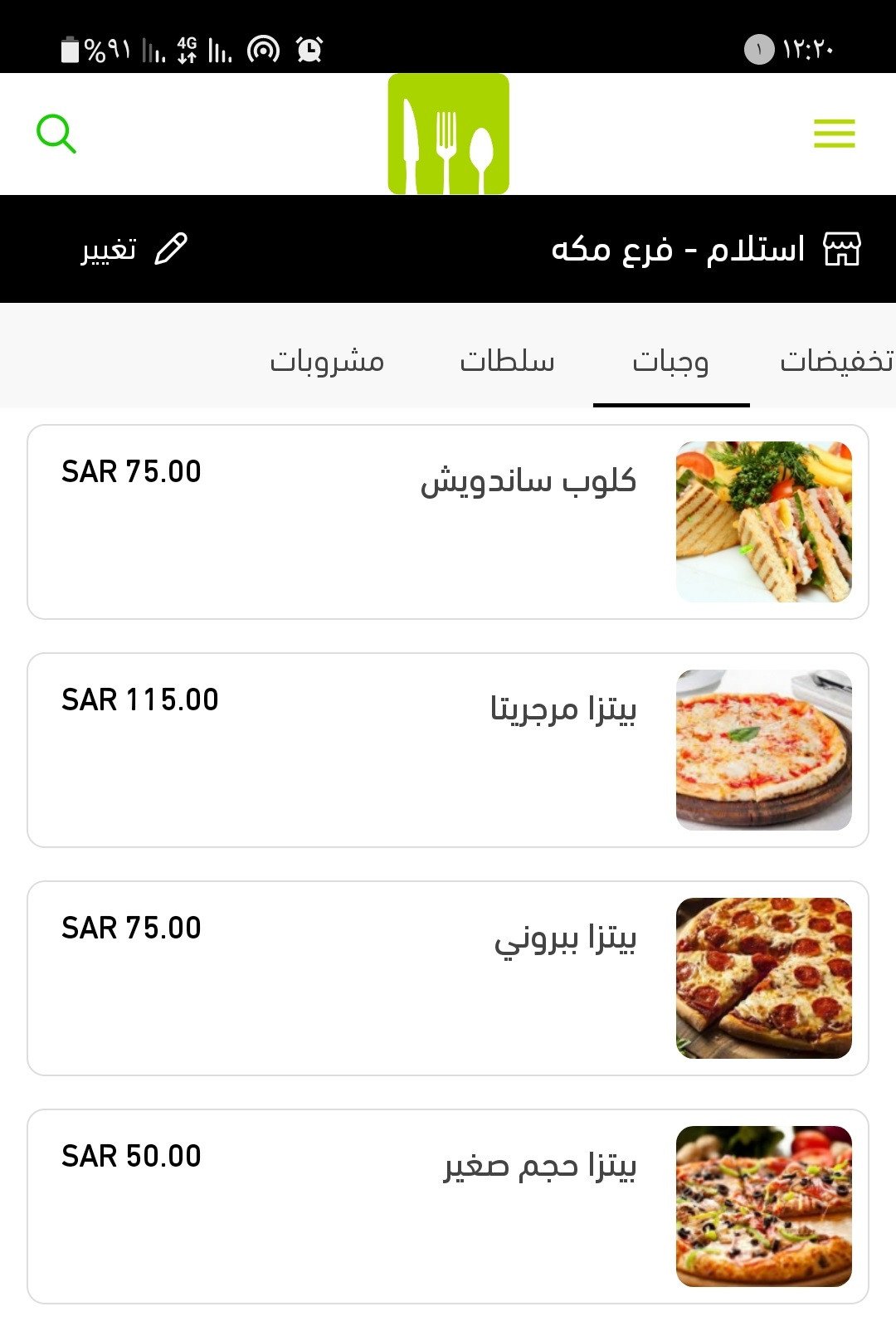
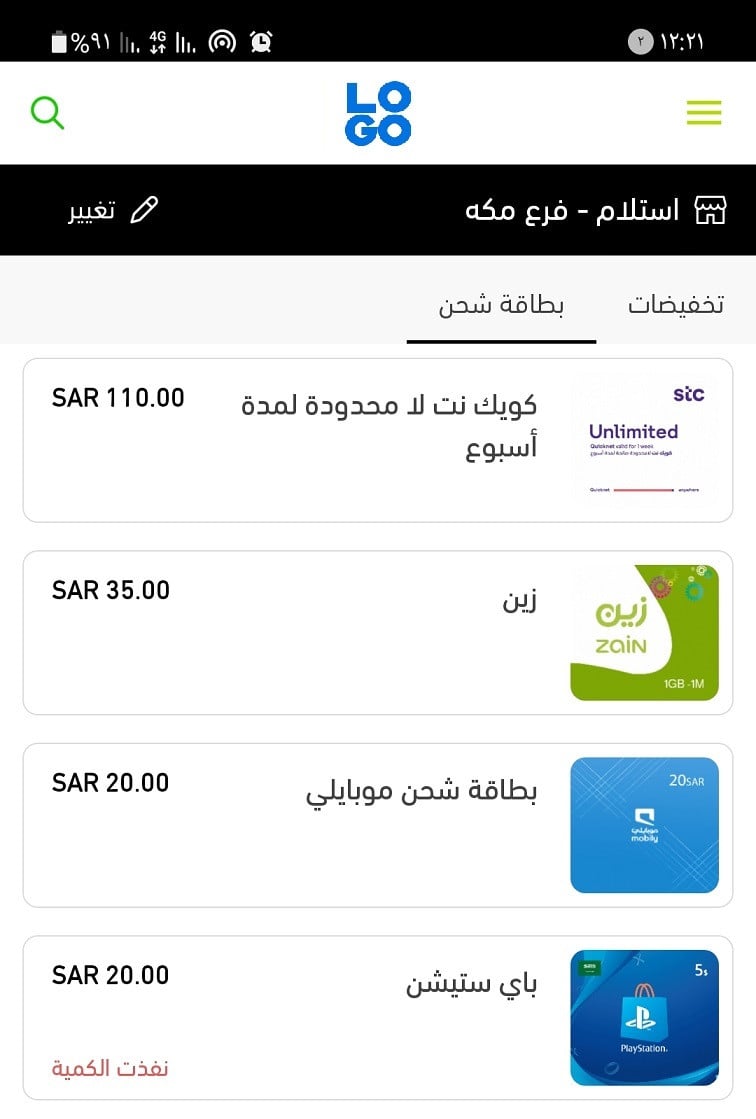
قالب المنيو لا يقتصر على تطبيقات المطاعم فقط، بل يمكن استخدامه لأي نشاط تجاري يرغب في عرض منتجاته أو خدماته على شكل قائمة متتابعة ومنظمة، سواء كانت منتجات تقليدية أو بطاقات رقمية.
خطوات التصميم باستخدام قالب المنيو
1. من القائمة الرئيسية اضغط (المتجر وقنوات البيع) ثم (تطبيق الجوال).

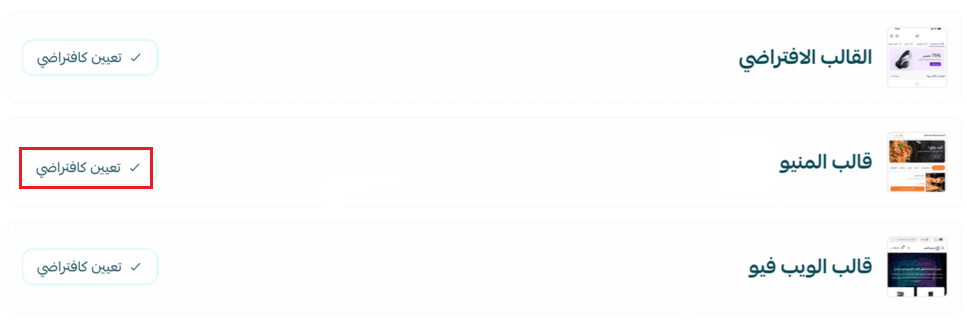
2. من خلال صفحة تطبيق الجوال، ستعرض لك القوالب المتاحة حالياً، اضغط (تعيين كافتراضي) أمام قالب المنيو.
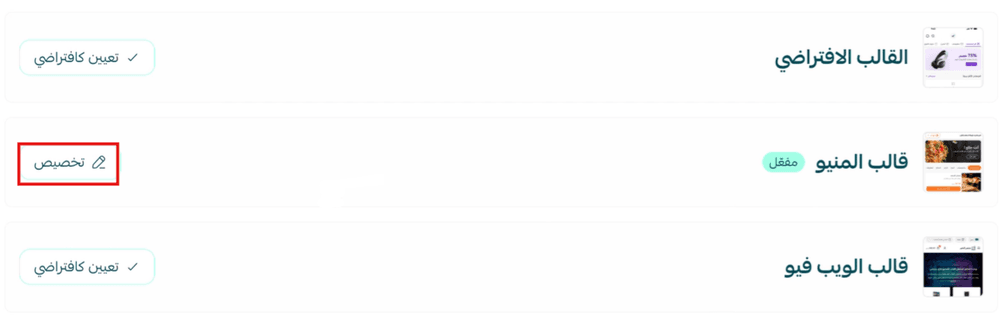
3. اضغط (تخصيص) للتوجه إلى صفحة تصميم التطبيق.
خصائص قالب المنيو
أولاً: الصفحة الرئيسية
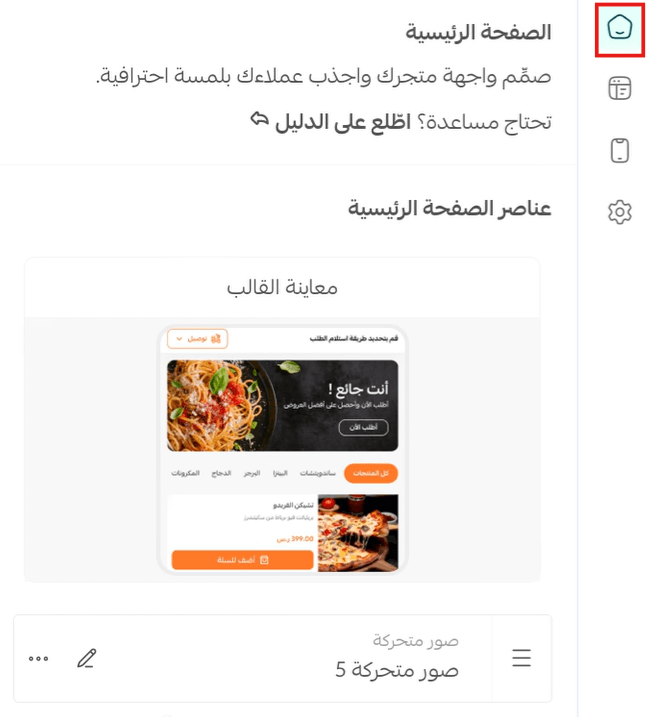
تحتوي على عنصر صور متحركة، والتي ستظهر في أعلى صفحات التطبيق، ويمكنك رفع عدة صور بأبعاد مفضلة (1290 * 860 بكسل)
إدارة عنصر (صور متحركة)
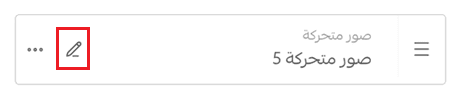
1️⃣ تعديل محتوى العنصر من خلال (زر التعديل).
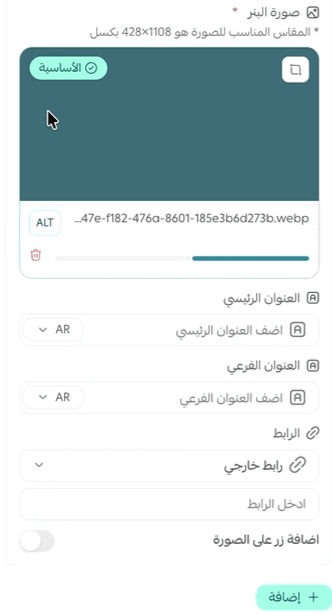
1. أضف الصورة وحدد عناوينها.
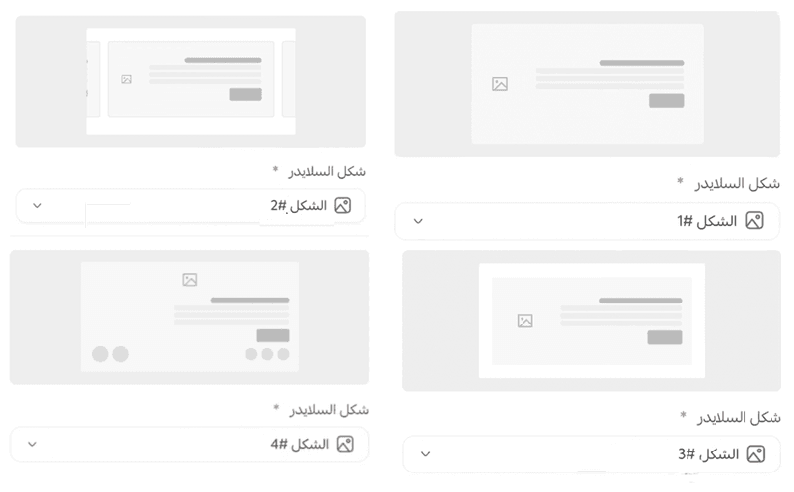
2. اختر شكل السلايدر من بين الأشكال الأربعة المتاحة.
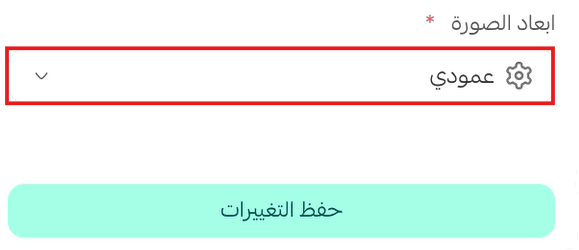
3. حدّد أبعاد الصورة (أفقي\عمودي)، ثم اضغط (حفظ التعديلات).
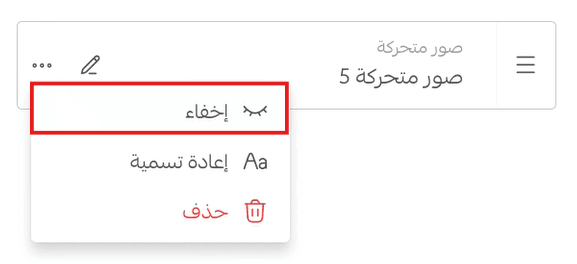
2️⃣ إخفاء\إظهار العنصر من خلال زر المزيد (...).
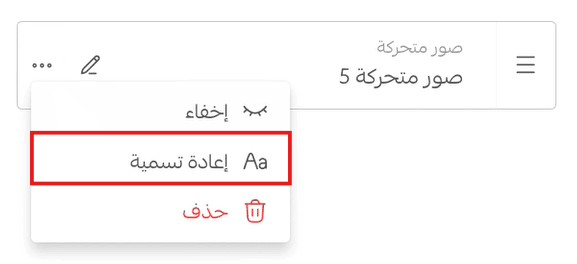
3️⃣ إعادة تسمية العنصر من خلال زر المزيد (...).
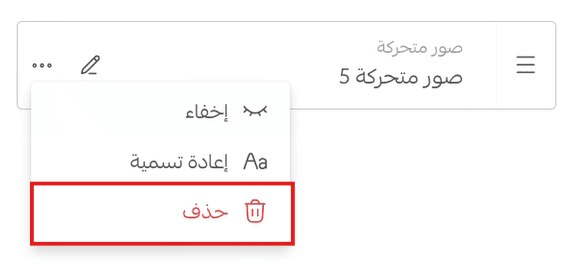
4️⃣ حذف العنصر من خلال زر المزيد (...).
ثانياً: التبويبات العلوية
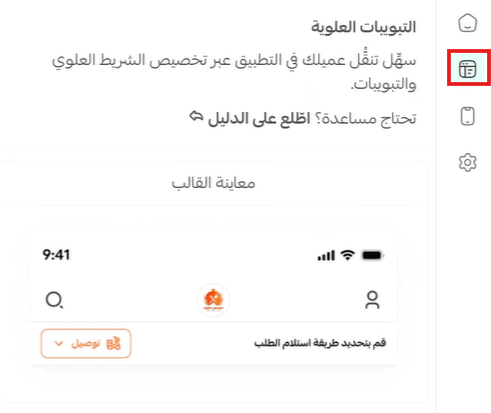
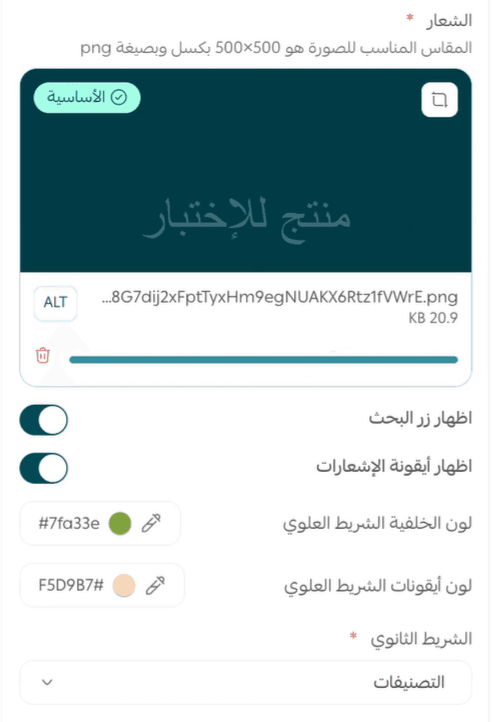
خصّص الشعار ولون خلفية الشريط العلوي بالإضافة لتخصيص لون الأيقونات.
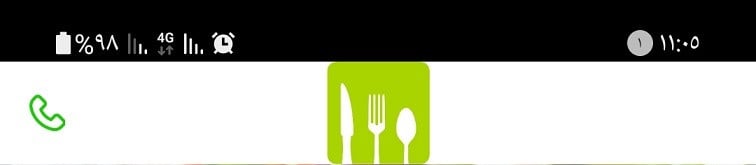
وستظهر في متجرك بهذا الشكل:
ثالثًا: شاشات البداية والترحيب
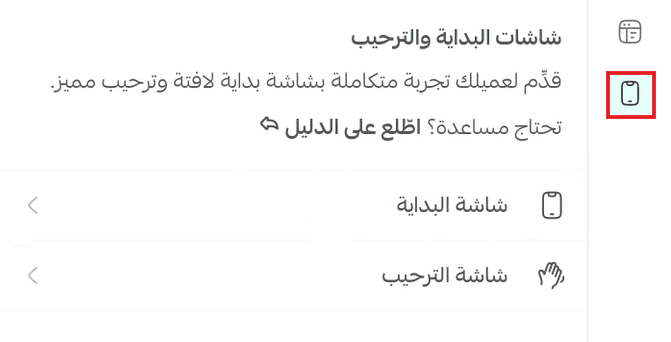
1- شاشة البداية
تظهر لثوانٍ عند فتح التطبيق، وتعرض شعار المتجر مع تصميم بسيط لتعطي انطباعاً أولياً وتساعد في تحميل التطبيق.
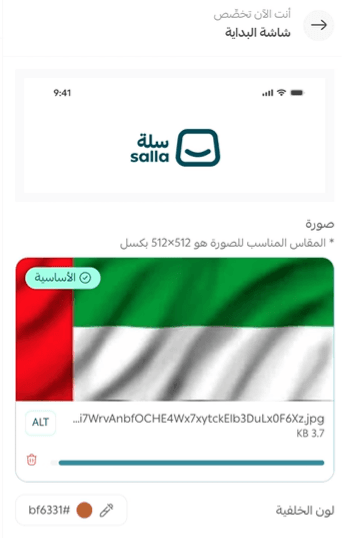
🔔 اختر لون خلفية متناسق مع هوية متجرك، وارفع صورة بمقاس 512×512 مثل شعارك، مع إمكانية استخدام خلفية بسيطة أو ألوان منسجمة، أو إضافة حركة مميزة عبر صورة متحركة بصيغة JSON.
2- شاشة الترحيب
هي الشاشات التي تظهر مرة واحدة فقط عند أول تشغيل للتطبيق بعد تحميله (installation)، والهدف منها هو مرافقة المستخدم في خطواته الأولى ومنحه فكرة واضحة عن التطبيق وخدماته.
- إضافة شاشة جديدة
1. أضف شاشة جديدة من خلال زر (+إضافة شاشة جديدة).
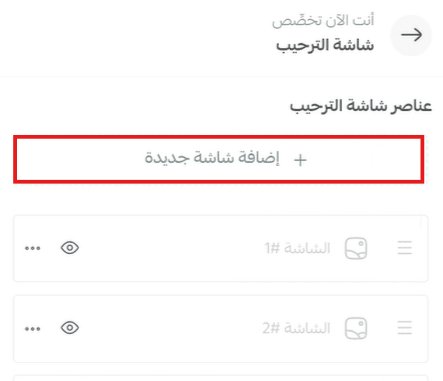
2. عدّل محتوى الشاشة الجديدة وإعداداتها من خلال (زر التعديل).

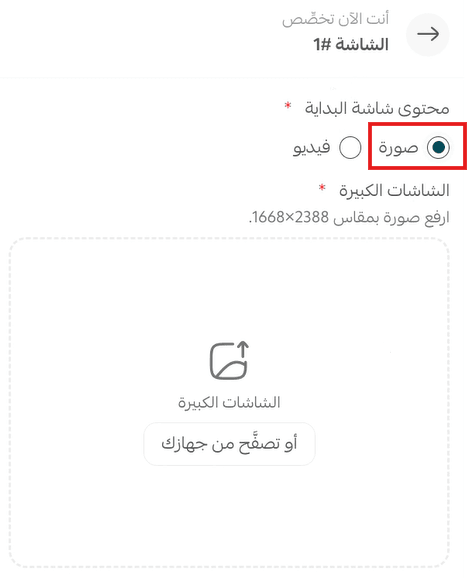
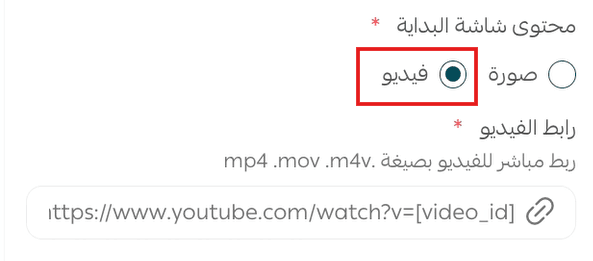
3. اختر نوع محتوى شاشة الترحيب.
- صورة: ستتمكن من إضافة ثلاث شاشات ترحيب (شاشة كبيرة، شاشة متوسطة، شاشة صغيرة).
- فيديو: ستتمكن من إضافة فيديو لشاشة الترحيب.
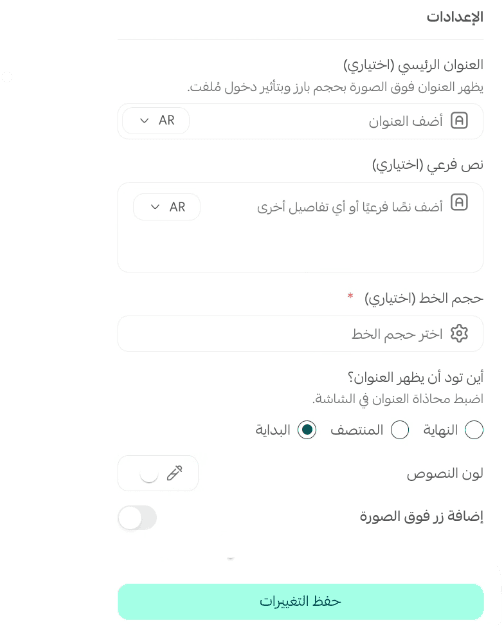
إدارة شاشات الترحيب:
1️⃣ تعديل محتوى شاشة ظاهرة
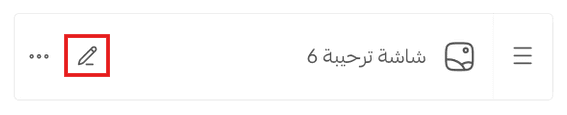
2️⃣ تعديل محتوى شاشة مخفية من زر المزيد (...)
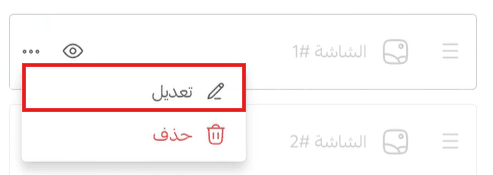
3️⃣ حذف الشاشة من زر المزيد (...)
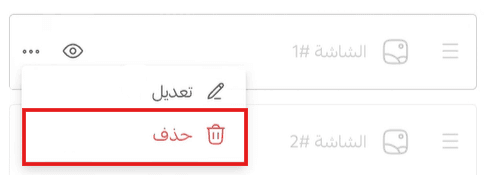
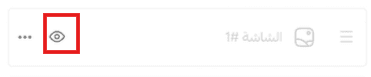
4️⃣ إظهار أو إخفاء الشاشة
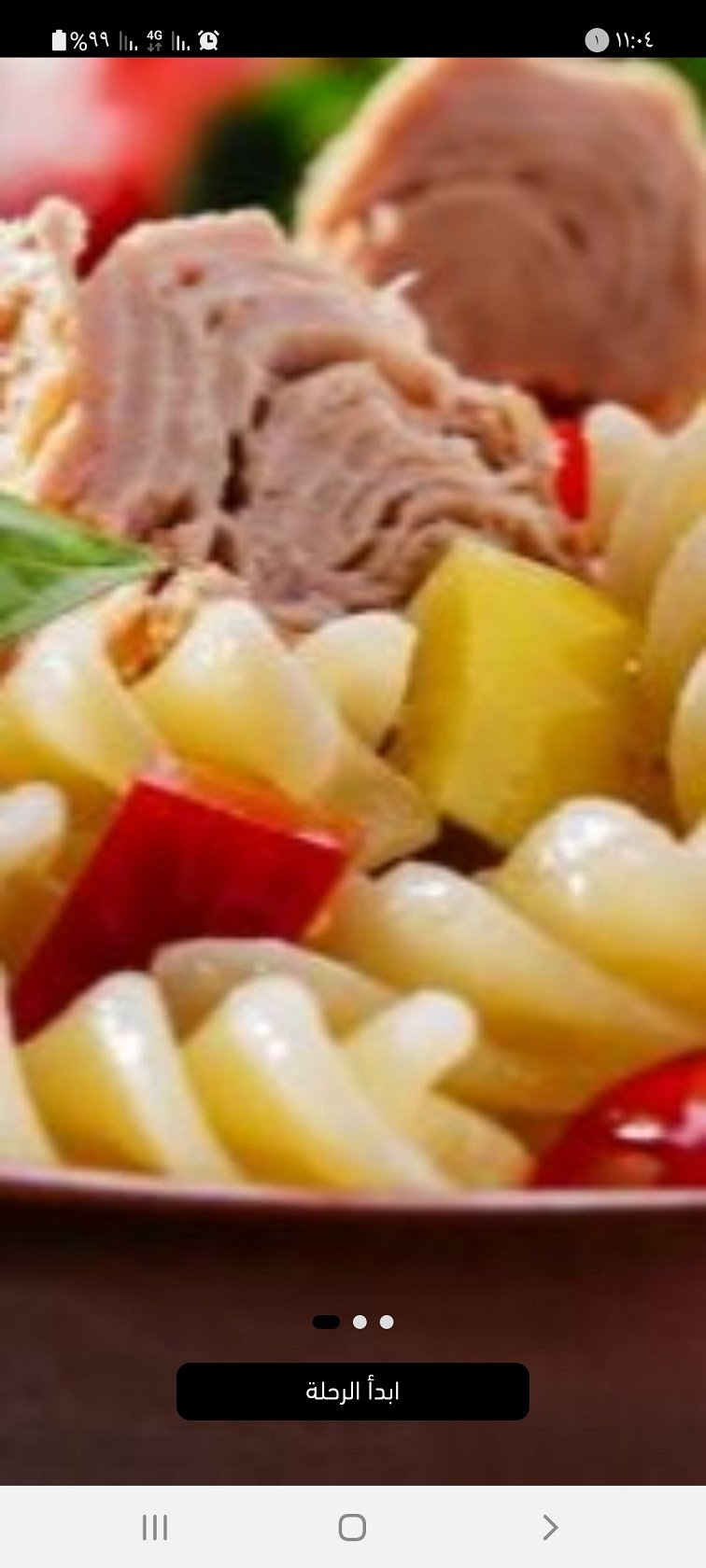
وستظهر في متجرك بهذا الشكل:
رابعاً: إعدادات عامة
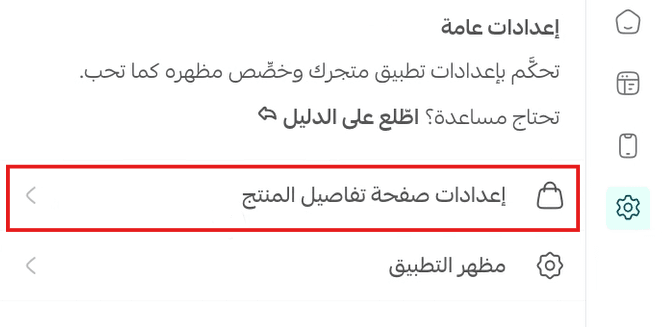
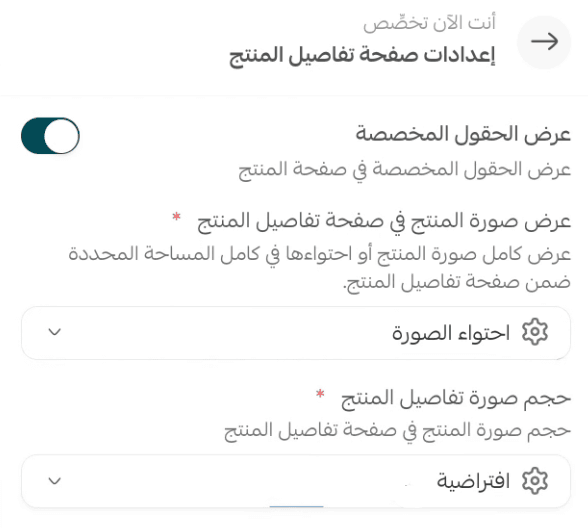
1- إعدادات صفحة تفاصيل المنتج
2- مظهر التطبيق
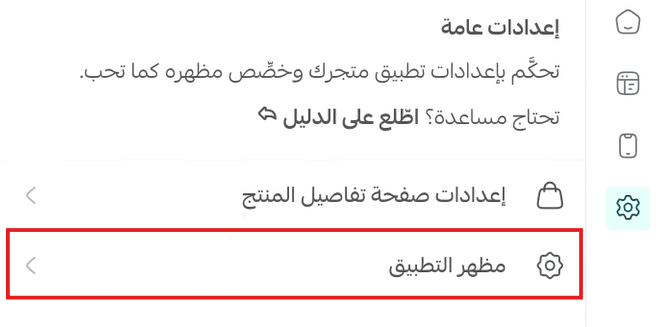
يمكنك من خلال صفحة مظهر التطبيق تحديد طريقة عرض مؤشر الانتقال:
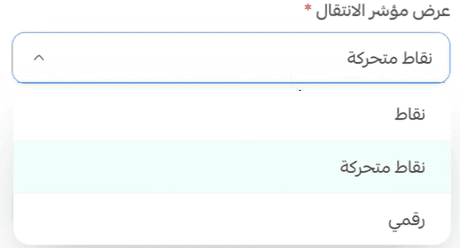
وفيما يلي الفرق بين الأشكال الثلاثة لمؤشر الانتقال: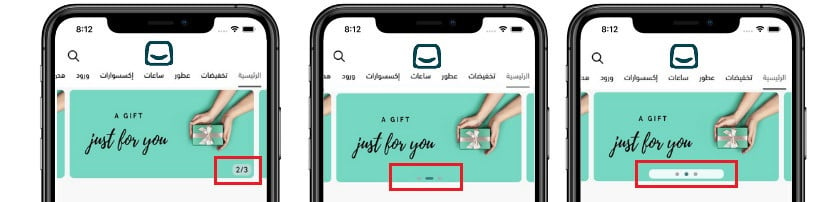
ويمكنك تحديد هوية العلامة التجارية، وتفعيل المظهر الداكن:
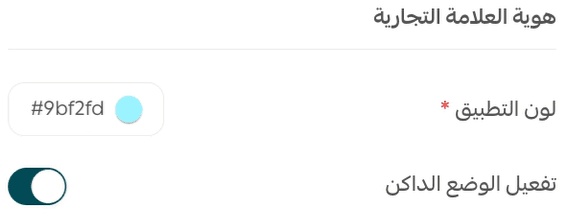
وتحديد نوع الخط:
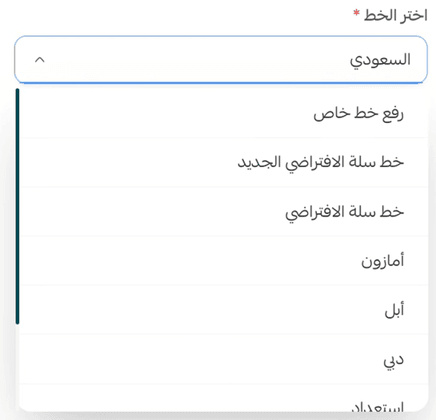
💡إضافة خط مخصص
لإضافة خط جديد خاص بمتجرك, اختر (رفع خط خاص).
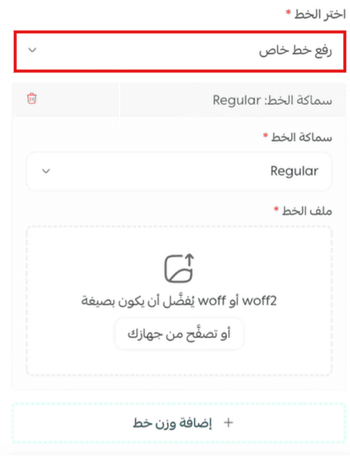
ثم ارفع ملف الخط من جهازك, وحدّد وزن الخط إن كان عادي (Regular), متوسط (Medium), أو عريض (Bold).