هل تواجه صعوبة في تتبع الاشتراكات والعمليات المالية، مما قد يؤدي إلى تأخير في المدفوعات أو فقدان بيانات هامة؟
في هذا الدليل، نوفر لك طريقة سهلة وموحدة لإدارة إعدادات الفوترة، مما يمكنك من التحكم في طرق الدفع، استقبال المبالغ، وتحديث بيانات متجرك بكل سهولة واحترافية.
📌 المحاور الرئيسية للمقالة:
- صفحة الرصيد والفواتير
- تعيين طريقة الدفع الإفتراضية.
- بيانات الفوترة والضريبة
صفحة الرصيد والفواتير
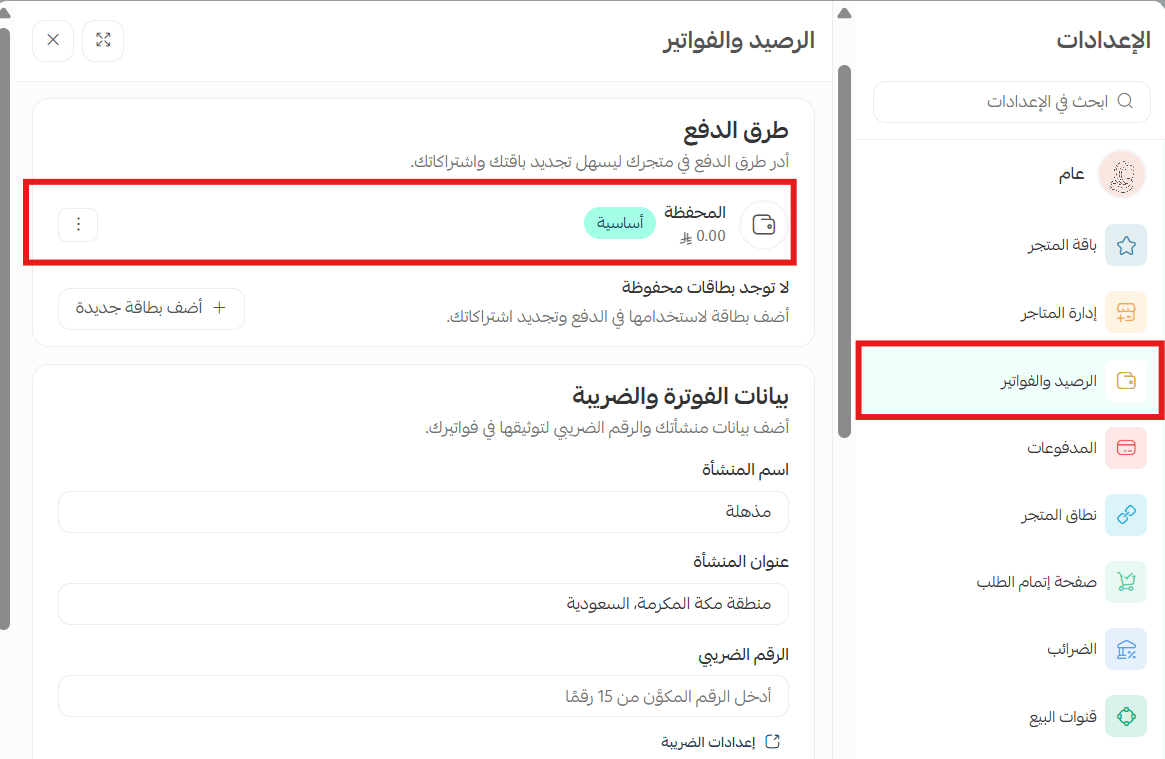
من القائمة الرئيسية، اضغط مركز الإعدادات الموحد، ثم اضغط تبويب (الرصيد والفواتير).

تعيين طريقة الدفع الافتراضية
تعيين المحفظة كطريقة دفع اساسيه:
يتم تعيين المحفظة كطريقة دفع أساسية تلقائيًا ما لم تتم إضافة بطاقة ائتمانية.
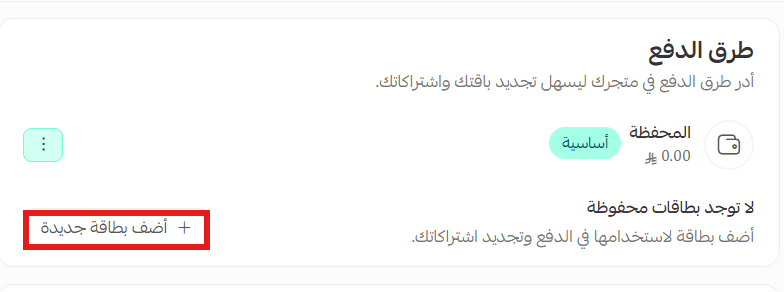
- تعيين البطاقة الإئتمانية كطريقة دفع افتراضية
ستُعيَّن البطاقة الإئتمانية كوسيلة الدفع الأساسية تلقائيًا بمجرد إضافتها.
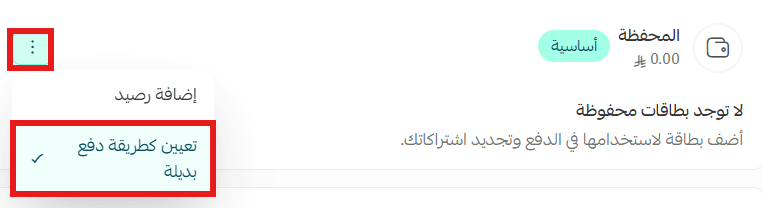
ويمكنك تعيين المحفظة كوسيلة بديلة بعد إضافة البطاقة:
📝 ملاحظات هامة
✅ يمكنك إضافة بطاقة ائتمانية واحدة، وعند إضافة بطاقة إئتمانية جديدة سيتم استخدامها بدلاً من البطاقة السابقة.
عند الإشتراك لأول مرة.
✅ إن حُفظت البطاقة الإئتمانية،ستكون هي طريقة الدفع الأساسية، وستكون طريقة دفع البديلة هي رصيد المتجر.
✅ إن لم تُحفظ البطاقة الإئتمانية، سيكون رصيد المتجر هو طريقة الدفع الأساسية ولن يكون هناك طريقة دفع بديلة.
🛑 تحذير: لا يمكن حذف البطاقة الإئتمانية الحالية في حال وجود اشتراك فعّال، إلا بعد إضافة بطاقة إئتمانية بديلة.
بيانات الفوترة والضريبة
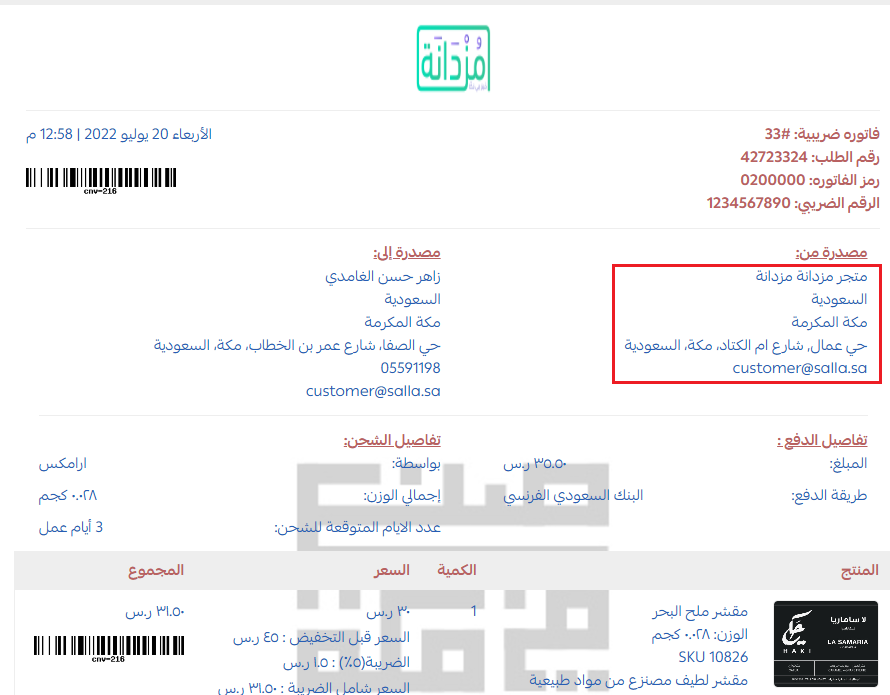
أضف اسم المنشأة، وعنوان المنشأة، والرقم الضريبي لإدراجها ضمن الفاتورة الضريبية.
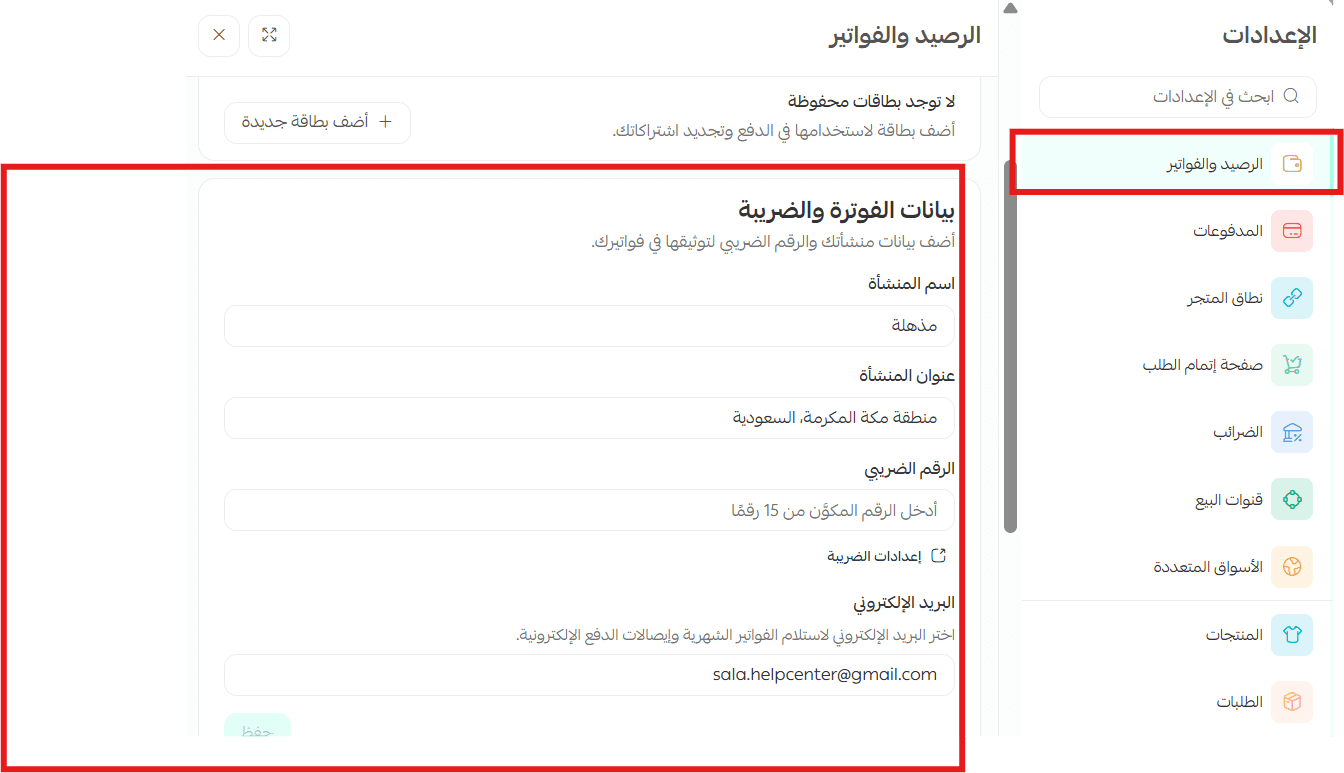
ثم أضف بريداً رسمياً لاستلام جميع فواتير المتجر.
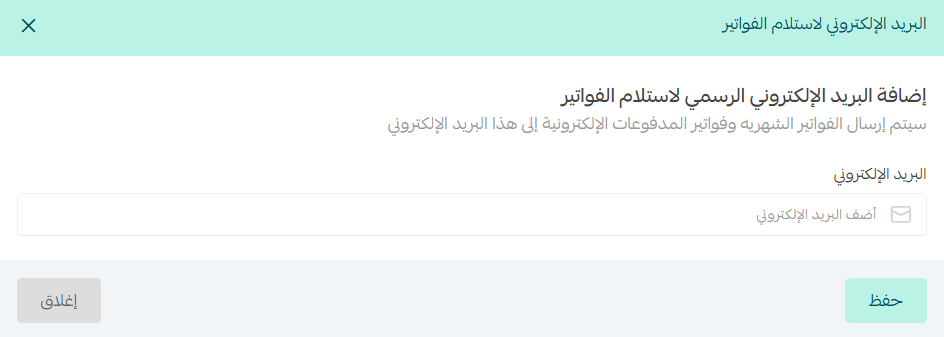
📝 ملاحظة: في حال عدم إضافة بريد إلكتروني لإستلام الفواتير سيتم إستخدام بريدك الإلكتروني المسجل في سلة.
سيظهر العنوان في الفاتورة الضريبية بهذا الشكل:
لمزيد من التفاصيل حول إعداد ضريبة القيمة المضافة
الأسئلة الشائعة
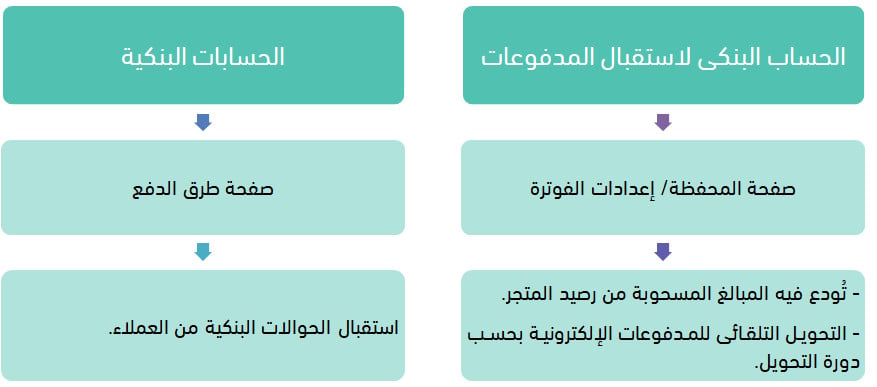
❓ ما الفرق بين الحساب البنكي لاستقبال المبالغ والحسابات البنكية المعرفة في صفحة المدفوعات؟
❓ متى تصدر فاتورة المشتريات ؟
تصدر فاتورة مشترياتك شهرياً، لجميع عمليات التاجر الشرائية من متجر سلة.
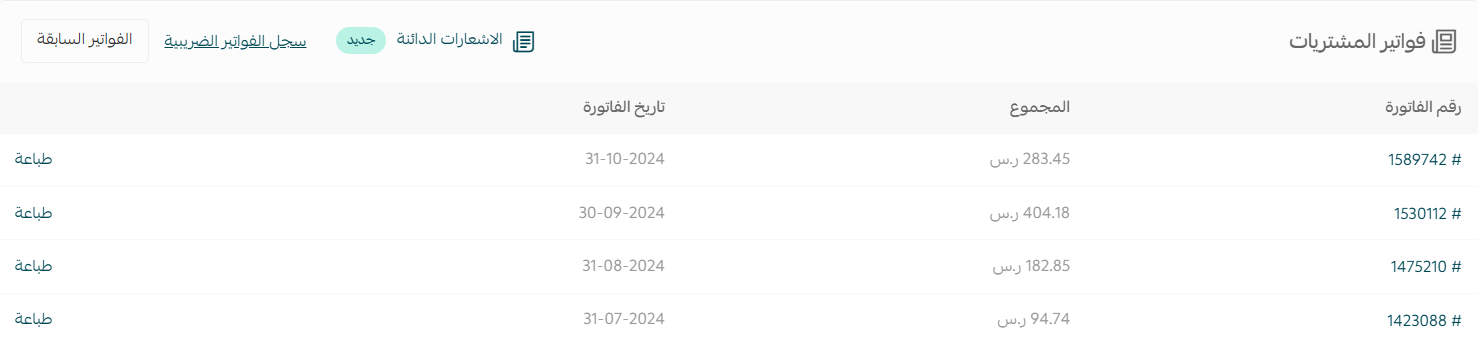
ولعرض تفاصيل أي فاتورة، اضغط على رقم الفاتورة المطلوبة، وستظهر على سبيل المثال بالشكل:
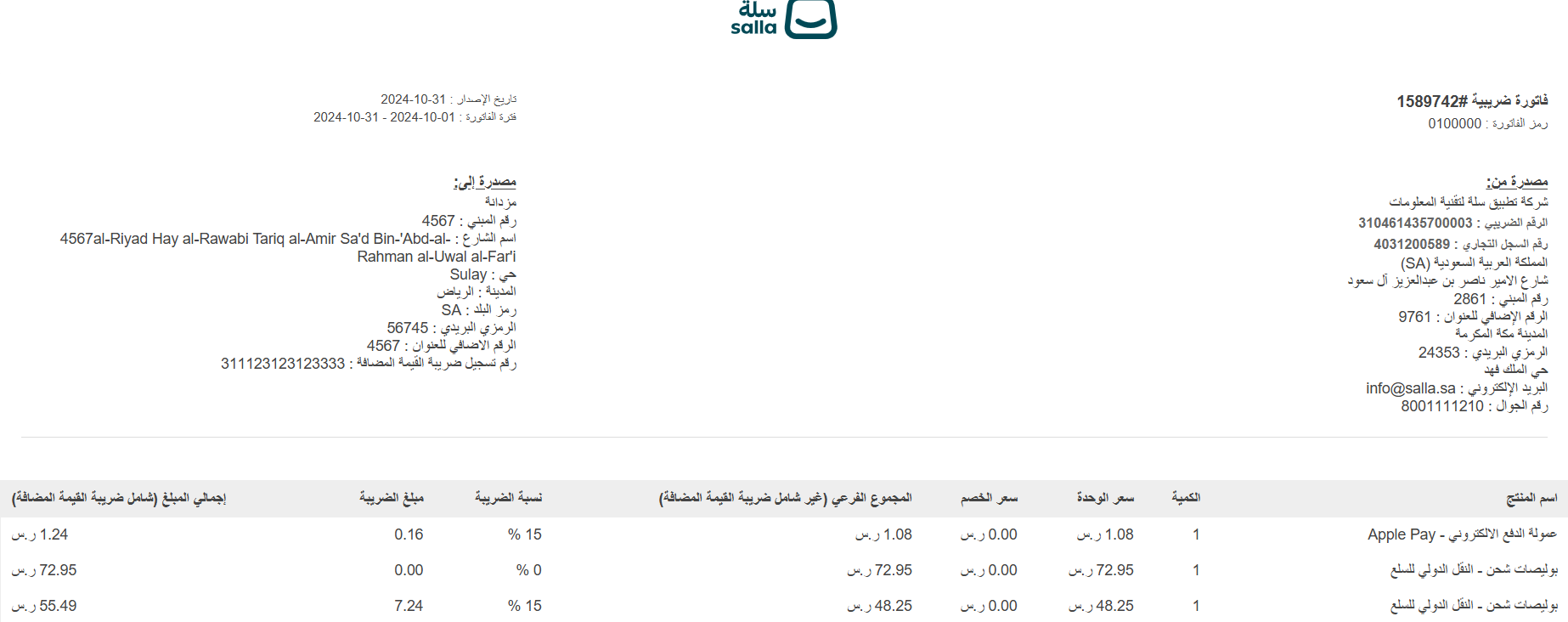
📝 ملاحظة: ضريبة رسوم المدفوعات تظهر في فاتورة المشتريات الشهرية من سلة.