يوفّر تطبيق سلة بوينت على هاتفك وصولًا سريعًا لإدارة الطلبات ومتابعتها وإنشائها بسهولة، مما يساهم في تسريع تنفيذ الطلبات وضمان تجربة بيع أكثر كفاءة واحترافية.
📌 المحاور الرئيسية للمقالة:
- خطوات إنشاء طلب بدون إضافة منتجات للسلة
- خطوات إنشاء طلب بإضافة منتجات للسلة
- إضافة المنتجات للسلة
- تعيين بيانات الشحن في الطلب
- إتمام الدفع في الطلب
- إدارة سلة الطلب
👣خطوات إنشاء طلب بدون إضافة منتجات للسلة
1. أنشئ طلب جديد عبر تحديد بيانات الدفع، دون الحاجة لإضافة المنتجات إلى السلة من خلال (الدفع الفوري).
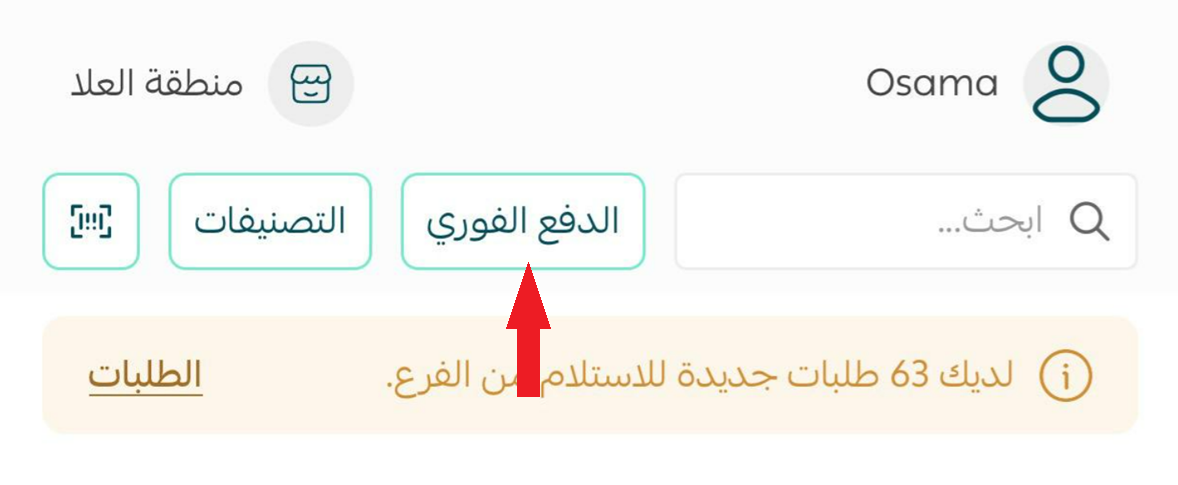
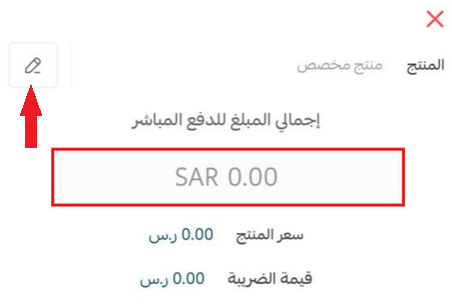
اكتب اسم المنتج وحدّد مبلغ الطلب.
2. اختر طريقة الدفع المناسبة، ثم اضغط (تأكيد الدفع) ليتم إنشاء الطلب.
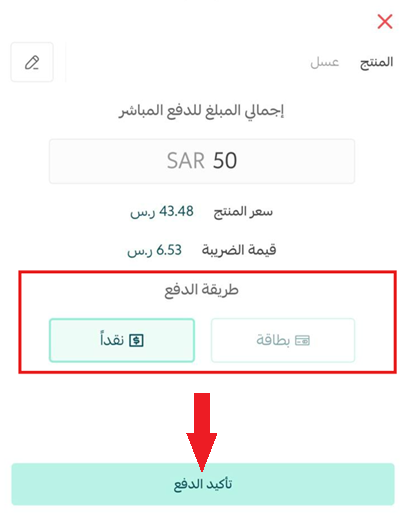
3. تم إنشاء الطلب بنجاح، وسيظهر الطلب في تبويب (الطلبات).
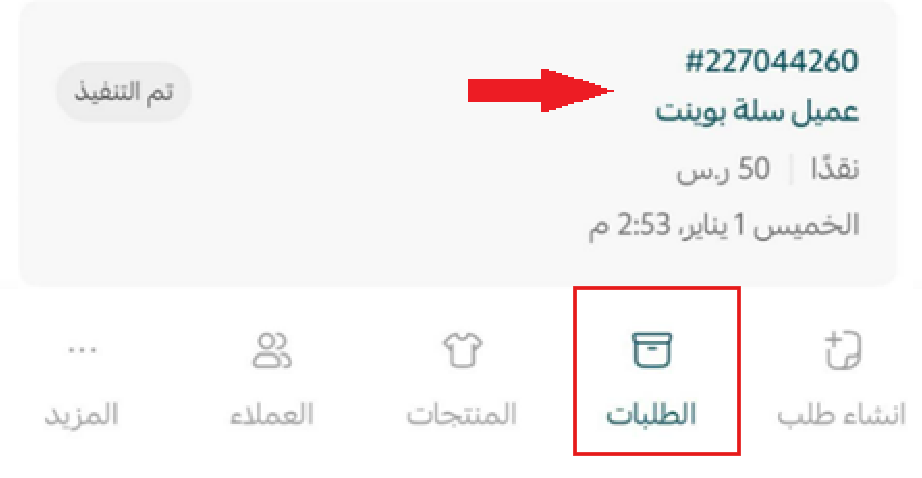
👣 خطوات إنشاء طلب بإضافة منتجات للسلة
من تبويب (إنشاء طلب) في الشريط السفلي, يمكنك انشاء طلبات جديدة لعملائك.
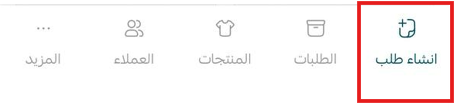
🔔 تنويه هام: في حال ظهرت رسالة خطأ عند إضافة المنتج للسلة.

❌ عطّل صلاحية (استعراض الطلبات المسندة فقط) للموظف من لوحة التحكم.
✅ فعّل صلاحية (إضافة طلب) للموظف من لوحة التحكم.
لمزيد من التفاصيل حول صلاحيات الموظفين لسلة بوينت.
1- إضافة المنتجات للسلة
🎯 ابحث عن المنتج المطلوب لإضافته إلى السلة، ويمكن البحث عن المنتج من خلال عدة طرق.
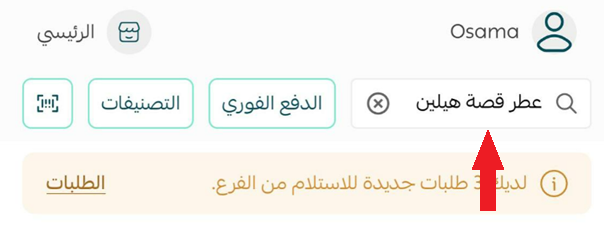
- البحث عن المنتج من خلال كتابة اسم المنتج في شريط البحث.
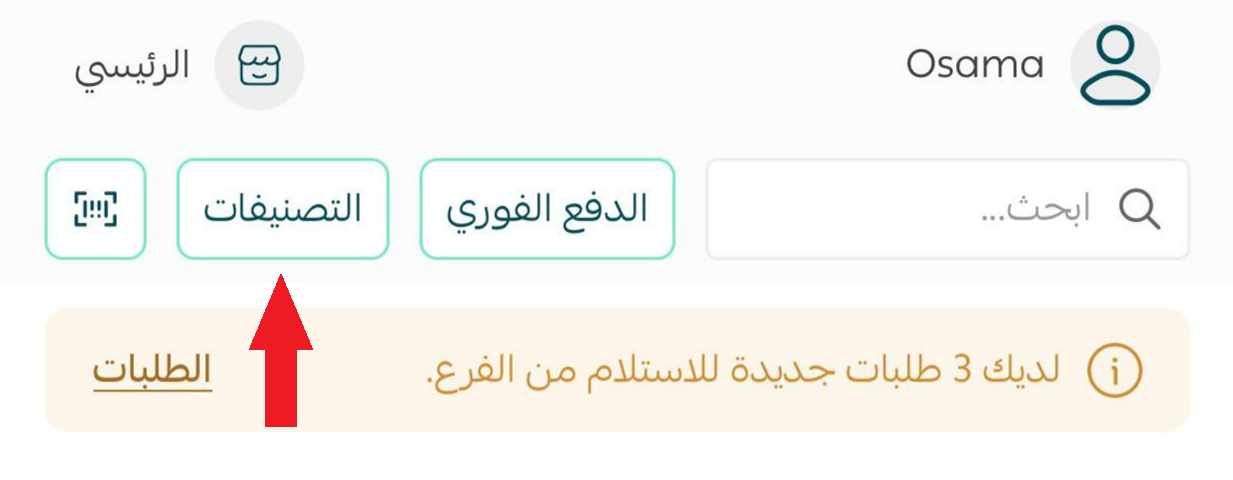
- البحث عن المنتج من خلال (التصنيفات).
- البحث عن المنتج من خلال مسح الباركود عبر SKU أو رمز التخزين.
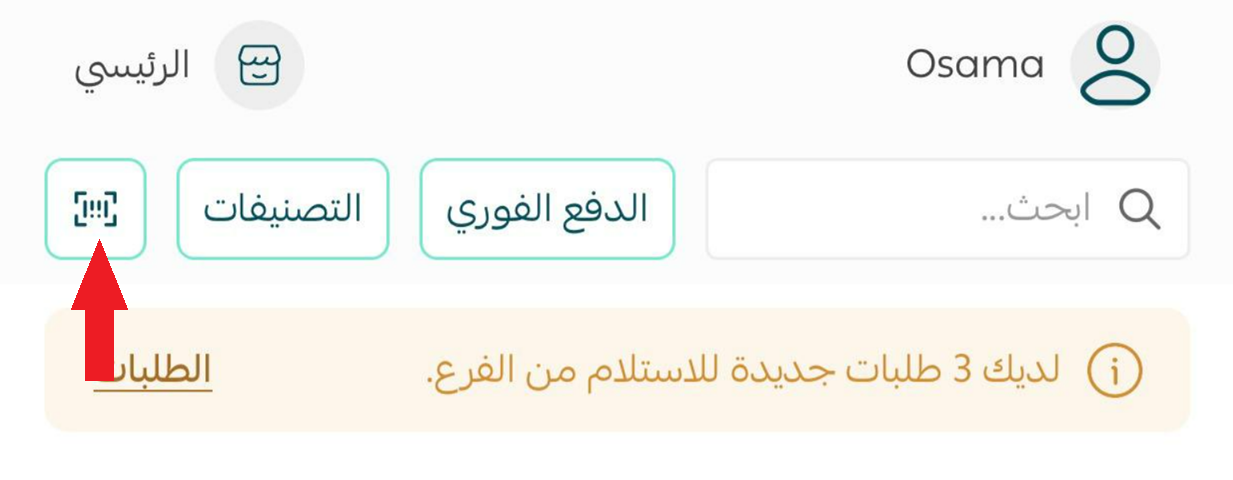
📝ملاحظة: للاستفادة من هذه الميزة تأكد من إدخال رمز التخزين SKU ضمن بيانات المنتج.
لمزيد من التفاصيل حول إضافة وتعديل رمز التخزين SKU للمنتجات.
2. عدّل كمية المنتج وحدّد خيارات المنتج، واضغط (إضافة المنتج للطلب).
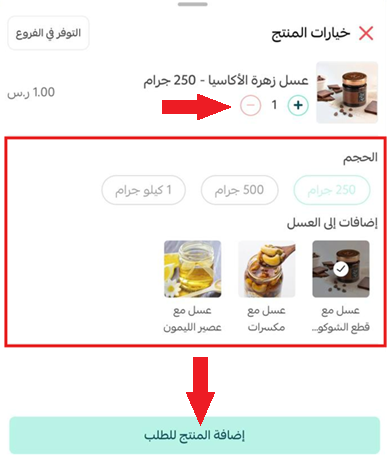
🚀 عند وجود عروض مخصصة على المنتج، سيظهر العرض مباشرةً في صفحة تفاصيل المنتج.
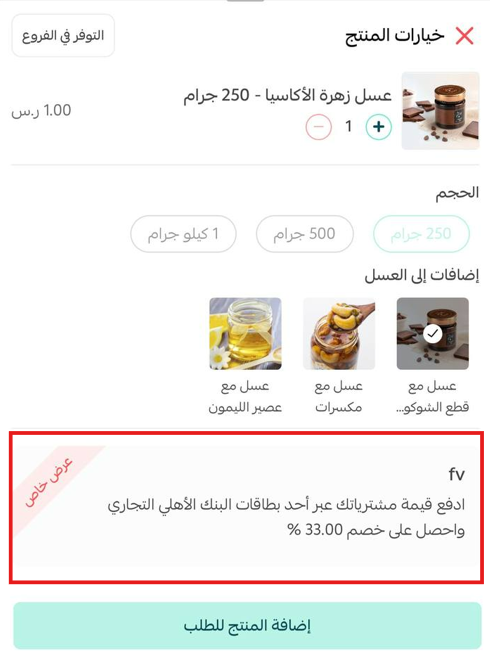
لمزيد من التفاصيل حول إدارة العروض وإضافة عرض خاص جديد.
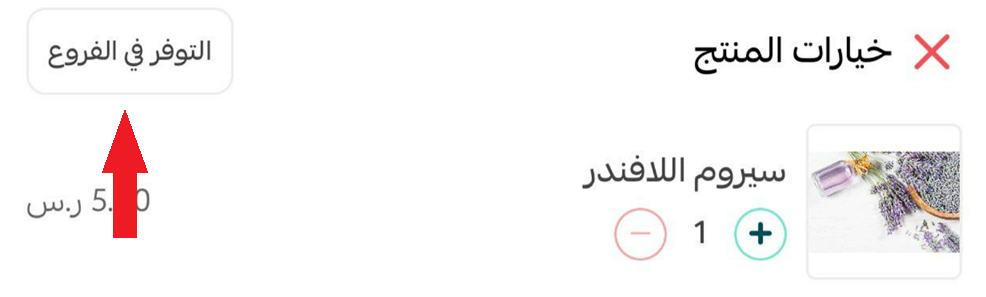
🚀 ويمكنك أيضا التحقق من توفر المنتج في فروع متجرك بالضغط (التوفر في الفروع) في صفحة تفاصيل المنتج.
2- تعيين بيانات الشحن في الطلب
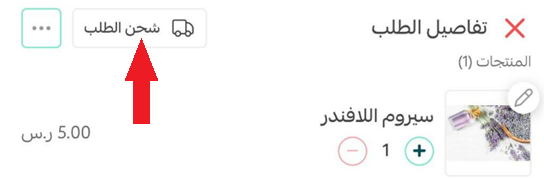
1. حدّد بيانات شحن الطلب من خلال (شحن الطلب).
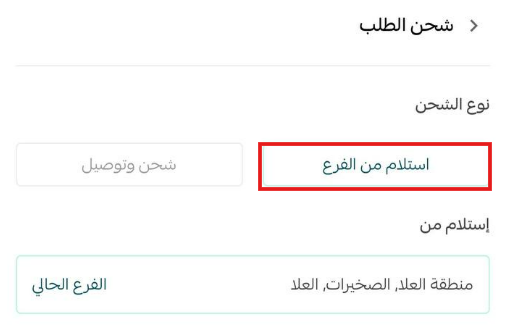
2. اختر طريقة استلام العميل للمنتج حسب حاجة العميل.
- استلام من الفرع: يستلم العميل المنتج من الفرع الحالي.
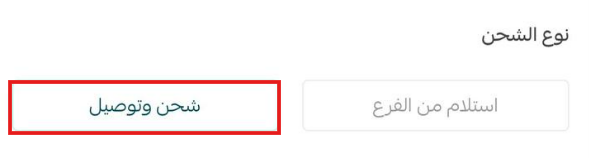
- شحن وتوصيل: يتم شحن المنتج إلى موقع العميل.
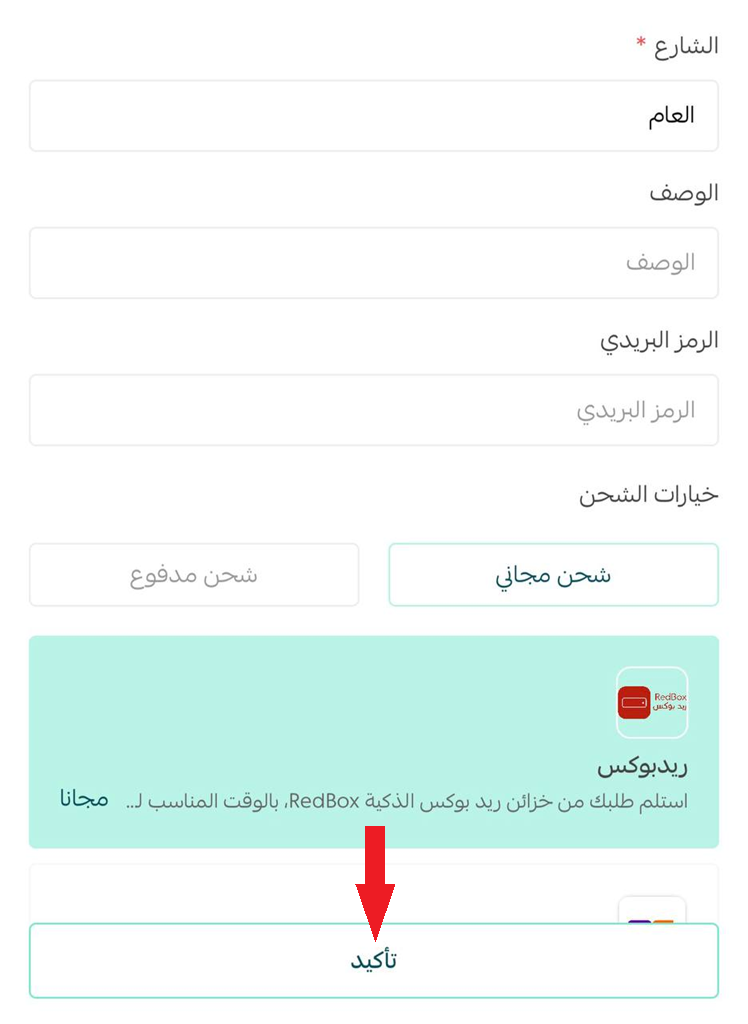
أكمل بيانات موقع العميل، واختر نوع الشحن وشركة الشحن المناسبة، ثم اضغط (تأكيد).
3. ستظهر بيانات الشحن في صفحة تفاصيل الطلب.
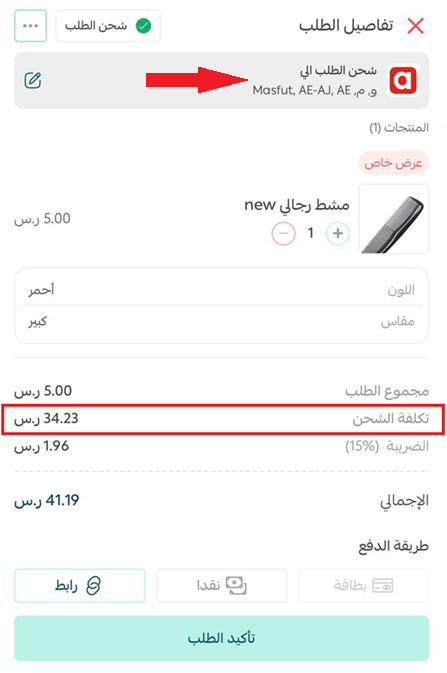
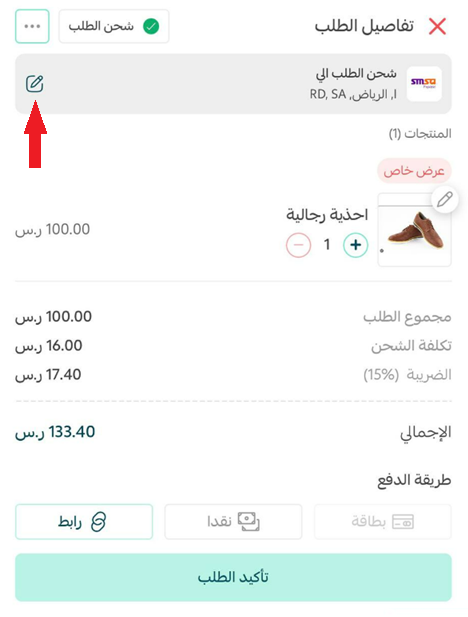
🚀 ويمكنك تعديل بيانات الشحن من خلال زر التعديل.
3- إتمام الدفع في الطلب
1. اختر وسيلة الدفع المناسبة لإتمام الطلب.
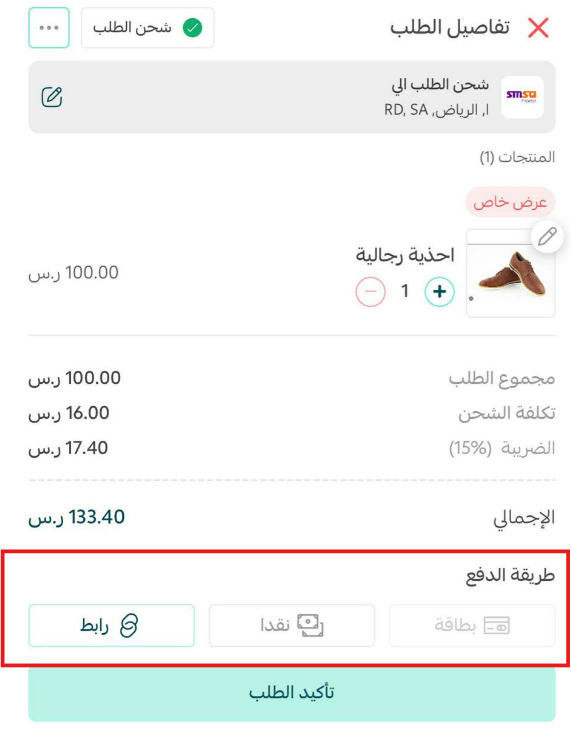
لمزيد من التفاصيل حول طرق الدفع المتاحة لتنفيذ الطلب.
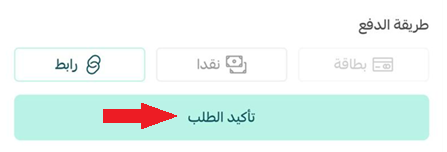
2. اضغط تأكيد الطلب لإنشاء الطلب للعميل.
4- إدارة سلة الطلب
🚀 يمكنك تنفيذ العديد من الإجراءات على سلة الطلب قبل إتمامها.
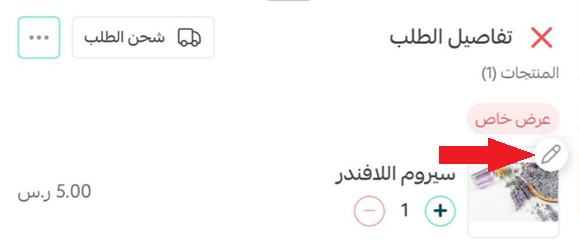
- تحديث كمية منتج السلة أو حذفه من زر التعديل.
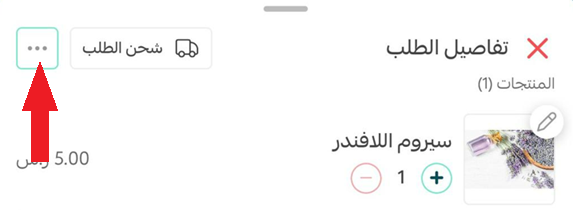
- تنفيذ إجراءات أخرى من خلال زر المزيد (...).
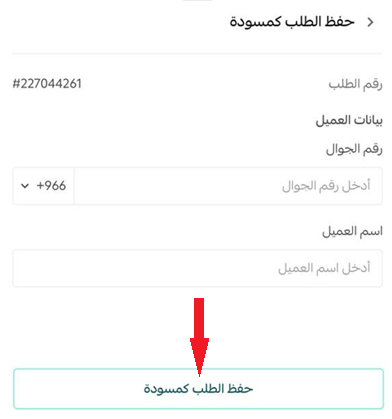
1- حفظ الطلب كمسودة: لحفظ الطلب مؤقتًا كمسودة وتأكيده لاحقاً.

أضِف بيانات العميل، واضغط (حفظ الطلب كمسودة) لحفظها كمسودة في صفحة الطلبات وتأكيدها لاحقاً.
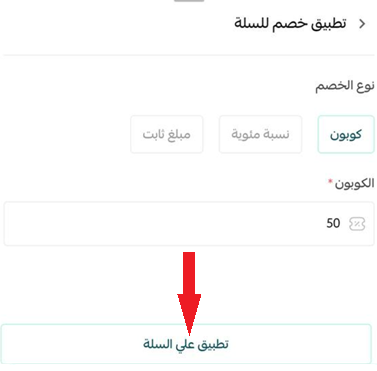
2- تطبيق خصم للسلة: تطبيق خصم نسبة أو مبلغ ثابت على كامل الطلب.
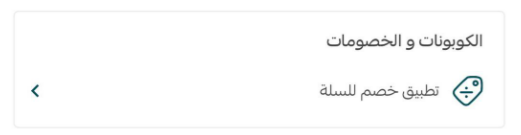
أضف بيانات الخصم، ثم اضغط (تطبيق على السلة) لتطبيق الخصم على السلة.
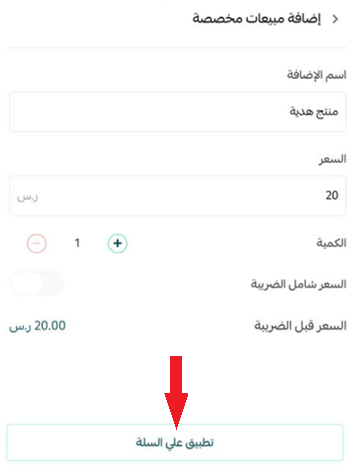
3- إضافة مبيعات مخصصة: إضافة منتج غير مسجل مسبقاً مع اسم وسعر فوري.

أضف بيانات المنتج، ثم اضغط (تطبيق على السلة) لإضافة المنتج إلى السلة.
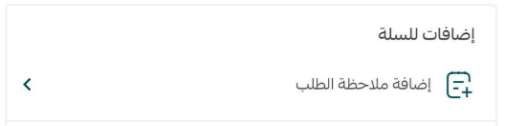
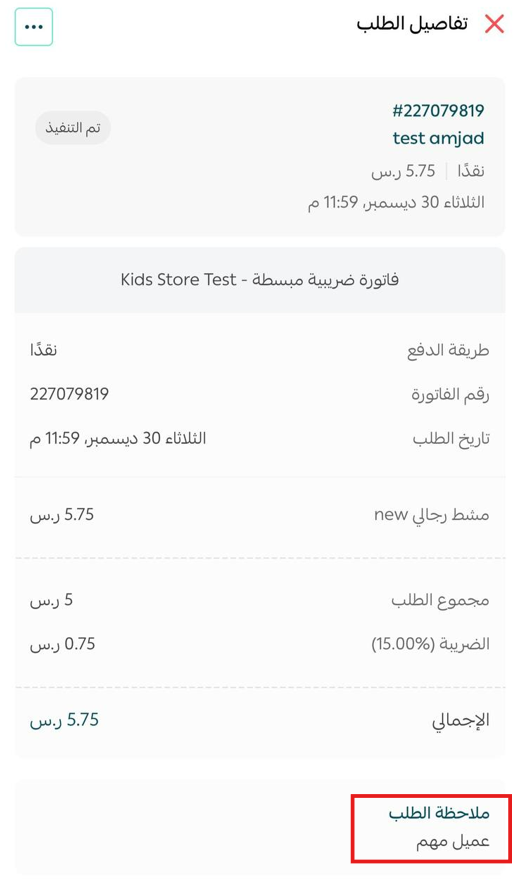
4- إضافة ملاحظة الطلب: كتابة ملاحظة تظهر لاحقًا في تفاصيل الطلب للرجوع لها.
أضِف الملاحظة المراد كتابتها بالطلب، ثم اضغط (حفظ الملاحظة).
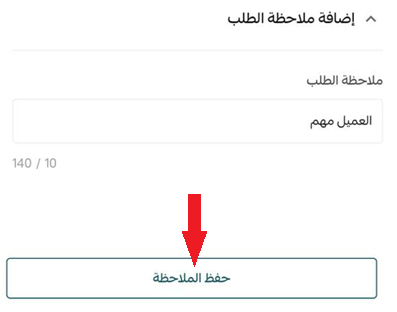
🎉 ستظهر الملاحظة في صفحة تفاصيل الطلب.
5- حذف تفاصيل الطلب: حذف كافة تفاصيل الطلب.

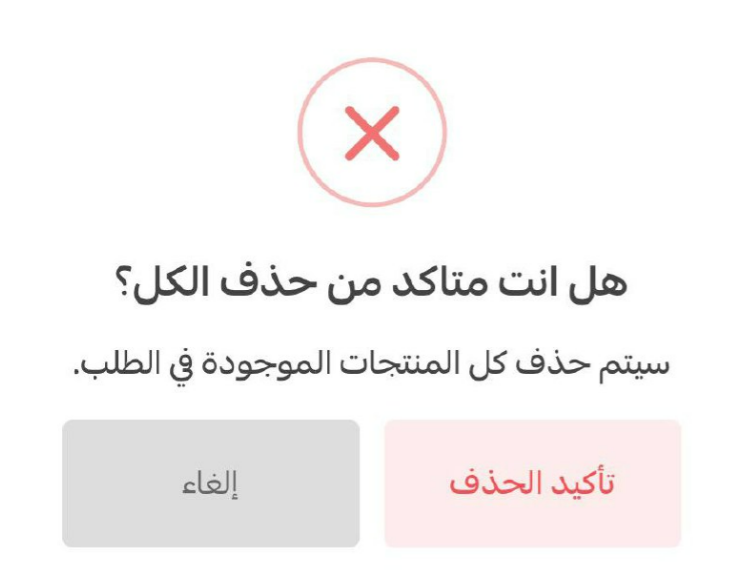
اضغط (تأكيد الحذف) لتأكيد حذف الطلب بالكامل.