
تخيل أن منتجك الأكثر شعبية نفد من المخزون، أو أن العملاء ينتظرون المنتج الجديد بفارغ الصبر… في هذه اللحظة لا تريد أن تفقد حماسهم!
ميزة الطلب المسبق تتيح للعملاء حجز منتجاتك قبل توفرها، ما يضمن لك مبيعات مستقبلية مؤكدة، ويزيد ولاء العملاء الذين يشعرون بأنهم من الأوائل، كما تخلق ضجة إيجابية حول منتجاتك القادمة.
📌 المحاور الأساسية للمقالة:
- إنشاء حملة طلب مسبق من متجرك
- التحكم بحملات الطلب المسبق
- إدارة طلبات الطلب المسبق
- الأسئلة الشائعة
🚀 إنشاء حملة طلب مسبق من متجرك
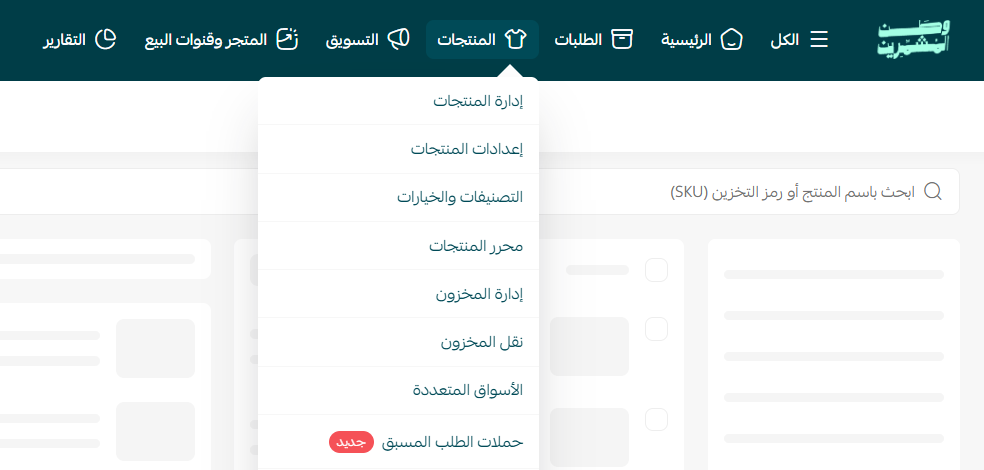
1. من القائمة الرئيسية، اضغط (المنتجات) ثم اختر (حملات الطلب المسبق).
أولاً- إضافة حملة طلب مسبق
1. من صفحة (حملات الطلب المسبق) اضغط (+حملة جديدة).

2. أضف المعلومات الأساسية للحملة ثم اختر (إنشاء الحملة).
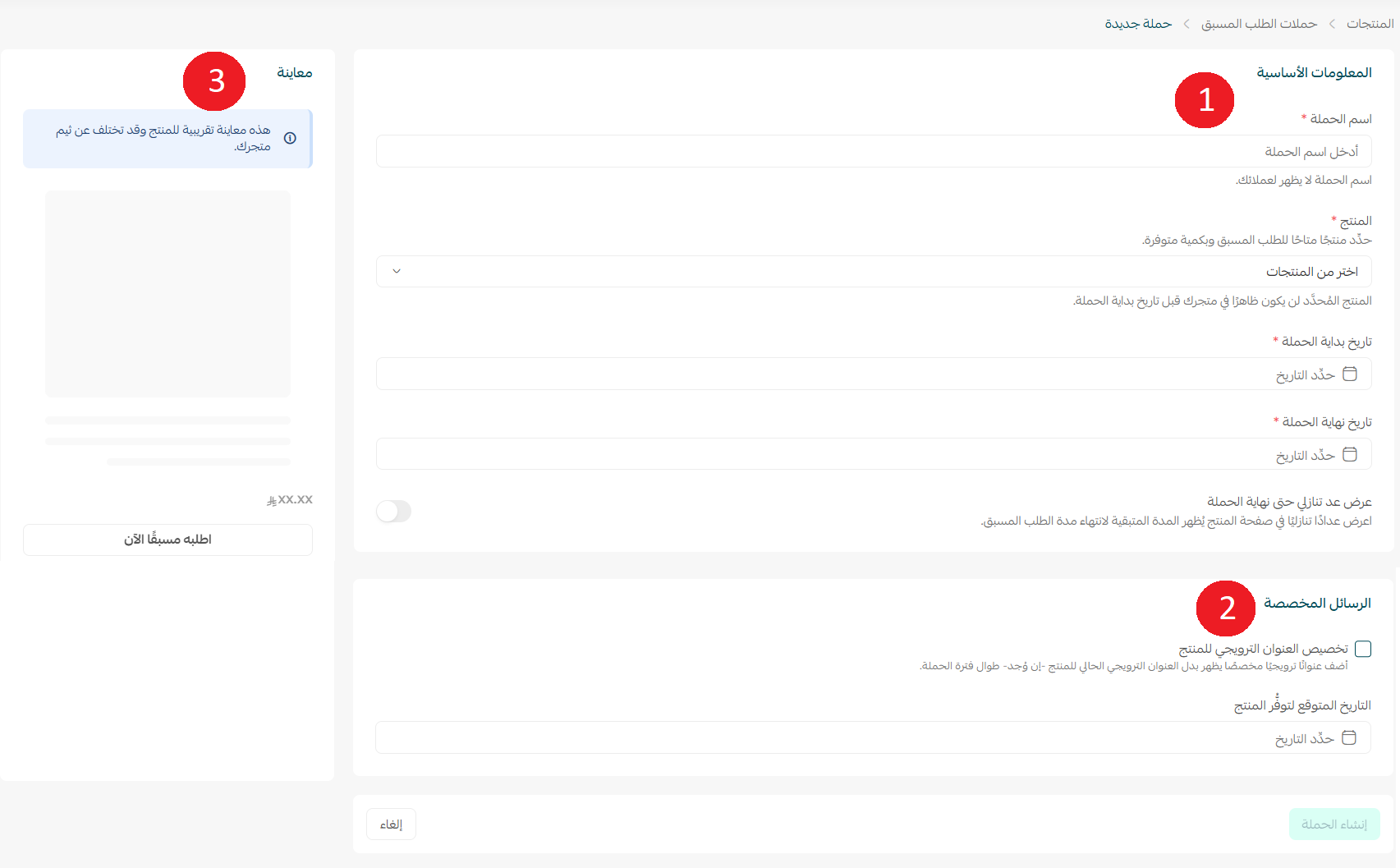
تفاصيل إعداد الحملة:
1- المعلومات الأساسية للحملة
- اسم الحملة : يظهر للتاجر فقط ولا يظهر للعميل، وذلك لمساعدة التاجر في التمييز بين الحملات.
- المنتج المتاح للطلب المسبق: يمكن تحديد منتج واحد فقط لكل حملة.
📝 ملاحظة: لا يمكن ربط المنتج نفسه بأكثر من حملة في نفس الوقت.
- تاريخ بداية الحملة: يحدد متى يظهر المنتج في المتجر ويبدأ استقبال الطلبات
- تاريخ نهاية الحملة: يحدد متى يتوقف استقبال الطلبات المسبقة.
📝 ملاحظة: إذا نفدت كمية المنتج قبل تاريخ انتهاء الحملة، تعتبر الحملة منتهية ويعود المنتج للوضع العادي. وعند إضافة التاجر للكمية مرة أخرى، تستمر الحملة تلقائياً.
💡 يمكنك تفعيل العد التنازلي للحملة عبر الأيقونة المخصصة، وسيظهر تلقائياً في صفحة المنتج ليعرف العملاء المدة المتبقية للطلب المسبق.
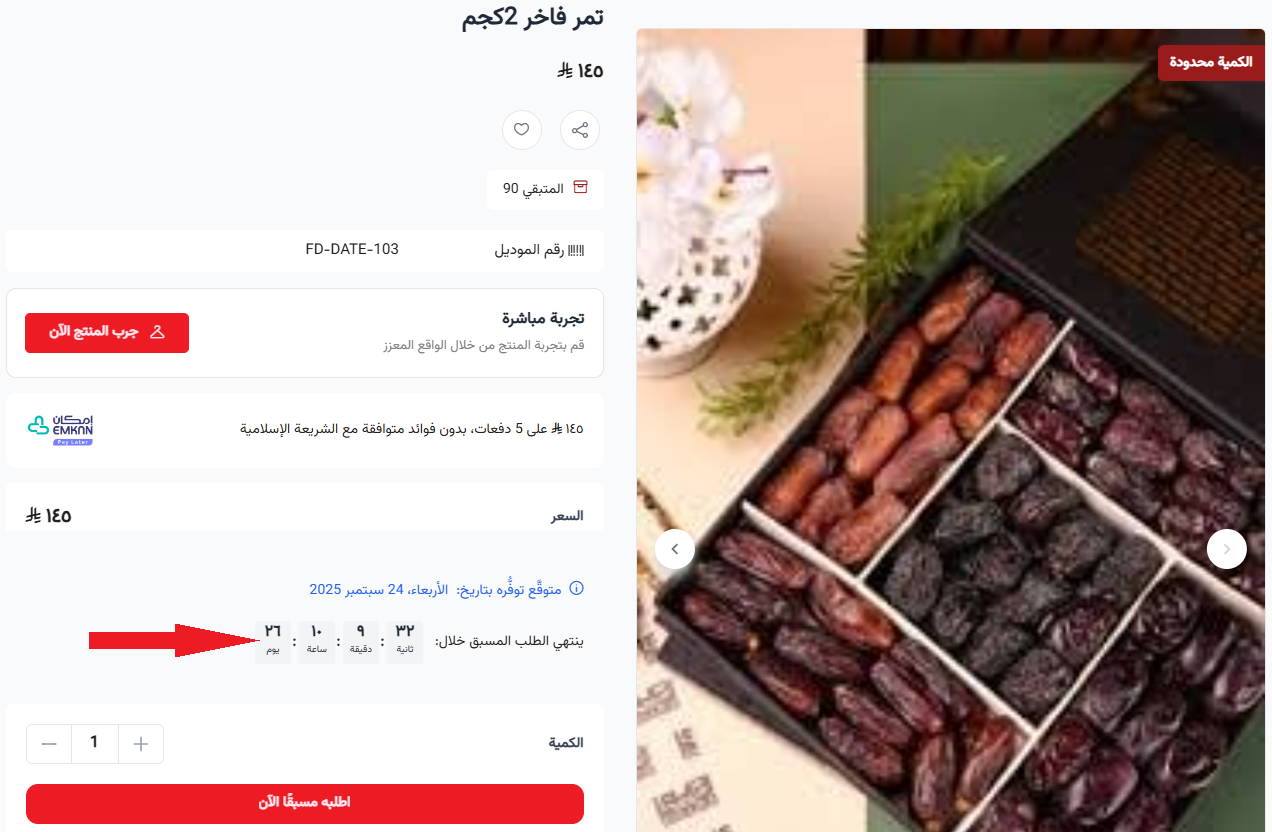
2- الرسائل المخصصة
- إضافة عنوان ترويجي للمنتج: يمكنك إضافة عنوان تسويقي خاص بالحملة (يختفي تلقائياً عند انتهاء الحملة).
📝ملاحظة: في حال لم يتم إضافة عنوان ترويجي، سيتم وضع عنوان تلقائي باسم (الطلب المسبق) ليظهر للعملاء.
- تحديد التاريخ المتوقع لتوفر المنتج: يُعرض هذا التاريخ للعميل ليتمكن من معرفة الموعد المتوقع لتوفر المنتج.
3- المعاينة التقريبية للمنتج
- معاينة تقريبية للمنتج وقد تختلف عن ثيم متجرك.
ثانياً- مثال عملي
المعلومات الأساسية لحملة الطلب المسبق:
اسم الحملة: توزيعات اليوم الوطني
المنتج المتاح للطلب المسبق: علبة توزيعات اليوم الوطني (إصدار محدود)
تاريخ بداية الحملة: 1 سبتمبر
تاريخ نهاية الحملة: 15 سبتمبر
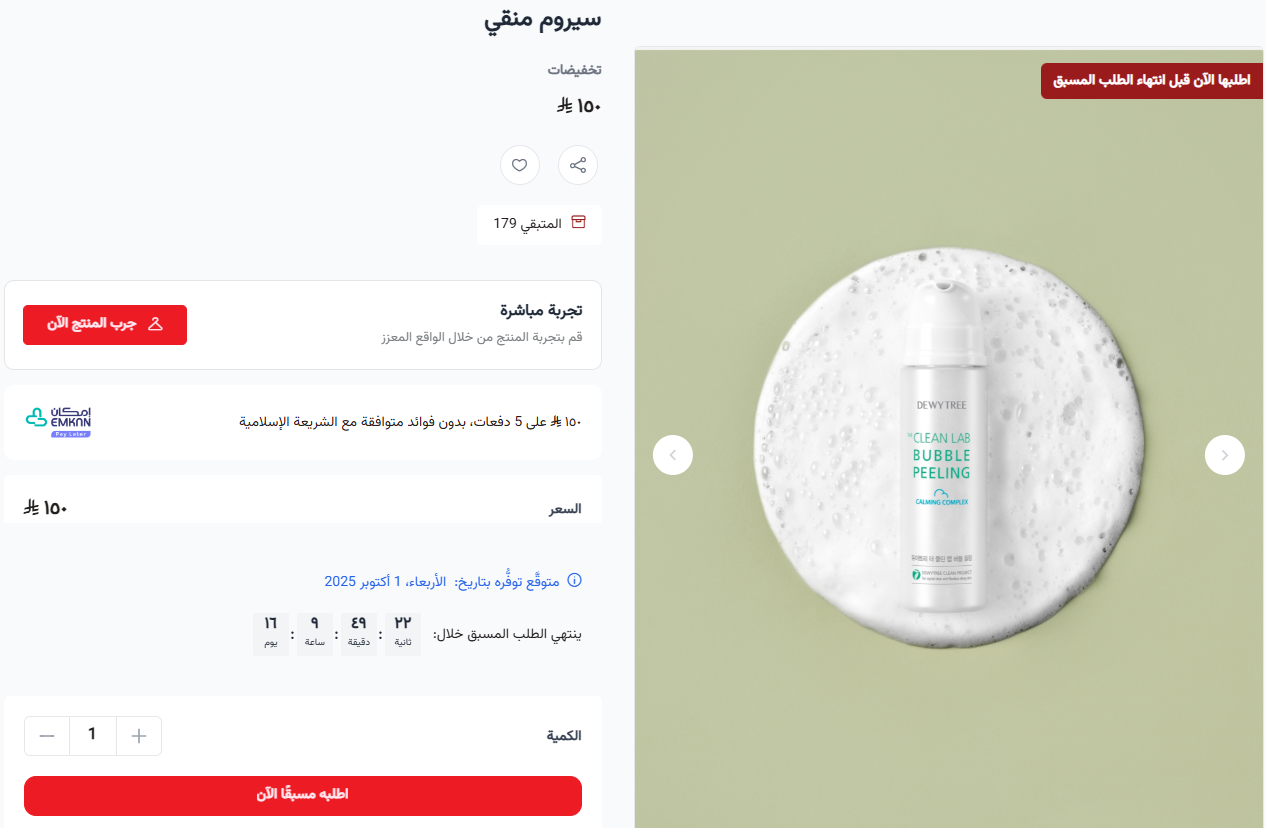
العد التنازلي: مفعّل لزيادة حماس العميل
الرسائل المخصصة:
العنوان الترويجي: "اطلبها الآن قبل انتهاء الطلب المسبق"
التاريخ المتوقع للتوفر: 1 اكتوبر
وستظهر الحملة في المتجر بالشكل التالي:
🚀التحكم بحملات الطلب المسبق
من خلال صفحة (حملات الطلب المسبق) يمكنك عرض جميع الحملات في متجرك بكل سهولة.
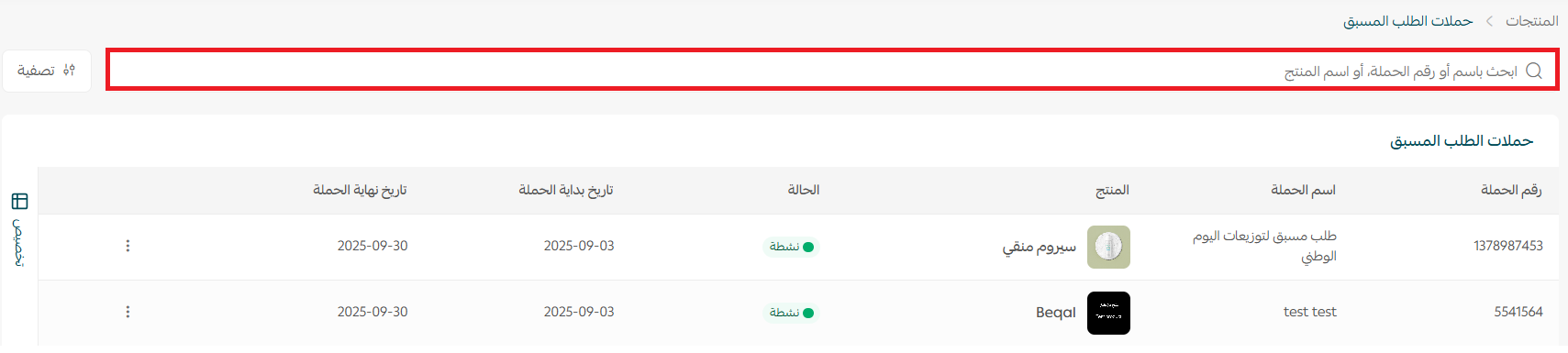
1. البحث
ابحث عن الحملة باستخدام اسم الحملة أو رقم الحملة أو اسم المنتج.
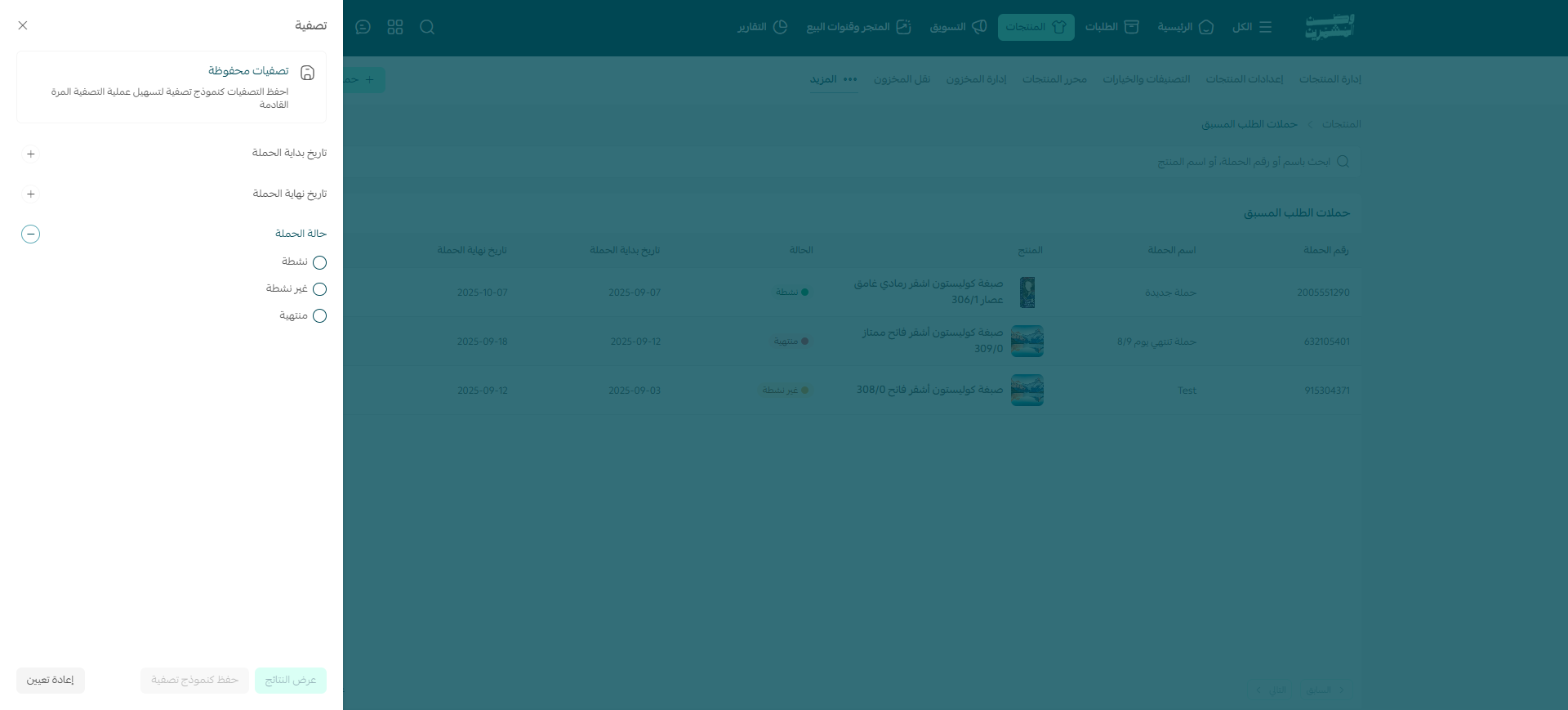
2. التصفية
استخدم أدوات التصفية لتضييق النتائج بناءً على معايير محددة مثل تاريخ بداية ونهاية الحملة، أو حالة الحملة.
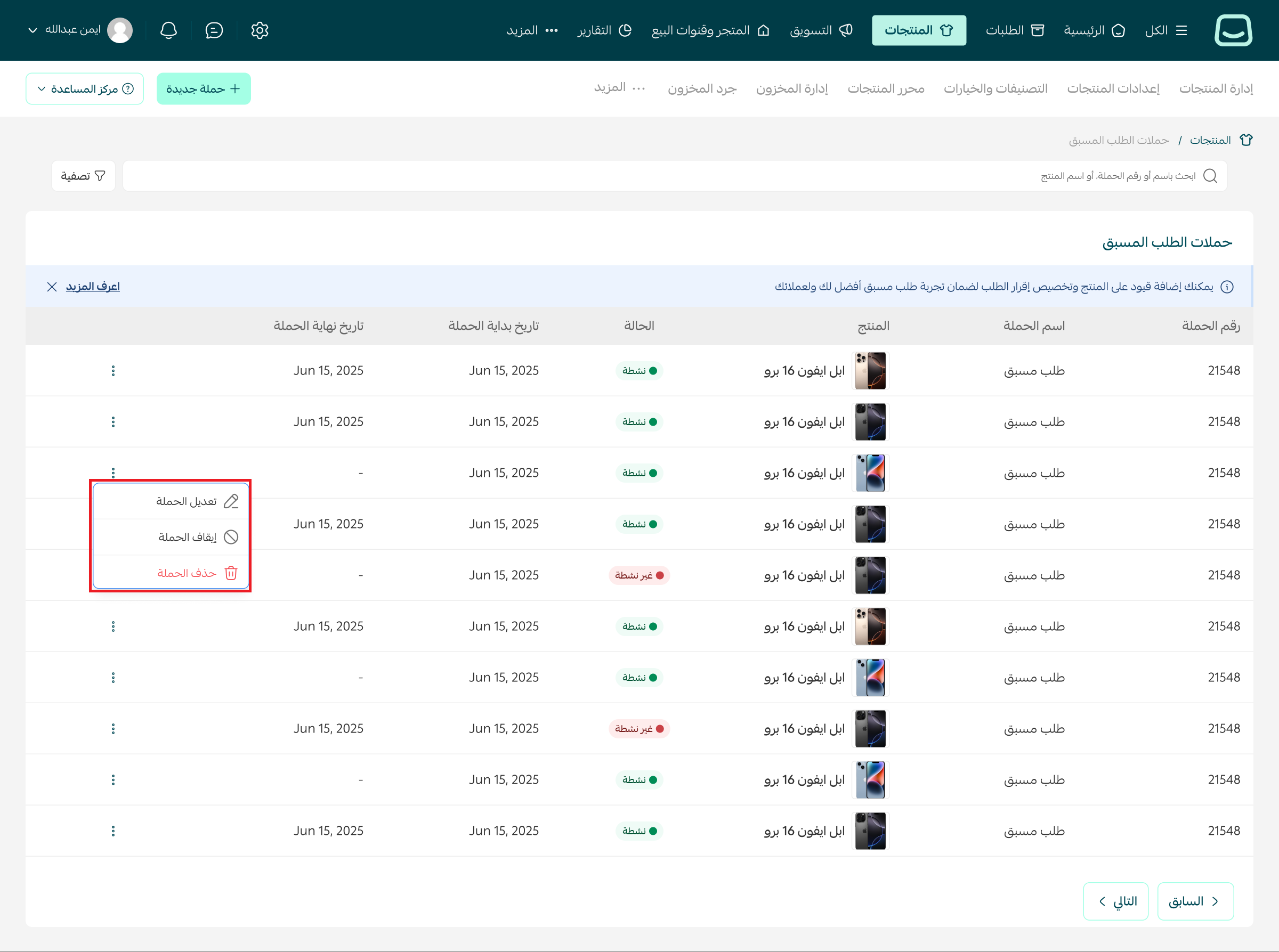
3. إعدادات الحملة
يمكنك إدارة كل حملة على حدة عبر الضغط على الثلاث نقاط الموجودة أمام اسم الحملة، لتظهر لك خيارات تعديل الحملة أو إيقافها أو حذفها.
💡ملاحظة: يمكنك إضافة قيود على المنتج وتخصيص إقرار الطلب لضمان تجربة طلب مسبق افضل لك ولعملائك
للمزيد حول إنشاء قيود المنتج والتحكم بها
للمزيد حول إعداد الإقرار قبل ارسال الطلب | استراتيجية فعّالة لتقليص المرتجعات
🚀إدارة طلبات الطلب المسبق
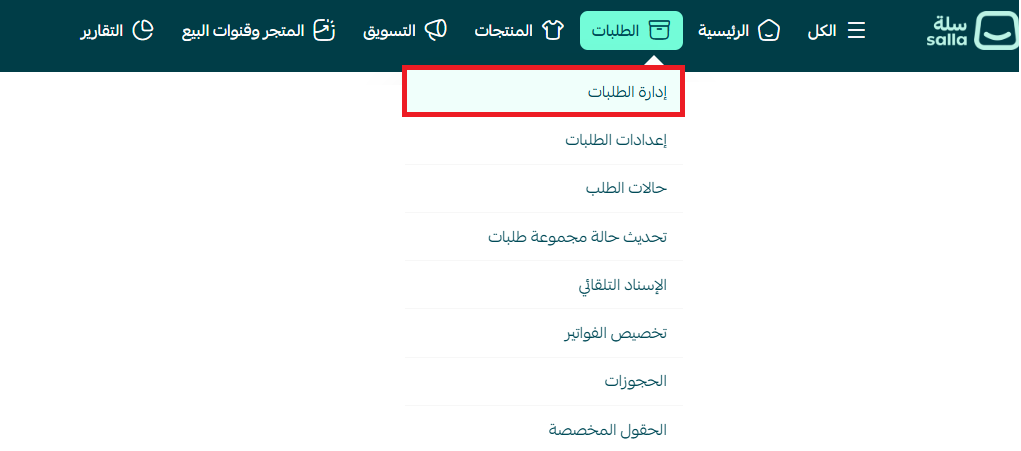
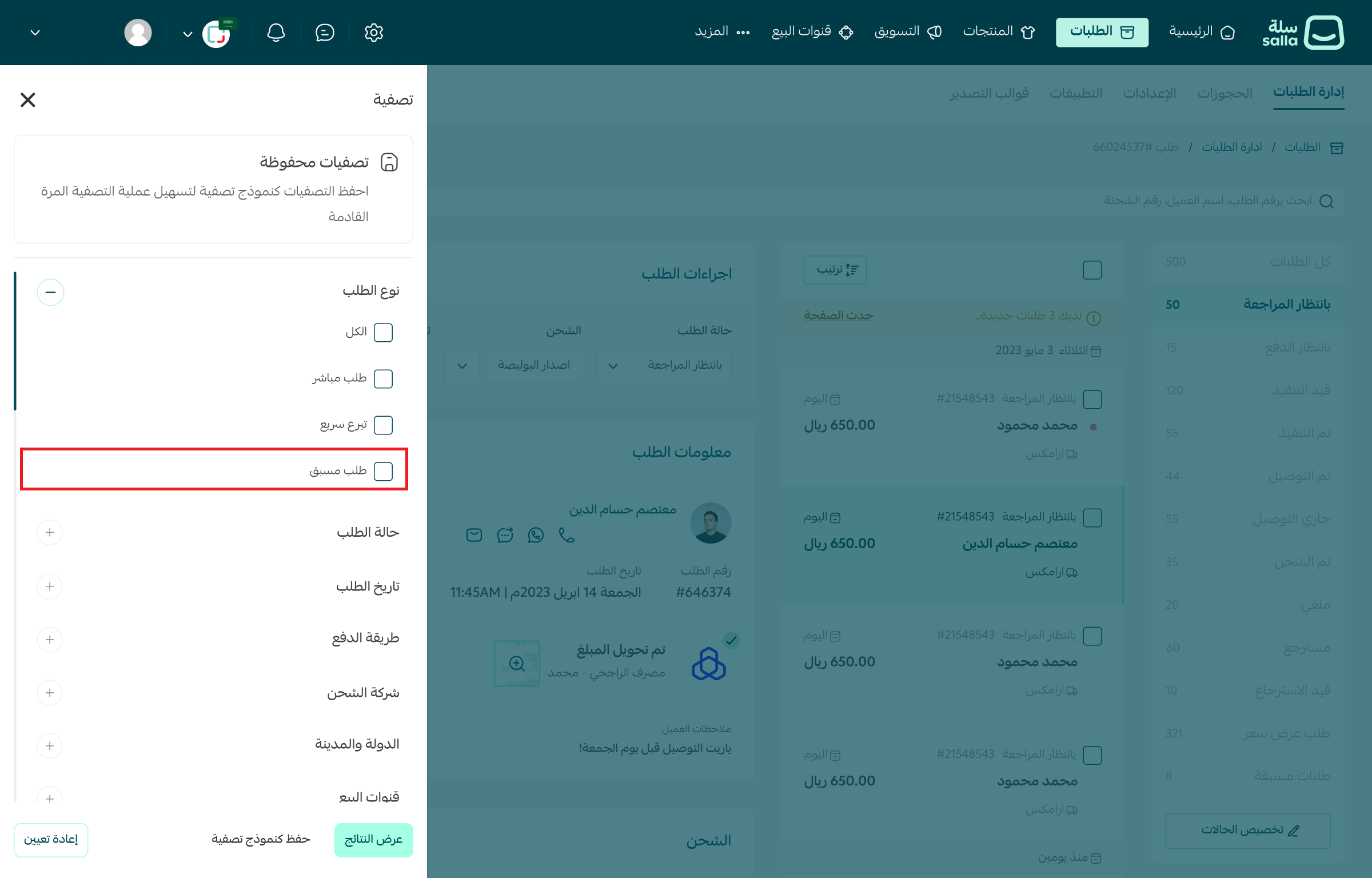
1. من القائمة الرئيسية اختر (الطلبات)، ثم اضغط (إدارة الطلبات).
2. من صفحة إدارة الطلبات، اضغط (تصفية)

3. ستظهر لك خيارات التصفية، اختر (طلب مسبق) لعرض جميع طلبات الطلب المسبق فقط.
الأسئلة الشائعة
❓ ما هي أنواع المنتجات المسموح استخدامها في حملات الطلب المسبق؟
يمكن تفعيل حملات الطلب المسبق فقط على المنتجات المدعومة التالية:
المنتج الجاهز: المنتجات الملموسة التي يتم شحنها عند توفر المخزون.
خدمة حسب الطلب: الخدمات التي يتم تنفيذها بعد إتمام عملية الشراء.
منتج طعام: المنتجات الغذائية التي يتم تجهيزها مسبقًا أو في مواسم محددة.
📝 ملاحظة: لا يمكن تفعيل الطلب المسبق على المنتجات غير المدعومة مثل المنتجات الرقمية أو المنتجات التي لا تتوافق خصائصها مع متطلبات الحملة.
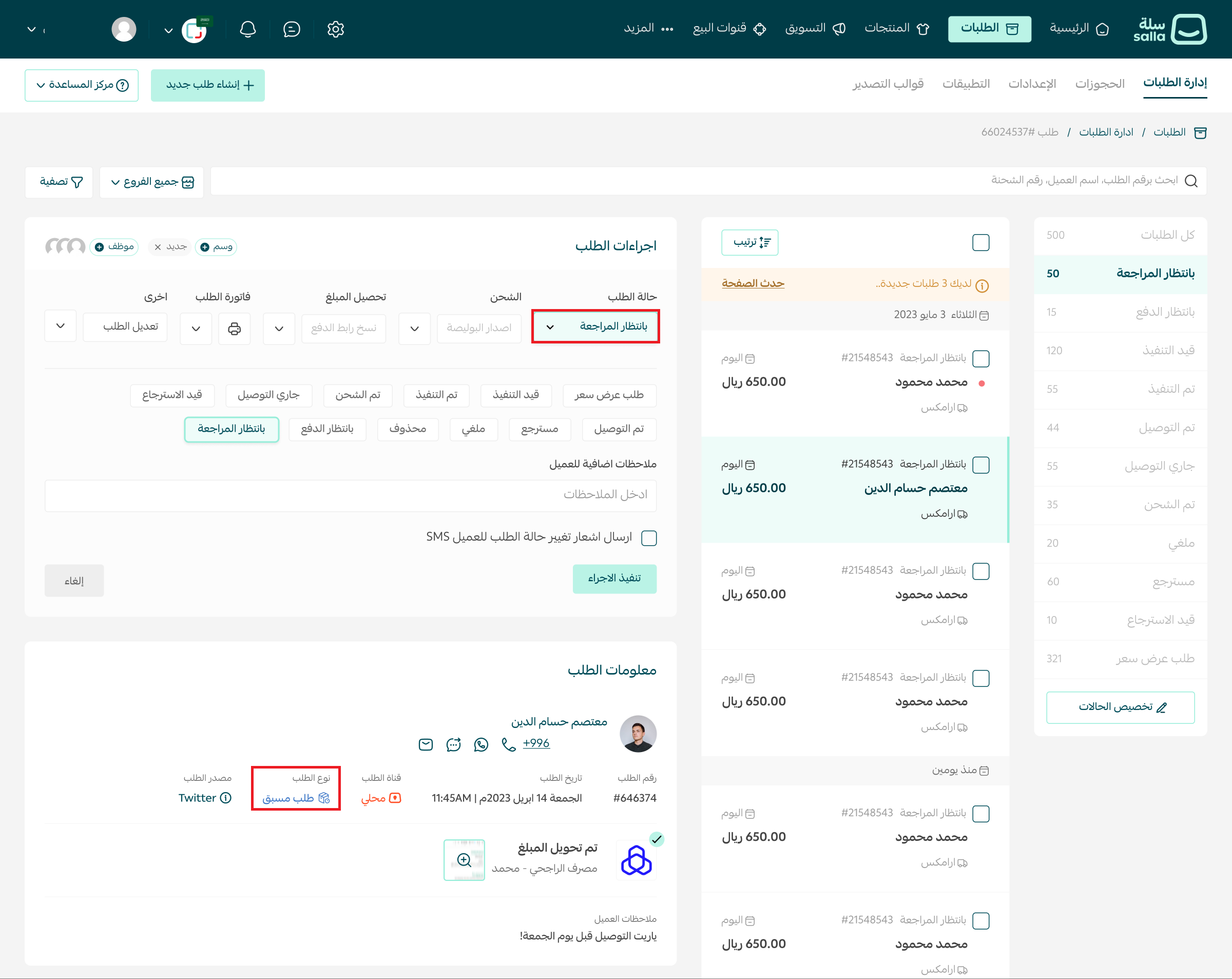
❓ كيف يظهر الطلب المسبق في صفحة الطلبات؟
يظهر الطلب المسبق مميزاً عن باقي الطلبات حيث تكون نوع الطلب (طلب مسبق).
⚠️ ملاحظة: عند توفر المنتج، يحتاج التاجر لتحديث حالة الطلب يدوياً لبدء تنفيذه بشكل طبيعي. عند تغيير الحالة، ستظهر نافذة منبثقة تتيح للتاجر تأكيد الإجراء أو التراجع عنه.
❓ هل يمكن إضافة منتج مضاف كطلب مسبق مع منتج من نوع آخر بنفس السلة؟
نعم، يمكن إضافة منتجات مختلفة في نفس السلة، مثل دمج منتج طلب مسبق مع منتج رقمي أو أي نوع منتج آخر.
❓هل الميزة متاحة لجميع الباقات؟
لا، هذه الميزة متوفرة فقط لباقة سلة برو وسلة سبيشال.