
تتيح لك صفحة My Apps في حساب مطور آبل إدارة جميع تطبيقاتك من مكان واحد، بدءًا من تعديل البيانات الأساسية وحتى متابعة التقييمات والمراجعات. ومن خلالها تتحكم بمعلومات التطبيق، توفره في المتجر، وتدير صلاحيات المستخدمين باحترافية.
📌 المحاور الرئيسية للمقالة:
-خطوات فتح صفحة إدارة التطبيق الأساسية My Apps
- عرض بيانات التطبيق الأساسية بتيويب Ready for sale
- معلومات التطبيق App information
- إخفاء التطبيق من متجر تطبيقات Apple
- مشاهدة تقييمات التطبيق وإمكانية الرد على التعليقات
خطوات فتح صفحة إدارة التطبيق الأساسية My Apps:
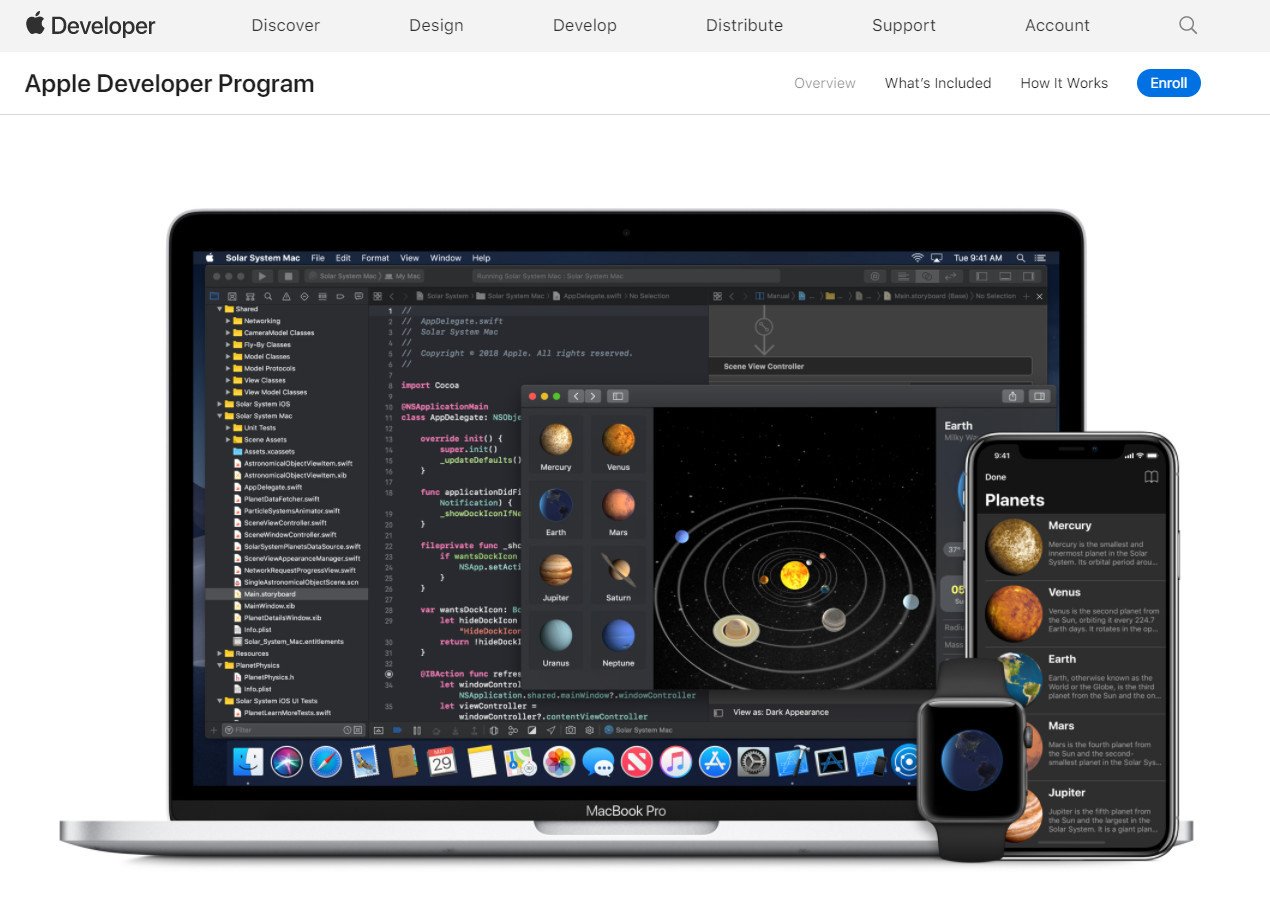
1. سجّل دخولك إلى حساب المطور الخاص بك من الرابط Apple Developer
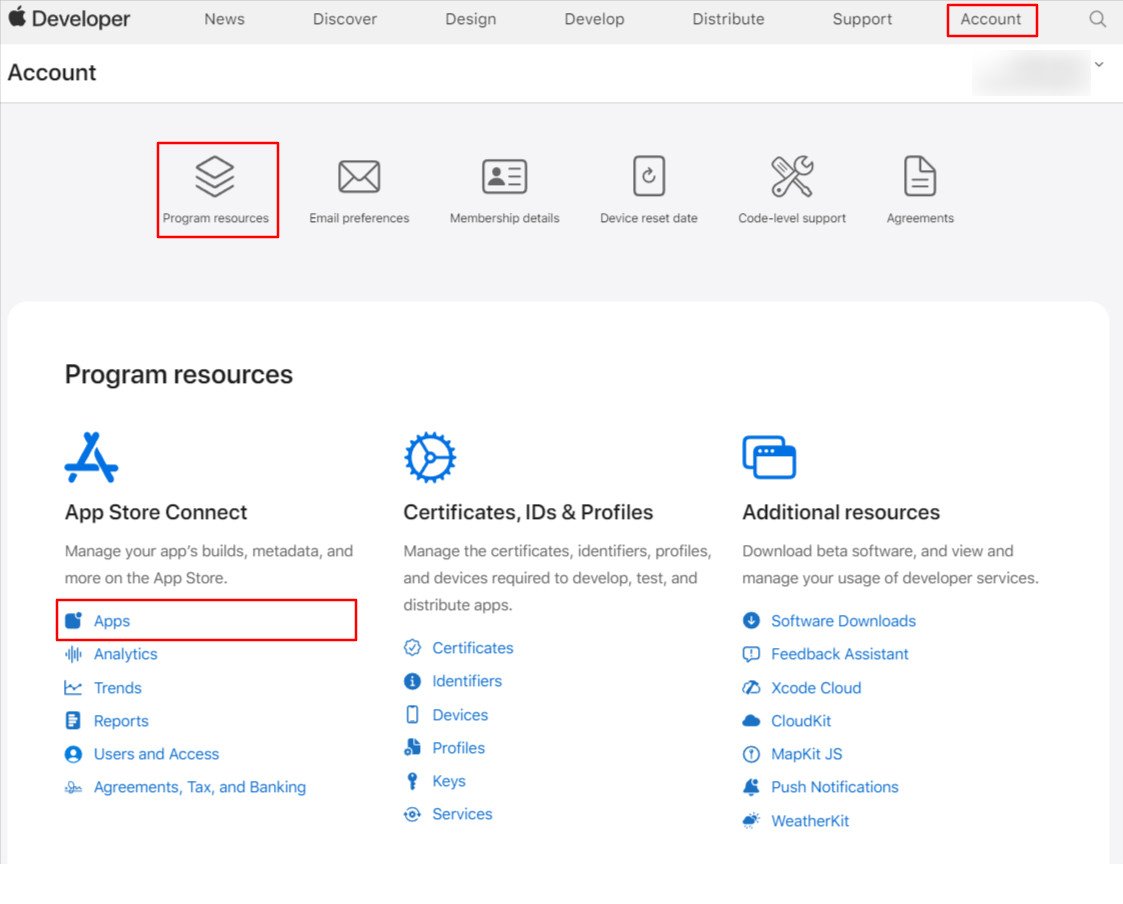
2. توجه إلى حساب المطور الخاص بك على Apple Developer program الذي سبق وقمت بإنشائه بالضغط على (Account)

لمزيد من التفاصيل حول إنشاء حساب مطور Apple - كشركة او مؤسسة
لمزيد من التفاصيل حول إنشاء حساب مطور Apple - كأفراد
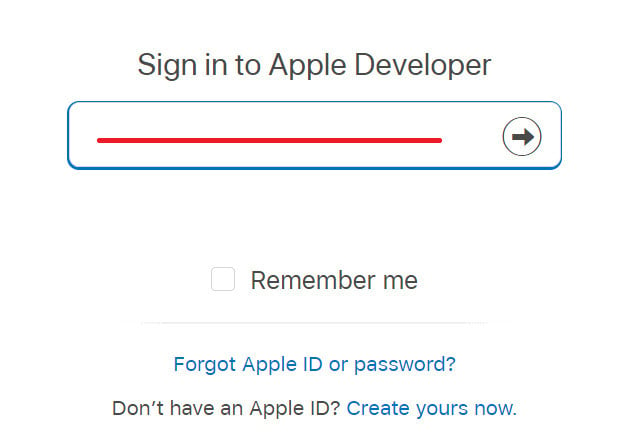
3. سجّل دخولك إلى حسابك، وقد يطلب في هذه المرحلة رمز التحقق الذي سيرسله على الجوال المسجل.
4. اضغط Program Resources ثم Apps من قسم ال App store connect
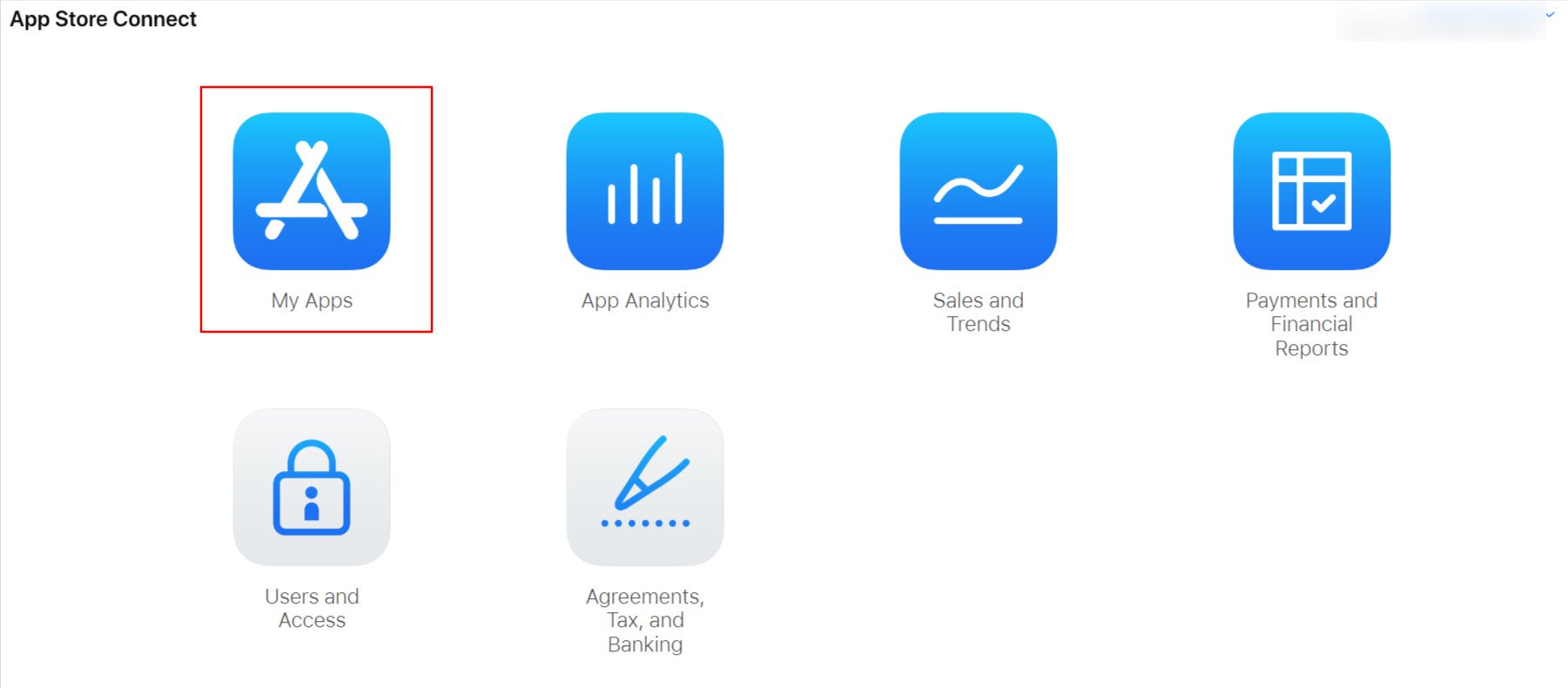
5. أو من خلال تواجدك بصفحة App Store Connect، اضغط (My Apps).
6. ستجد في صفحة My Apps جميع التطبيقات الخاصة بك، اضغط على اسم التطبيق المطلوب.
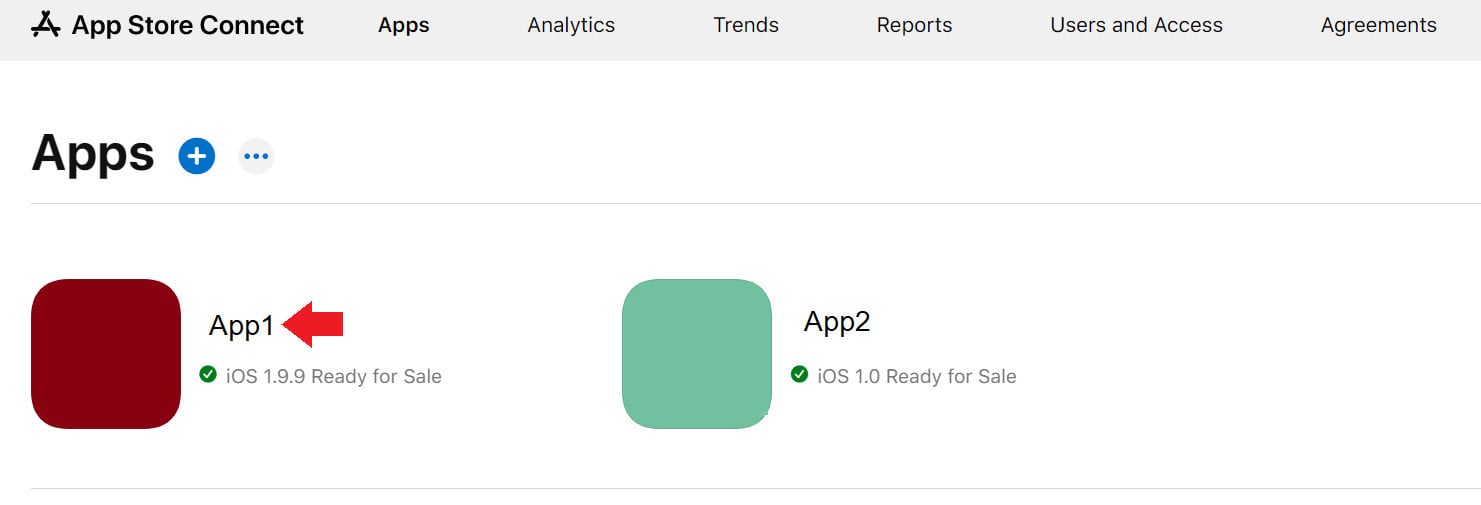
ستظهر صفحة التطبيق، وعلى يسارها لوحة التحكم بالتطبيق.
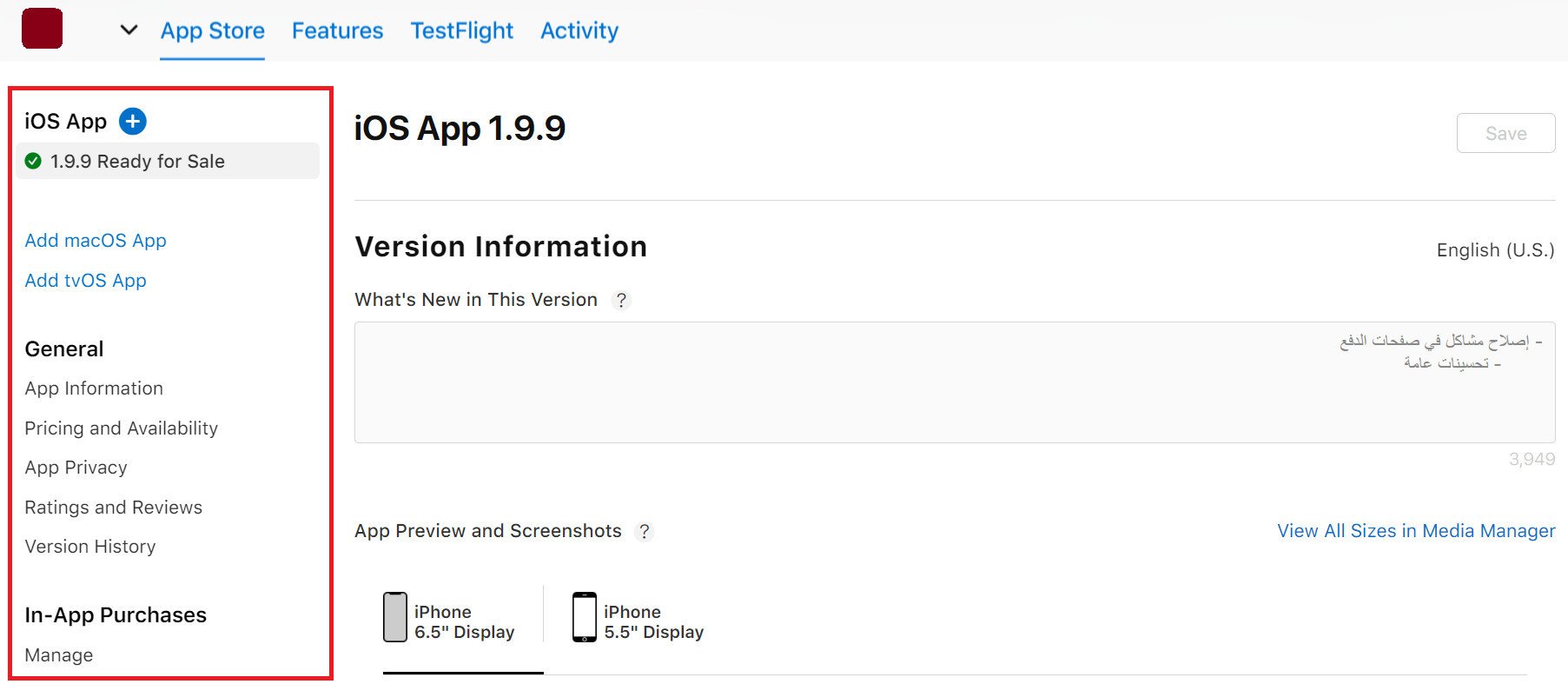
وفيما يلي توضيح لأهم النقاط بإدارة التطبيق.
أولاً: عرض بيانات التطبيق الأساسية بتيويب Ready for sale
1. من لوحة تحكم التطبيق اضغط (Ready for Sale) لإستعراض معلومات التطبيق التي تم نشرها على المتجر كالاسم والوصف والنص الترويجي ولقطات الشاشة، وغير ذلك.
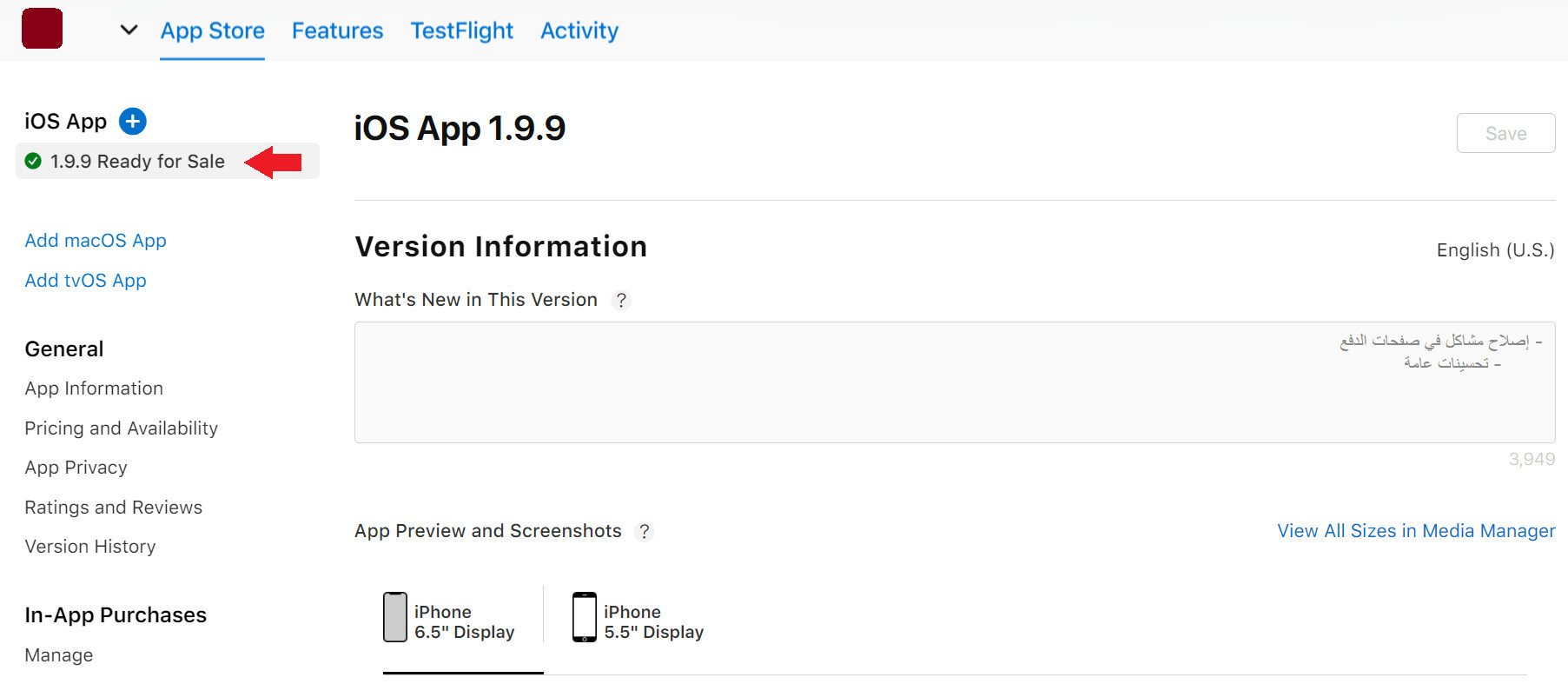
يمكنك التعديل على النسخة المنشورة مسبقاً على المتجر, كما يمكنك طلب المساعدة من فريق سلة.
🔹لمزيد من التفاصيل حول تحديث بيانات التطبيق,
2. يمكنك فقط التعديل على Promotional Text، وهي العبارة التي تظهر تحت لقطات الشاشة في صفحة تطبيقك على متجر التطبيقات. اضغط (Edit) لتحرير النص

3. اضغط (Save) لحفظ التغييرات. علماً أن هذه التعديلات قد لا تظهر مباشرة على صفحة تطبيقك لأن Apple تقوم بمراجعتها قبل إظهارها في المتجر.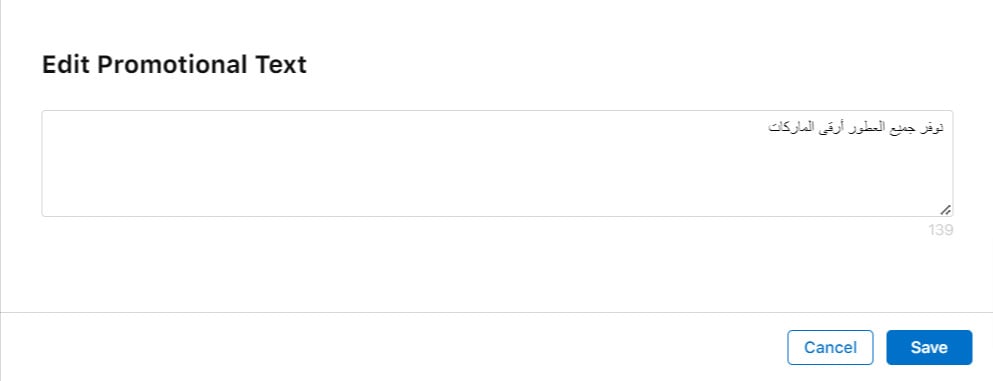
ثانياً: معلومات التطبيق App information
1. من لوحة تحكم التطبيق، اضغط (App Information)
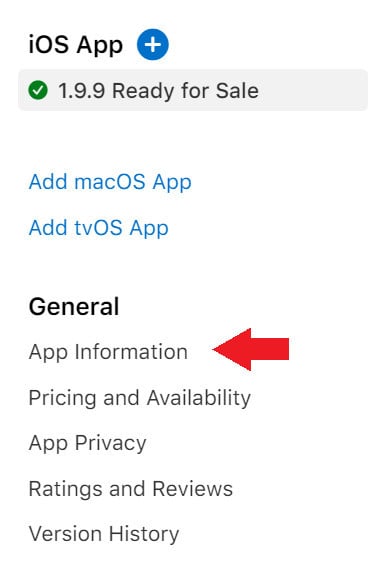
سيعرض صفحة تحتوي على معلومات التطبيق الأساسية الأخرى مثل:
قسم Localizable Information سيعرض اسم التطبيق والعنوان الفرعي 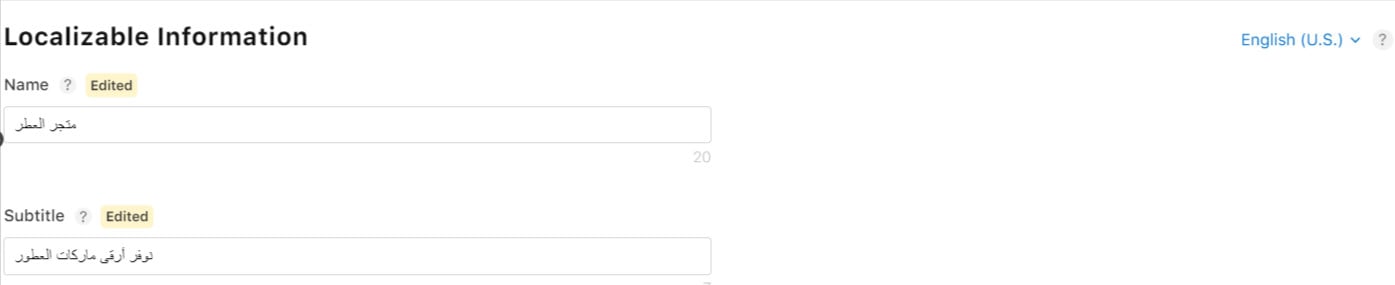
ومن قسم المعلومات العامة General Information يمكنك الحصول على:
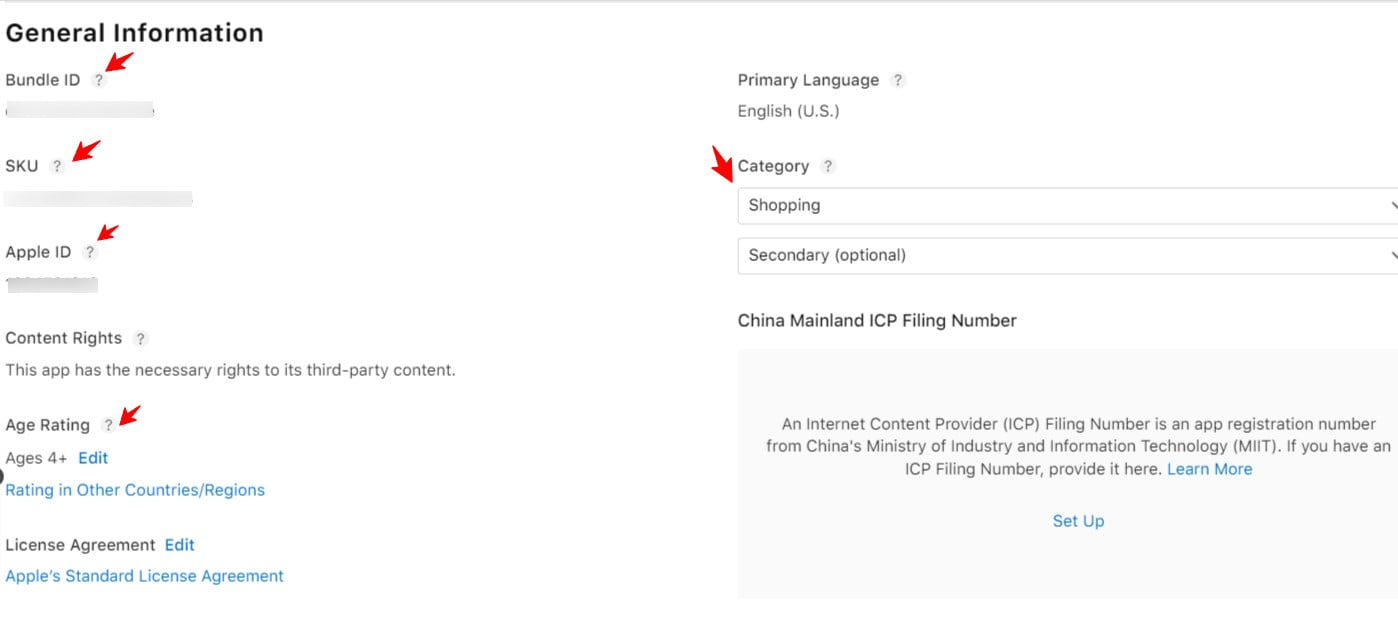
bundle ID معرف الحزمة الذي تم استخدامه بالاكس كود.
SKU وهو معرّف فريد لتطبيقك غير مرئي في App Store.
Apple ID معرف تم إنشاؤه تلقائياً يتم تعيينه لتطبيقك من قبل أبل.
🔔ملاحظة
- المعلومات السابقة قد تهمك في حال رغبتك بربط تطبيقك بخدمات أخرى.
-البيانات السابقة غير قابلة للتعديل
🔹لمزيد من التفاصيل حول تحديث بيانات التطبيق,
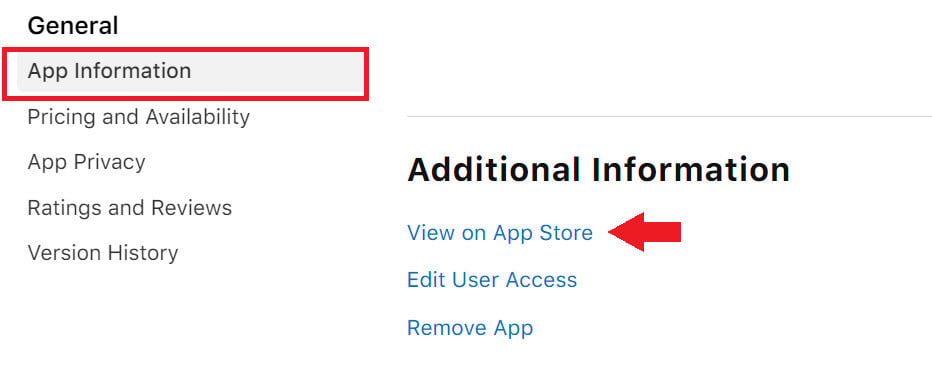
من قسم Additional information , يمكنك استعراص رابط التطببق على متجر أبل للتطبيقات
اضغط (App Information)، ثم اضغط (View on App Store)
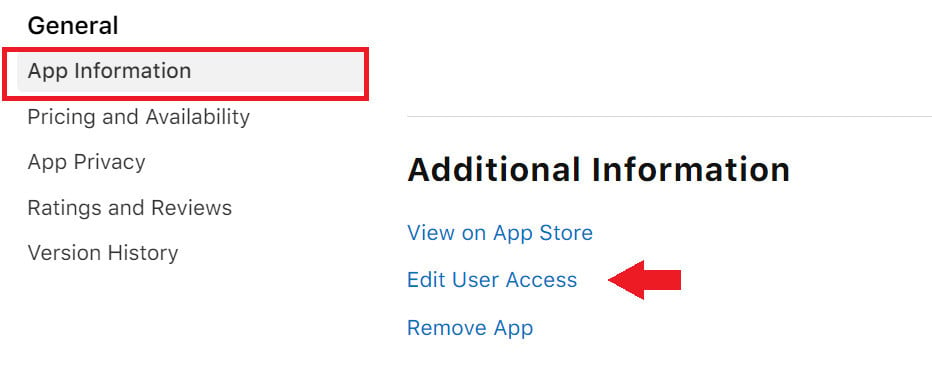
من قسم App information , يمكنك استعراض و إدارة حسابات وصلاحيات مستخدمي لوحة تحكم التطبيق
من لوحة تحكم التطبيق، اضغط (App Information)، ثم اضغط (Edit User Access)، وستنقلك إلى صفحة المستخدمين
والتي تمّ شرحها في لوحة تحكم تطبيقات Apple
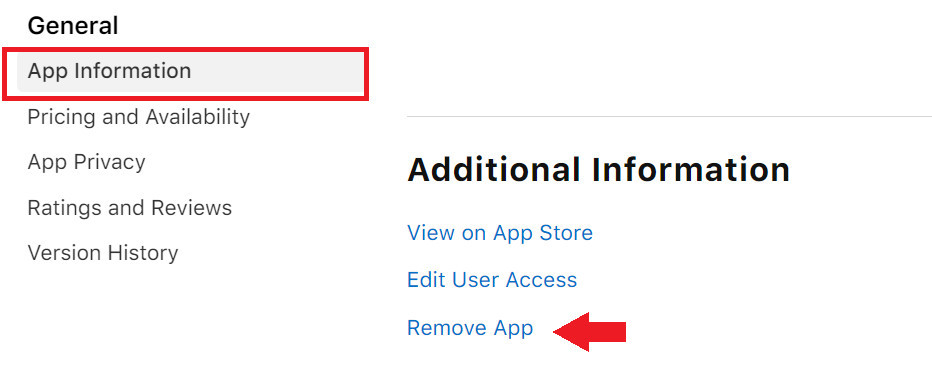
من قسم App information, يمكنك حذف التطبيق من متجر التطبيقات
🚨كن حذراً، الأمر سيؤدي إلى حذف التطبيق نهائياً من متجر التطبيقات، ويُستحسن أن يقوم فريق دعم التطبيق من سلة بالمهمة.
من لوحة تحكم التطبيق، اضغط (App Information)،
ثالثاً: إخفاء التطبيق من متجر تطبيقات Apple
تحتاج هذه الخاصية في حال رغبتك بصيانة التطبيق وعدم إظهاره للعملاء الجديد بمتجر التطبيقات، في هذه الحالة لن يتم حذف التطبيق وإنما إزالته فقط من المتجر ولن يستطيع أي عميل جديد العثور عليه.
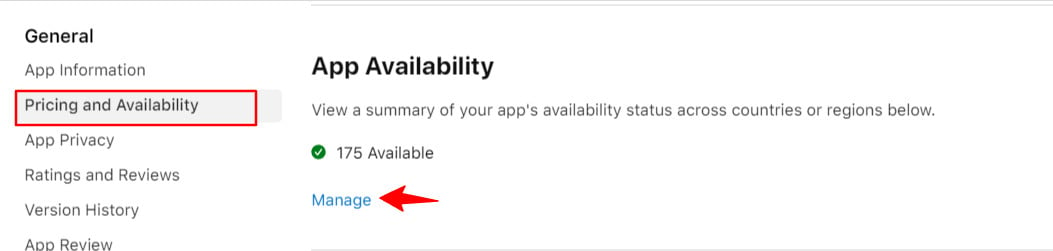
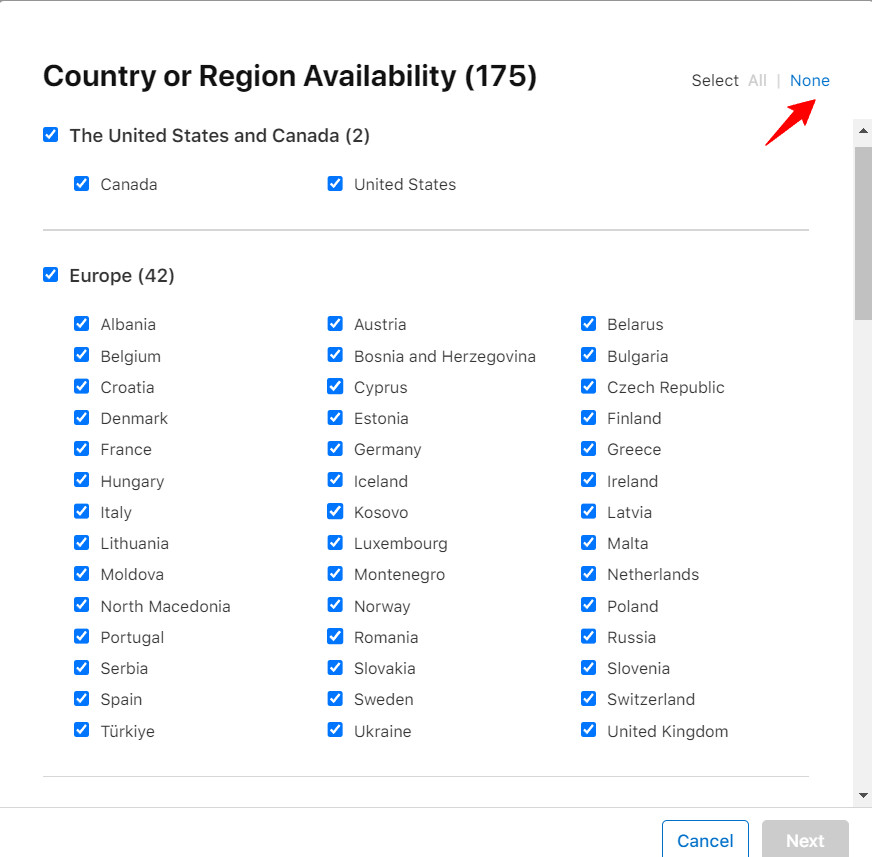
1. من لوحة تحكم التطبيق، اضغط (Pricing and Availability)، ثم اضغط (Manage).
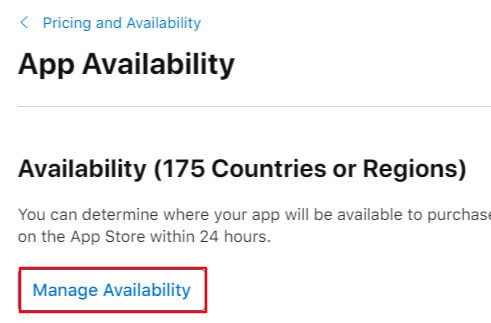
2. اختر Manage availability للتحكم بظهور التطبيق بالبلدان التي ترغب بها او إزالته كلياً من المتجر
✨إن رغبت بإعادة إظهار التطبيق في متجر التطبيقات، اضغط (None). ثم قم بالحفظ بالصفحة التالية.
3. وفي حال رغبتك بإزالة ظهوره لعملاء من بلد معين قم بإزالة التحديد من البلد المراد ثم الحفظ.
رابعاً: مشاهدة تقييمات التطبيق وإمكانية الرد على التعليقات
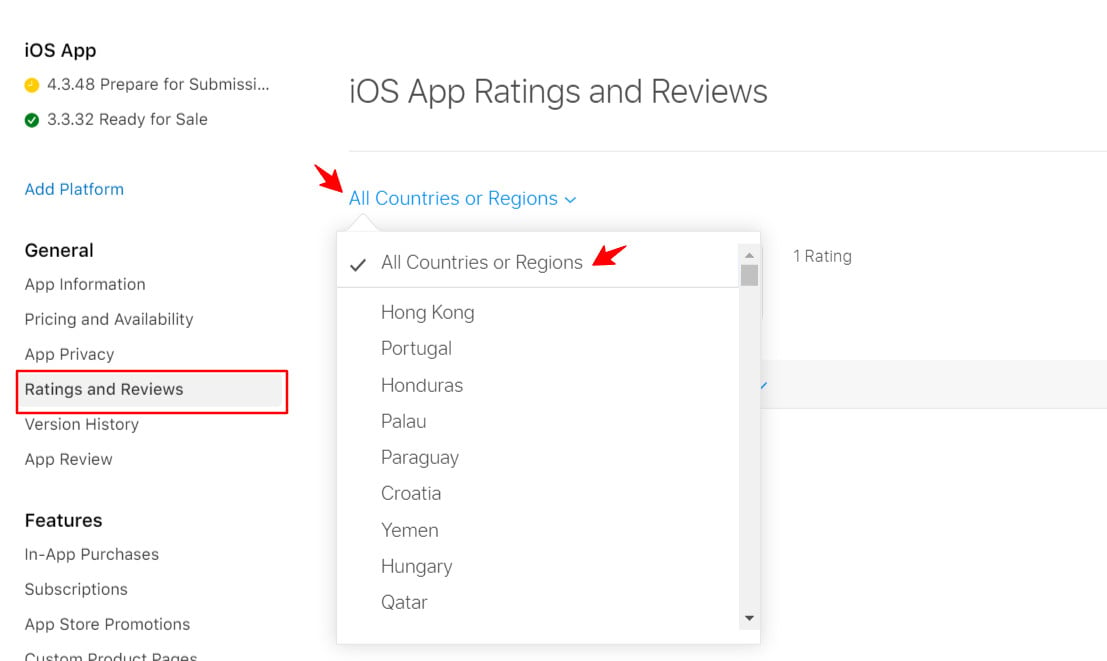
1. من لوحة تحكم التطبيق، اضغط (Rating and Reviews) ثم قم بتحديد جميع البلدان All countries and regions
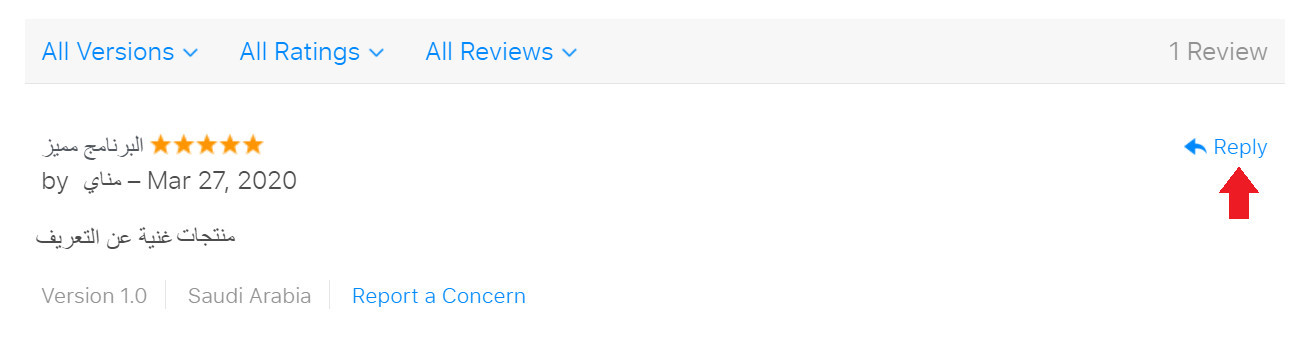
2. وللرد على أي مراجعة للتطبيق، اضغط (Reply) المرافقة للمراجعة التي تريد الرد عليها.
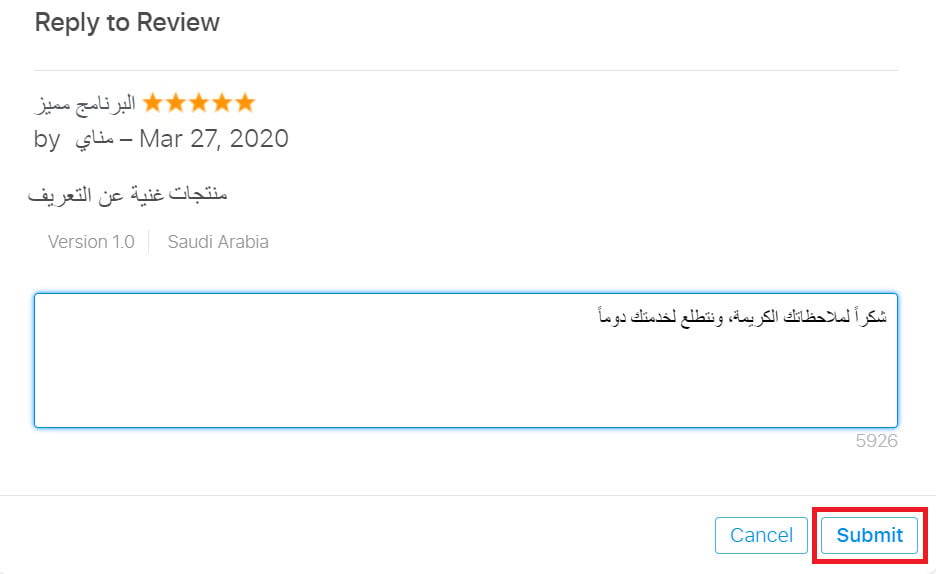
3. اكتب الرد، ثم اضغط (Submit). وستراجع Apple ردك قبل نشره لذلك قد لا يظهر مباشرة في صفحة التطبيق.
كما يمكنك تطبيق مجموعة فلاتر على المراجعات، وهي:
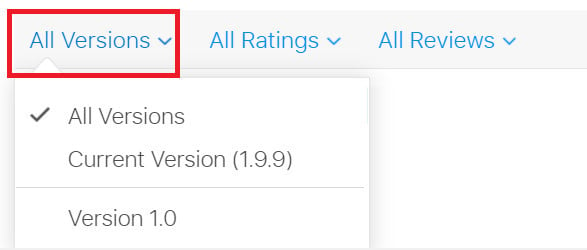
-مشاهدة المراجعات حسب إصدار التطبيق:
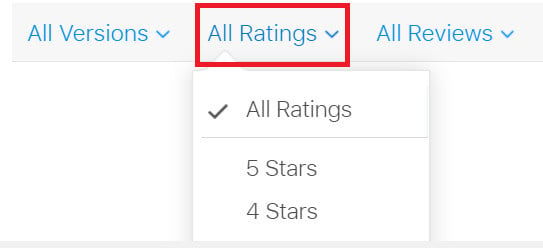
-مشاهدة المراجعات حسب التقييم:
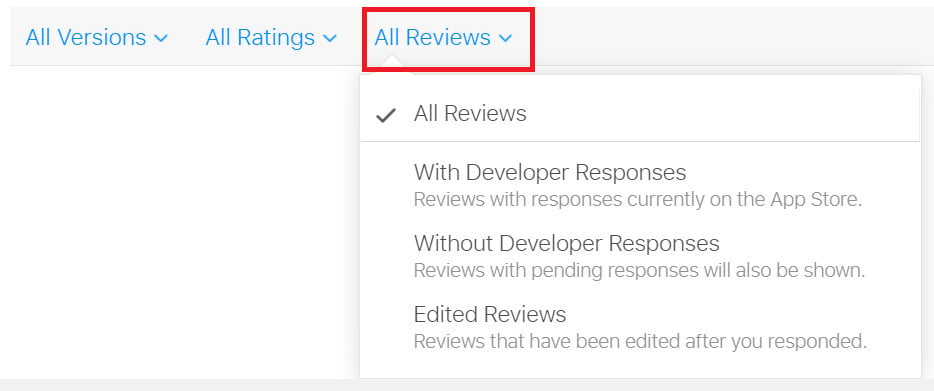
مشاهدة المراجعات حسب الرد:
(المراجعات التي تمّ الرد عليها، المراجعات التي لم يتم الرد عليها حتى الآن، المراجعات التي تمّ تعديلها بعد الرد عليها)
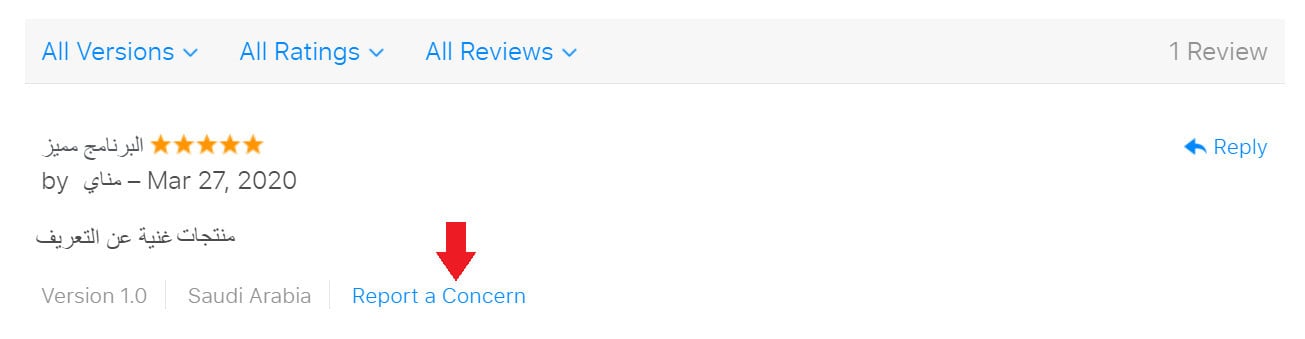
وفي حال كانت مراجعة العميل غير منصفة، يمكنك رفع تقرير بالمراجعة السلبية اضغط (Report a Concern)
وستقوم Apple بمراجعة الأسباب التي أوردتها في تقريرك، وإزالة المراجعة إن رأت أسبابك كافية.
🌟ننصحك باتباع الإرشادات التالية عند إدارة تعليقات عملائك على متجر أبل
1. الرد على التقييمات والتعليقات في متجر التطبيقات يمكن أن يحسن تجربة المستخدم ويعزز تقييم تطبيقك.
2. يمكن الرد على جميع التقييمات في App Store Connect، بغض النظر عن تاريخ كتابتها.
3. عند الرد، يتم إعلام الشخص الذي قام بالتقييم ويمكنه تحديث تقييمه.
4. يمكن تعديل الردود في أي وقت، وفقط آخر نسخة من الرد تظهر للعامة.
5. يجب أن تكون الردود موجزة وواضحة، مع الحفاظ على احترام وعدم إدراج معلومات شخصية أو لغة تسويقية أو رسائل غير مرغوب فيها.
6. من الأفضل أن تكون الردود مخصصة ومتوافقة مع صوت العلامة التجارية.
7. يُفضل الرد على التقييمات ذات التصنيف المنخفض أو التي تذكر مشكلات تقنية بالنسخة الحالية من التطبيق.
8. الرد على التقييمات القديمة بإخبار المستخدمين عن الإصلاحات في التحديثات الجديدة يمكن أن يكون فعالاً لإعادة جذب المستخدمين.
9. يُنصح بالرد السريع على التقييمات الجديدة والمحدثة بعد إصدارات رئيسية للتطبيق لتشجيع الحوار مع المستخدمين.
10. يمكن إعداد تنبيهات بالبريد الإلكتروني لإعلامك بتعديلات التقييمات التي رددت عليها مسبقًا.