تخيل أنك تمنح عملاءك صورة واضحة وشخصية عن مراحل طلباتهم، تعكس هوية متجرك وتفرد خدماتك. هذا ليس مجرد تحسين للتجربة، بل هو بناء علاقة ثقة وشفافية مع عملائك.
في هذا المقال، سنتعرف على كيفية تخصيص حالات الطلب بمرونة وسهولة بما يتناسب مع طبيعة متجرك واحتياجاتك، لنأخذك خطوة بخطوة نحو الارتقاء بعملية إدارة الطلبات.
📌 المحاور الرئيسية للمقالة:
- تعريف حالة الطلب
- خطوات تخصيص حالات الطلبات
- التحكم بحالة الطلب
🚀 حالة الطلب:
تشير حالة الطلب إلى المرحلة التي وصل إليها طلب العميل بعد خطوة إتمام الطلب، وتختلف مسميات هذه المراحل حسب كل متجر فعلى سبيل المثال:قد تعني مرحلة "تم التنفيذ" في بعض المتاجر أن الطلب قد شُحن أو أنه جارٍ توصيله بينما تعني في متاجر أخرى أن الطلب قد تم توصيله بالفعل. وحرصاً من سلة على تميز أداء متجرك ودعم تفرد طابعك في العمل جعلت تخصيص هذه المسميات بسهولة وفقًا لاحتياجاتك.
تنقسم الحالات التي يمكنك تخصيصها في متجرك إلى قسمين، وهما:

1- حالات أساسية، وهي تسع حالات (محذوف، بانتظار المراجعة، بانتظار الدفع، قيد التنفيذ، تم التنفيذ، ملغي، مسترجع، قيد الاسترجاع، طلب عرض سعر).
2- الحالات الفرعية، والهدف منها زيادة الدقة في وصف حالة الطلب.
🎯 خطوات تخصيص حالات الطلبات:
1. من تبويب (حالات الطلبات).

أو من تبويب إدارة الطلبات، وأسفل حالات الطلبات، اضغط (تخصيص الحالات).

2. خصص الحالة الأساسية
اضغط (تحرير) الحالة الأساسية.
اكتب اسم الحالة بشكل يتماشى مع طبيعة عمل متجرك، وبشكل يوضح بالضبط ما تعنيه هذه المرحلة من معالجة طلب العميل.
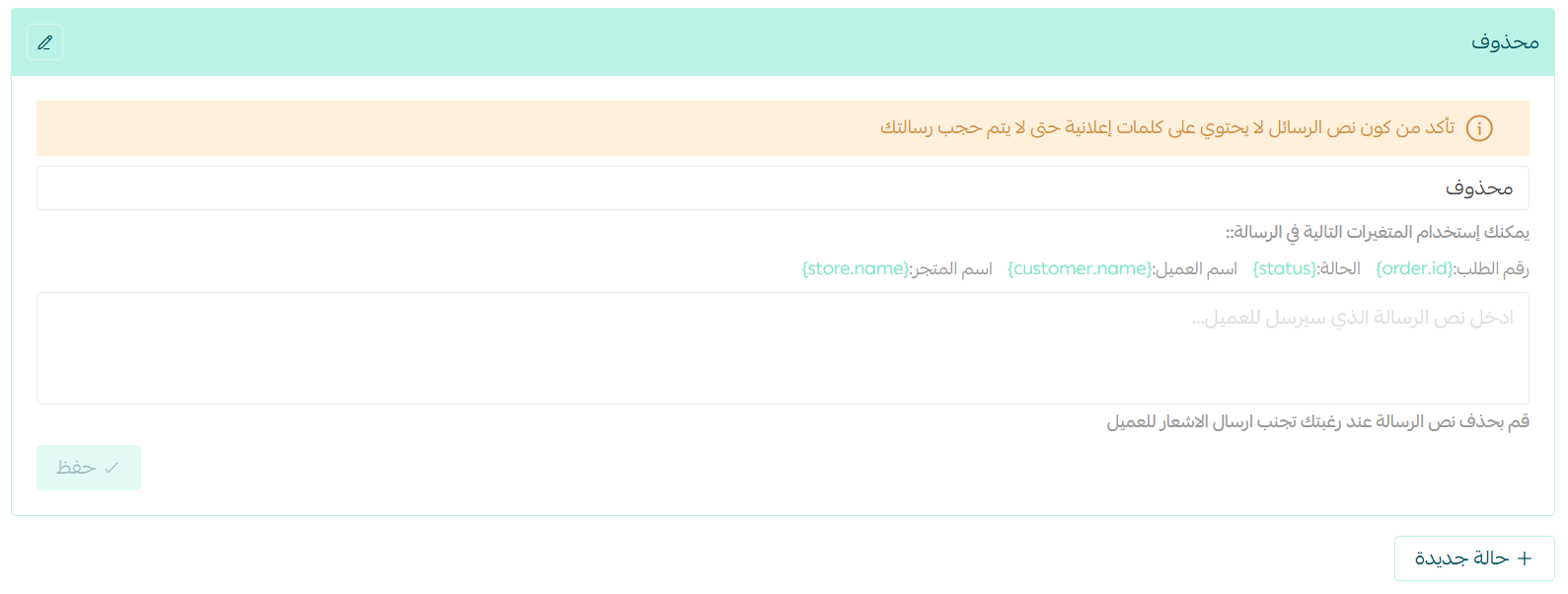
- اسم حالة الطلب، اختره قصيراً ومعبراً.
- نص الرسالة التي ستصل للعميل والتي تصف الحالة التي وصل إليها طلبه.
3. خصص الحالات الفرعية لكل حالة أساسية.
لإضافة حالة فرعية جديدة، اضغط (+ حالة جديدة).

ثم اكتب اسم الحالة، ونص رسالة التنبيه بحالة الطلب والتي ستصل للعميل.
يمكنك تخصيص رسالة حالة الطلب للعميل بإدراج العنوان المناسب (رقم الطلب، الحالة، اسم العميل، اسم المتجر) ضمن الرسالة.
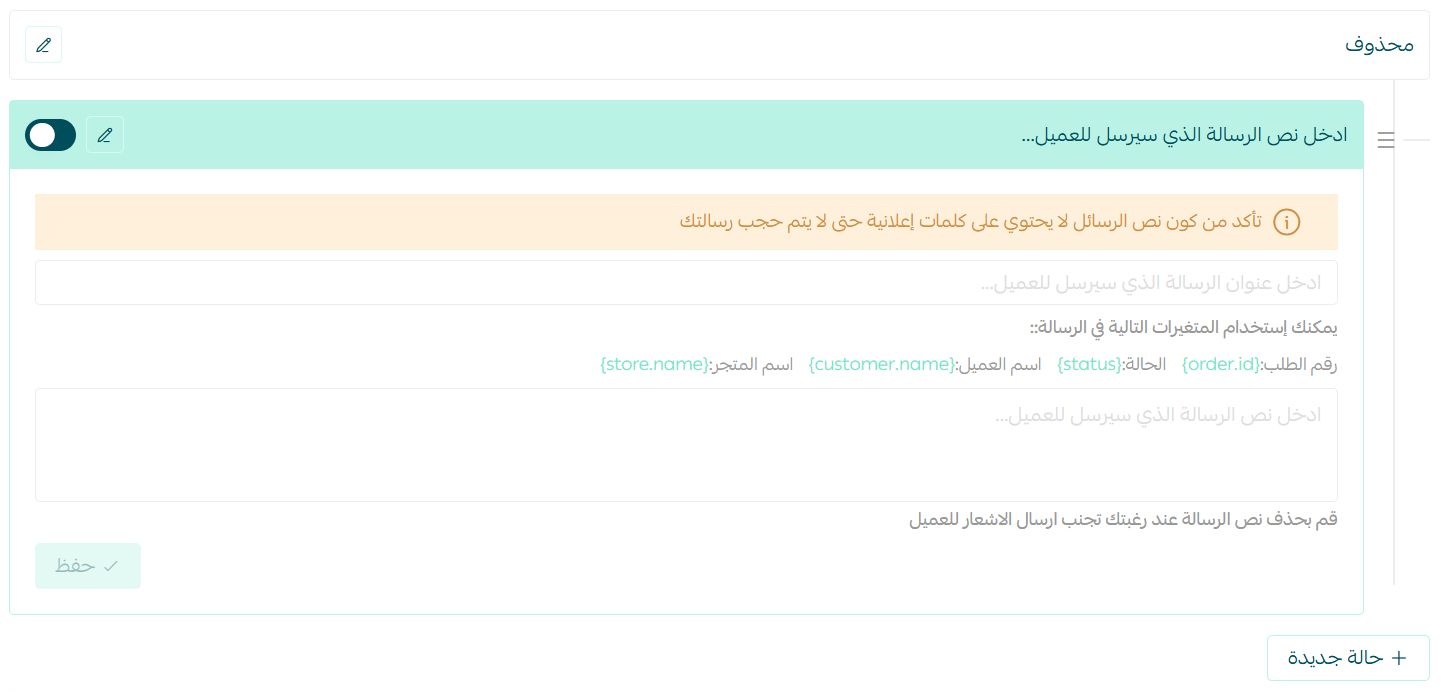
اضغط على (حفظ) لحفظ التعديل على الحالات.
📝 ملاحظة هامة:
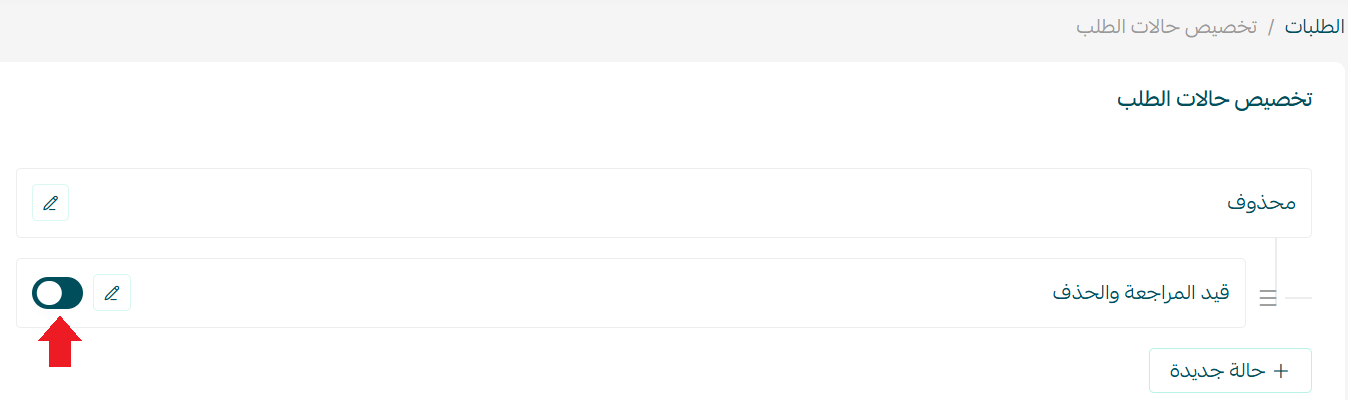
- لا يمكن حذف أي حالة من الحالات الفرعية، ولكن يمكنك تعطيل ظهورها في متجرك عن طريق تعيين/عدم تعيين ظهور الحالة، كما في الشكل:
- لتجنب إرسال إشعار للعميل بالحالة التي وصل لها طلبه، يكفي أن تقوم بحذف نص الرسالة في الحالة.
- سيؤثر تخصيص الحالات على حالة الطلبات السابقة، حيث ستُطبق هذه التغييرات على الطلبات السابقة بالإضافة للحالية والمستقبلية في المتجر.
🔄 التحكم بحالة الطلب
من صفحة تفاصيل الطلب، حدّث حالة الطلب إلى الحالة التي وصل لها الطلب.
💡مثال: حدث حالة الطلب إلى (قيد التنفيذ) لينعكس للعملاء أن طلبهم في الطريق للتحضير وبذلك تبني أول مسار للثقة.
ولك الخيار في كتابة ملاحظات للعميل وفي إرسال تنبيه له حول تغيّر حالة الطلب، ثم اضغط (تنفيذ الإجراء).
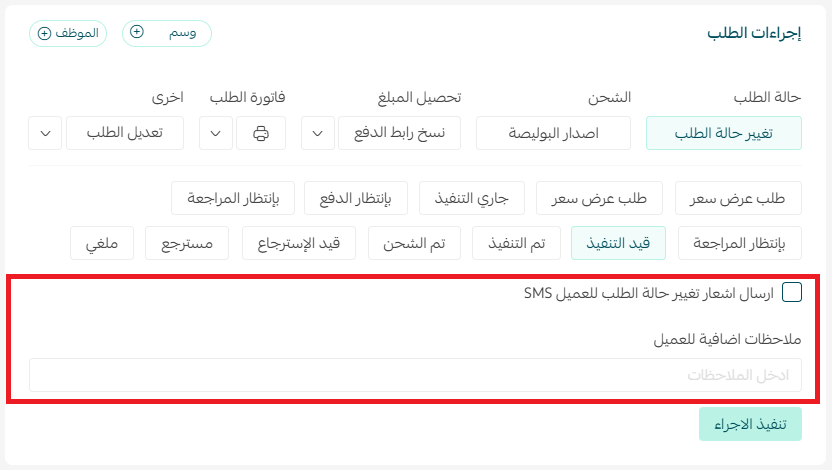
سيصل إشعار للعميل عند كل تغيير لحالة الطلب في حال فعّلت خيار (إرسال إشعار تغيير حالة الطلب للعميل SMS)
ويمكنك إضافة ملاحظة للعميل في حقل (ملاحظات إضافية للعميل) تُرسل للعميل ضمن الرسالة النصية الخاصة بتغيير حالة الطلب. ويمكن أن تتضمن الملاحظة على سبيل المثال: الوقت المتوقع لوصول الشحنة للعميل. إن منتجه جُهز وهو في الطريق إليه.
✅ سيتم إرسال رسائل الـ SMS المتعلقة بالطلبات عندما يكون اسم المرسل هو سلة، ولجميع الباقات. وهذا الإجراء لا ينطبق على المتاجر التي تستخدم مزودي خدمة خارجيين للرسائل النصية.
متى يتم إرسال رسائل الـ SMS؟
- عند إصدار بوليصة الشحن (تتضمن رابط التتبع).
- عند إلغاء الطلب من قبل التاجر.
- عند استرداد أو إرجاع الطلب.
📖 اقرأ واكتشف كل الطرق الذكية لتحديث الطلبات دفعة واحدة عبر Excel، اضغط هنا وابدأ بتسهيل إدارة متجرك