هل يواجه عملاؤك صعوبة في إتمام عملية الشراء من صفحة الهبوط؟
الكثير من التجار يواجهون تحديات مثل خيارات المنتج المعقدة، الحجز، التبرعات، أو عدم وضوح رسائل الخطأ، مما ينعكس على معدل التحويل ورضا العملاء.
مع التحديث الجديد New Checkout Flow، أصبح بإمكانك تقديم تجربة شراء سلسة وواضحة داخل صفحات الهبوط، مع تحكم كامل في زر اشترِ الآن.
📌 المحاور الرئيسية للمقالة:
- مزايا صفحة الـ Checkout الجديدة
- تفعيل New Checkout Flow على صفحات الهبوط
- حالات استخدام عملية
- الأسئلة الشائعة
🎯مزايا صفحة الـ Checkout الجديدة
في ظل تعدد المنتجات، خيارات الحجز، والتبرعات، يصبح من الضروري وجود Checkout متكيف وذكي:
✅ يدير كل سيناريوهات العملاء (مسجل دخول، تسجيل عبر الجوال أو البريد)
✅ يعرض رسائل خطأ واضحة عند نفاد الكمية أو عدم اختيار الخيارات الإلزامية
✅ يحافظ على تجربة متناسقة على سطح المكتب والجوال
هذا التحديث يحل مشاكل التجزئة في عملية الشراء داخل صفحات الهبوط ويجعل تجربة العملاء أكثر سلاسة وأمانًا.
باستخدام New Checkout Flow يمكنك:
- اختيار نوع الصفحة: صفحة هبوط للمنتج أو صفحة هبوط دعائية بدون زر شراء مباشر
- التحكم بزر Quick Buy: عنصر ثابت، عنصر مستقل، أو شاشة جانبية (Side Sheet) حسب نوع المنتج
- تحسين تجربة Checkout على الموبايل: فتح دائم كشاشة جانبية مع دعم Apple Pay عند التفعيل
- التحقق من الخيارات والمنتجات: منع شراء المنتجات المخفية أو المنتهية، التأكد من اختيار كل الخيارات الإلزامية، والتحقق من تفاصيل الحجز أو التبرعات
- عرض رسائل خطأ واضحة: إرشاد العملاء لإكمال الطلب بدون ارتباك
كل هذه المزايا تعمل على زيادة معدل التحويل وتحسين رضا العملاء دون الحاجة لتغيير تصميم الصفحة الحالية.
سلة تقدم لك نظام Checkout متكامل داخل صفحة الهبوط، يدعم:
- سيناريوهات العملاء المتنوعة: مسجل دخول مسبقًا، تسجيل عبر الجوال أو البريد.
- رسائل خطأ دقيقة: نفاد الكمية، المنتج مخفي، عدم اختيار خيار إلزامي، صفحة غير مفعلة
- تحكم كامل بزر Quick Buy: اختيار طريقة العرض والسلوك بما يتناسب مع منتجاتك
- تجربة موبايل محسنة: شاشة جانبية متجاوبة مع جميع أنواع الأجهزة
كل هذه الميزات معاً تمنحك احترافية في تجربة الشراء وتزيد من موثوقية متجرك.
🚀 تفعيل New Checkout Flow على صفحات الهبوط:
1. من محرر صفحات الهبوط، من تبويب خيارات التصميم، اختر نوع الصفحة: صفحة هبوط منتج أو صفحة هبوط دعائية.
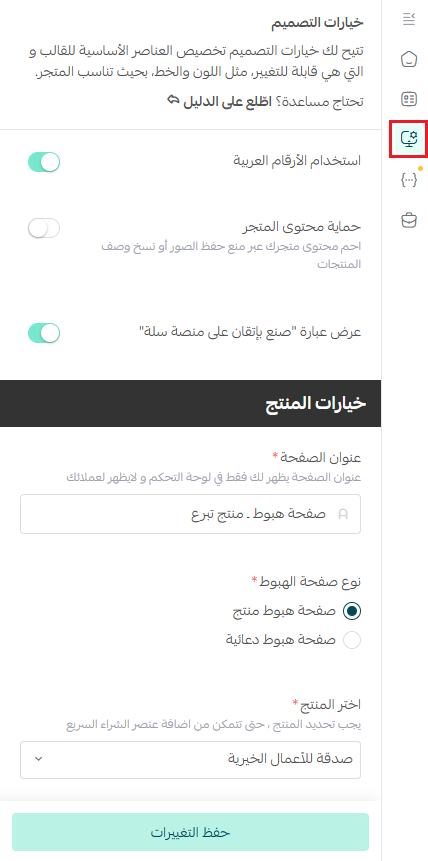
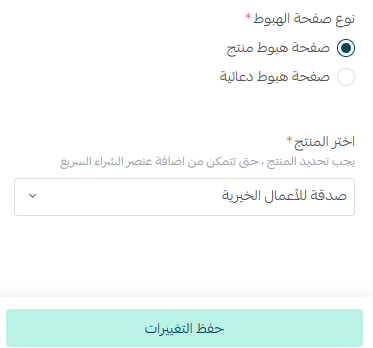
2. حدّد المنتج أو الرابط الرئيسي حسب نوع الصفحة.
3. من تبويب أقسام الصفحة

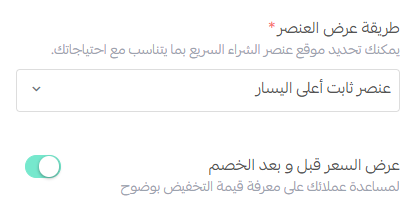
اختر طريقة عرض عناصر الشراء السريع وتحقق من إعدادات Checkout والموافقات على الحقول الإلزامية.
الطريقة الأولى: عنصر ثابت في الأعلى
سيظهر العنصر في صفحة الهبوط بالشكل:
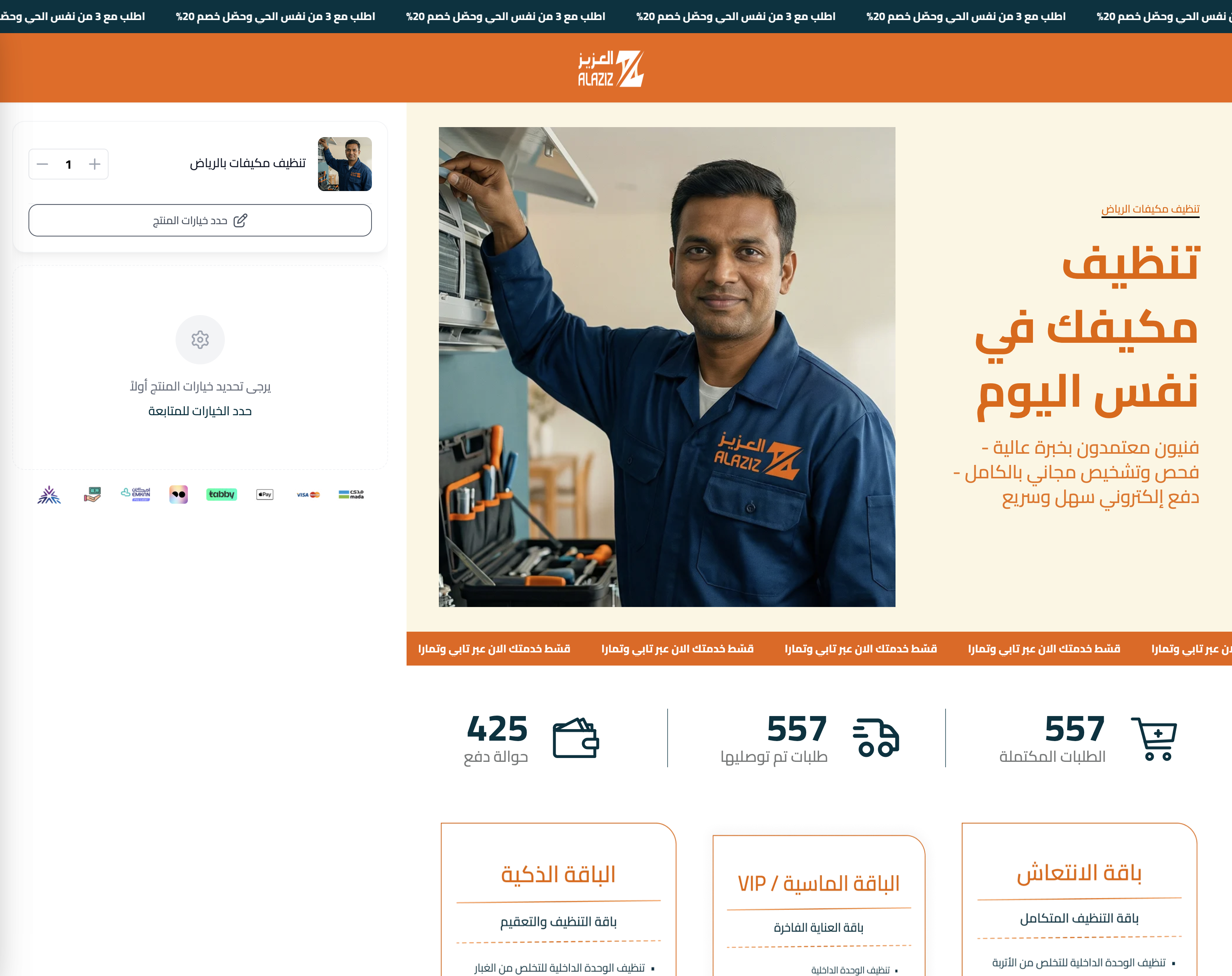
🔔 ملاحظة: بوجود خيارات للمنتج، سيظهر زر (حدد خيارات المنتج) بعد الضغط عليه يمكن للعميل تحديد الخيارات التي يرغب بها ويضغط (حفظ) ويعود لخطوة تحديد خيارات الشحن، وإتمام الدفع.
الطريقة الثانية: عنصر مستقل
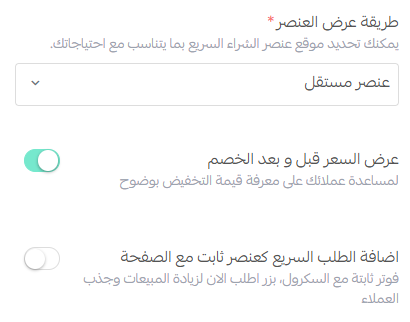
سيظهر العنصر في صفحة الهبوط بالشكل:
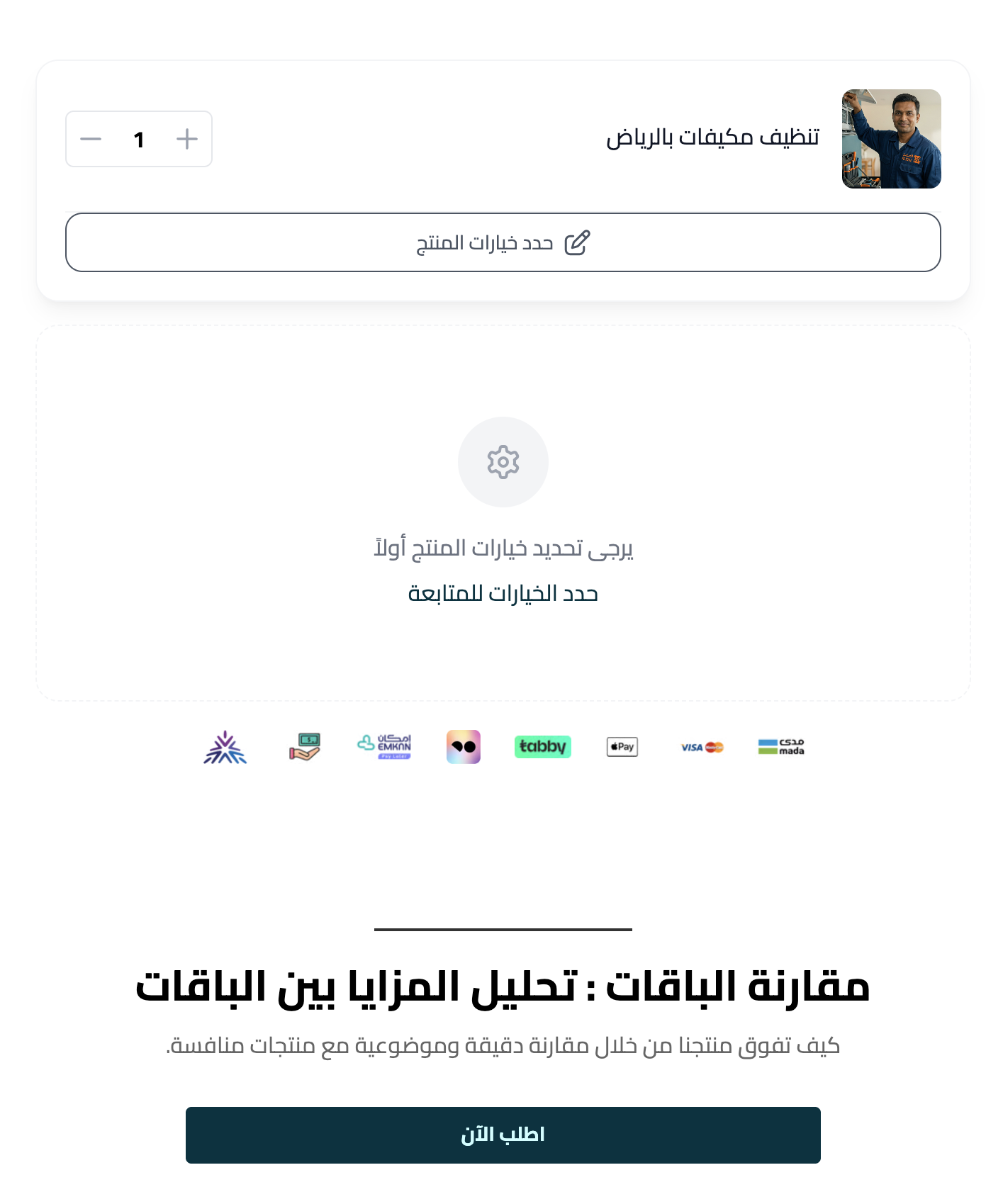
🔔 ملاحظة: بوجود خيارات للمنتج، سيظهر زر (حدد خيارات المنتج)
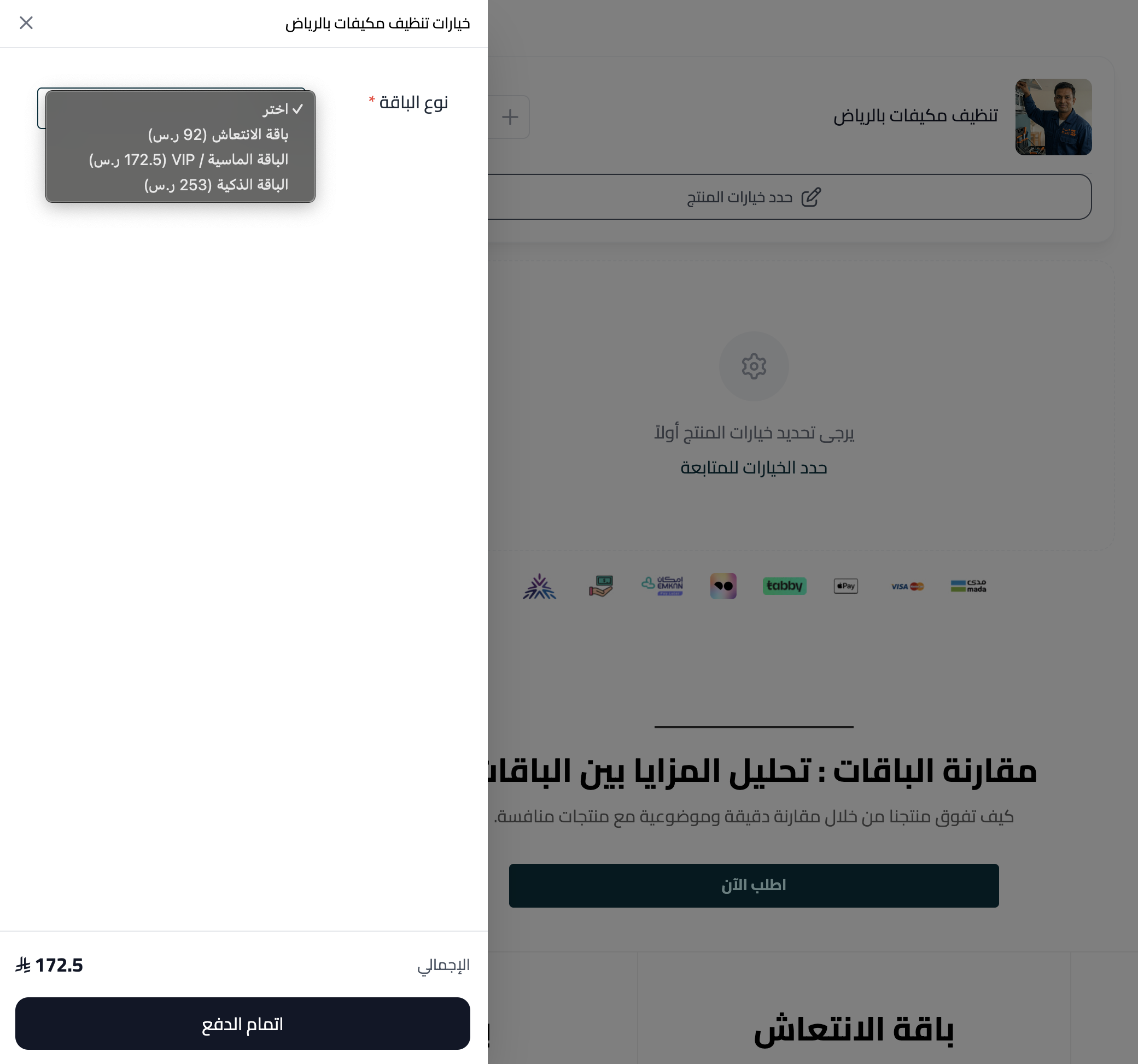
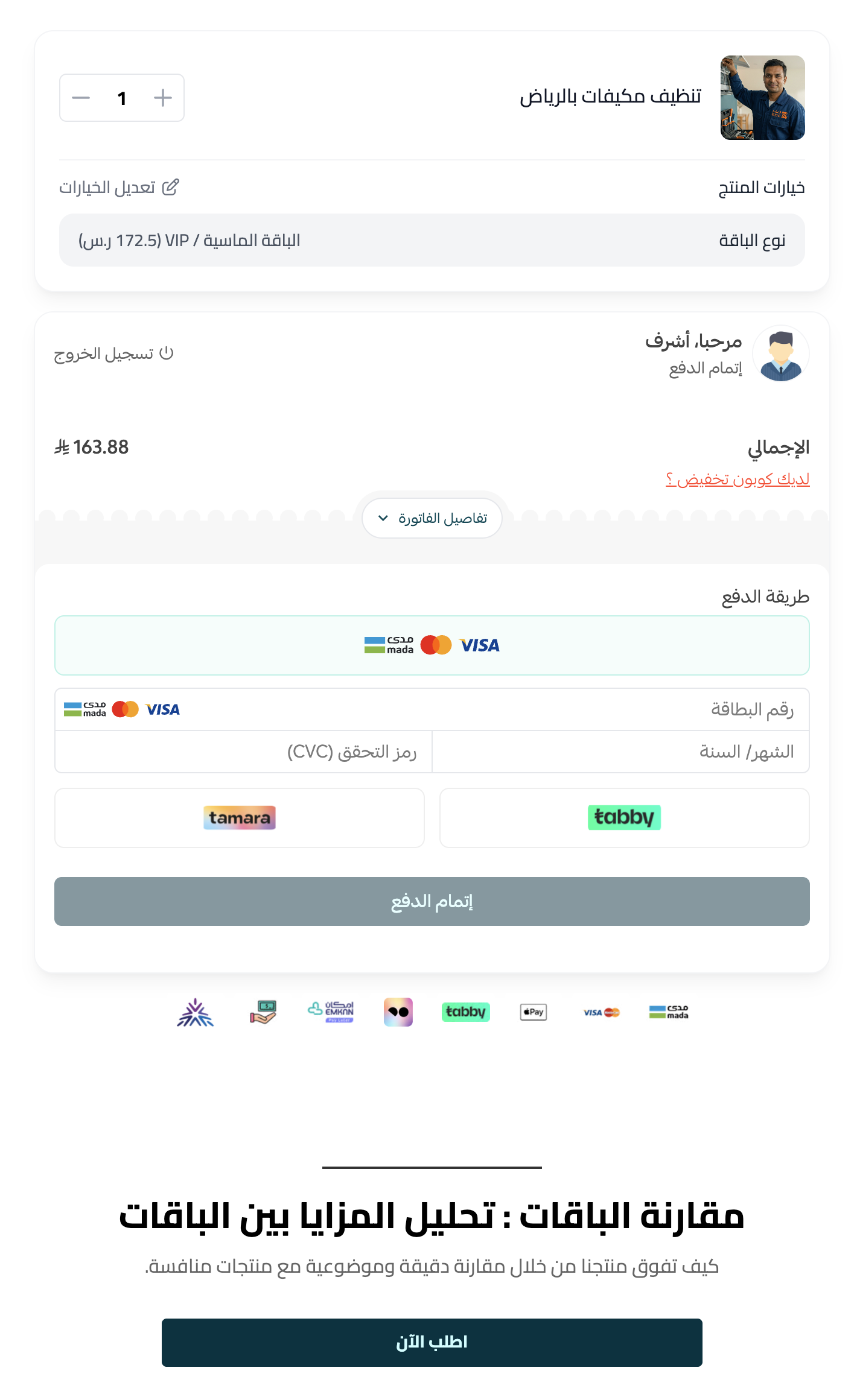
بعد الضغط عليه يمكن للعميل تحديد الخيارات التي يرغب بها ويضغط (حفظ) ويعود لخطوة تحديد خيارات الشحن، وإتمام الدفع.
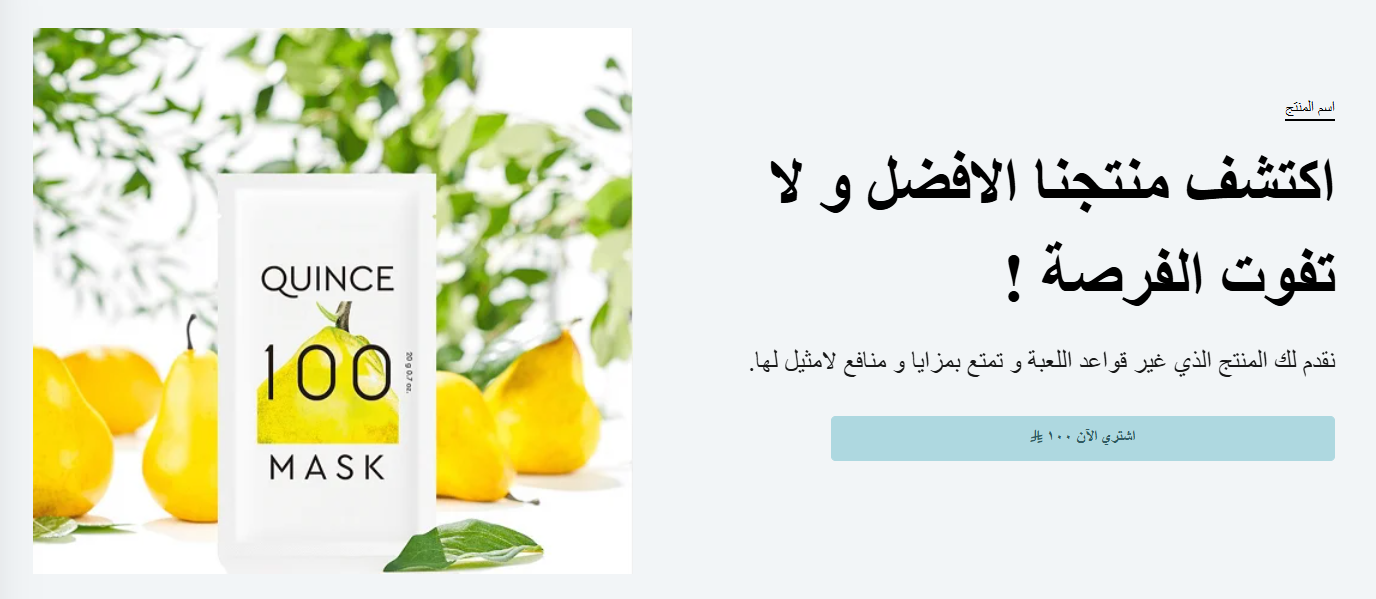
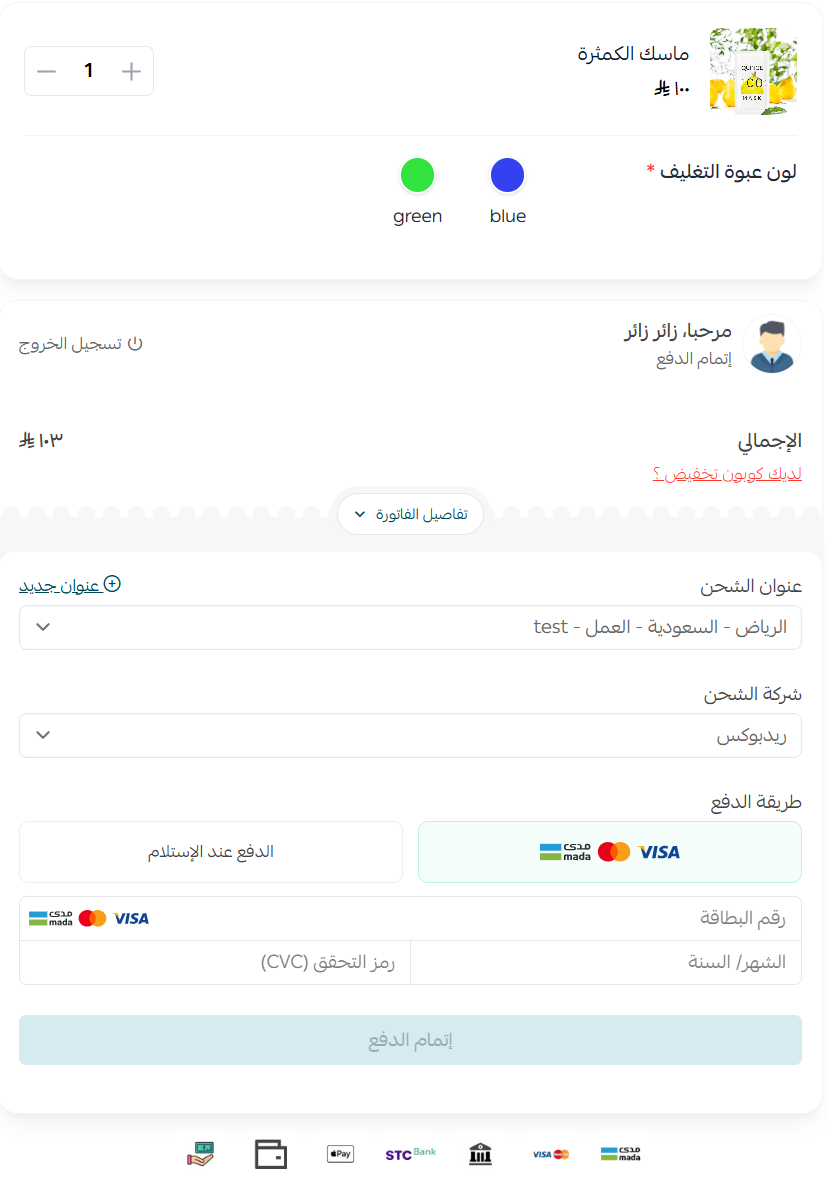
الطريقة الثالثة: شاشة جانبية
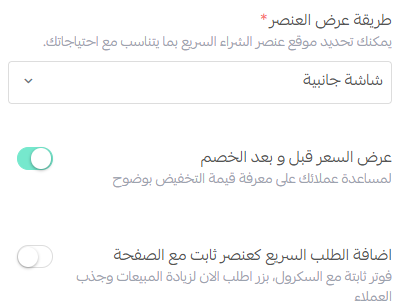
من صفحة الهبوط، سيضغط العميل (اشتري الآن).
فتظهر شاشة جانبية لإكمال عملية الشراء.
4. احفظ الصفحة ثم فعّلها للعملاء

هذا سيجعل عملية الشراء أسهل، أسرع، وأكثر أماناً، مع تجربة سلسة على سطح المكتب والموبايل.
💡 حالات استخدام عملية
1️⃣ زيادة المبيعات لمنتجات فردية
الحالة: لديك منتج رئيسي تريد أن تبرز صفحته بشكل كامل على الهبوط.
التطبيق العملي:
استخدم صفحة هبوط المنتج مع زر Quick Buy كشاشة جانبية.
عرض كل خيارات المنتج بوضوح داخل الشاشة الجانبية لتسهيل الشراء دون مغادرة الصفحة.
أضف رسالة محفزة مثل “اشترِ الآن قبل نفاد الكمية” لزيادة الإلحاح وتحفيز الشراء السريع.
2️⃣ الترويج لحملات دعائية أو إطلاق منتجات
الحالة: تريد التفاعل مع العملاء دون بيع مباشر، مثل حملة ترويجية أو إعلان عن منتج جديد.
التطبيق العملي:
اختر صفحة هبوط دعائية بدون قائمة منتجات، مع زر رئيسي Link يوجه العميل إلى صفحة أخرى أو نموذج جمع بيانات.
استخدم محتوى جذاب وصور عالية الجودة لإبراز الحملة أو العلامة التجارية.
يمكنك ربط Quick Buy لاحقًا عند توفر المنتج للشراء، مع الاحتفاظ بالعملاء المهتمين.
3️⃣ التعامل مع المنتجات المعقدة أو متعددة الخيارات
الحالة: لديك منتجات بها أكثر من 3 خيارات، أو منتجات قابلة للحجز أو تبرعات.
التطبيق العملي:
استخدم زر Quick Buy كشاشة جانبية لعرض كل الخيارات المطلوبة قبل إتمام الشراء.
تأكد من تفعيل رسائل التحقق لجميع الحقول الإلزامية (تاريخ الحجز، خيارات المنتج، مبلغ التبرع).
هذا يمنع الأخطاء ويضمن أن العميل يكمل الشراء بشكل صحيح من أول مرة.
4️⃣ تحسين تجربة الجوال
الحالة: أغلب عملائك يستخدمون الجوال لإتمام الطلبات.
التطبيق العملي:
افتح Checkout دائمًا كشاشة جانبية على الجوال للحفاظ على الصفحة الأصلية مرئية.
عرض Apple Pay كخيار دفع سريع إذا كان مفعلًا.
قلل عدد الخطوات المطلوبة لإكمال الطلب لتقليل التخلي عن الشراء.
5️⃣ الحد من مشاكل الطلبات الفاشلة
الحالة: العملاء يواجهون أخطاء مثل نفاد الكمية أو عدم اختيار الخيار الإلزامي.
التطبيق العملي:
تأكد من تفعيل رسائل الخطأ الواضحة لكل سيناريو.
ضع إشعارات مسبقة داخل الصفحة، مثل “منتجات محدودة الكمية” أو “تأكد من تحديد جميع الخيارات”.
بهذه الطريقة تقلل من الإحباط وتحافظ على معدل التحويل مرتفعًا.
💡 نصيحة استراتيجية عامة
✅ ابدأ دائمًا بتحليل بيانات الصفحات: تعرف على المنتجات الأكثر طلبًا ونقاط التخلي عن الشراء.
✅ طبق Quick Buy حسب نوع المنتج: شاشة جانبية للخيارات المعقدة، زر مستقل للمنتجات البسيطة.
✅ جرّب نسخ متعددة من صفحات الهبوط (A/B testing) لمعرفة أي تنسيق يزيد معدل التحويل.
الأسئلة الشائعة
❓ هل يؤثر التحديث على صفحات الهبوط الحالية؟
التحديث لا يغيّر أي صفحة هبوط حالية إلا إذا قمت بتحديثها يدويًا وتفعيل New Checkout Flow.
❓ ما الفرق بين صفحة هبوط المنتج وصفحة هبوط دعائية؟
صفحة هبوط المنتج: تركيز على عرض المنتج لتشجيع الزوار على الشراء بسرعة.
صفحة هبوط دعائية: تركيز على التفاعل مع الحملة أو العلامة التجارية بدون الحاجة لزر شراء مباشر.
❓ كيف يمكنني التحكم بسلوك زر Quick Buy؟
يمكنك تحديد طريقة عرض الزر وسلوكه من صفحة الإعدادات: عنصر ثابت أعلى الصفحة، عنصر مستقل، أو شاشة جانبية.
ويتم تكييف السلوك تلقائيًا حسب نوع المنتج وعدد الخيارات.
❓ ماذا يحدث إذا كان المنتج منتهي الكمية أو مخفي؟
يظهر رسالة واضحة مثل “نفذت الكمية هذا المنتج، عليك تحديد منتج آخر” أو “عذراً، المنتج مخفي ولن يظهر في صفحة الهبوط”.
الزر يصبح غير قابل للنقر لمنع إتمام الطلب الخاطئ.
❓ هل Checkout متوافق مع الأجهزة المحمولة؟
نعم، على الجوال يُفتح Checkout دائمًا كشاشة أخرى، مع تجربة سلسة ودعم Apple Pay عند تفعيله.
❓ كيف يتم التعامل مع العملاء المسجلين؟
- العملاء المسجلون يتم تجاوز خطوة تسجيل الدخول ويتم ملء بياناتهم تلقائياً.
- تسجيل عبر الجوال أو البريد يتم بالتحقق OTP أو البريد الإلكتروني.
❓ ماذا أفعل إذا لم أتمكن من تفعيل Checkout على صفحة الهبوط؟
تأكد من تحديث الصفحة لاستخدام New Checkout Flow، والتحقق من إعدادات المنتج، خيارات الزر Quick Buy، وأي حقول إلزامية لم تُملأ.
❓ ما هي الرسائل التحذيرية والأخطاء الشائعة؟
الحالة | الرسالة باللغة العربية | الرسالة بالإنجليزية |
| المنتج غير محدد | عليك تحديد المنتج لعرضه في صفحة الهبوط | You need to select the product to display on the landing page. |
| نفدت الكمية | نفذت الكمية هذا المنتج ، عليك تحديد منتج اخر | This product is out of stock. You must select another product. |
| المنتج مخفي | عذرًا، تفقد اعدادات المنتج في متجرك حيث تم اخفائه من المتجر ولن يظهر في صفحة الهبوط | Sorry, please check your store's product settings as it has been hidden from the store and will not appear on the landing page. |
| صفحة غير مفعلة | الصفحة غير مفعلة | Page is unactivated. |
💡 لا تنتظر حتى تواجه عملائك صعوبات أو فقدان مبيعات!
ابدأ الآن بتفعيل New Checkout Flow على صفحات الهبوط الخاصة بك.