لوحة تحكم تطبيقات جوجل (Google Play Console) هي الواجهة التي يستخدمها المطورون لإدارة تطبيقاتهم على متجر Google Play. توفر هذه اللوحة تجربة شاملة للمطورين لرفع التطبيقات، وإدارة الإصدارات، وتحليل الأداء، والتفاعل مع المستخدمين.
📌 المحاور الرئيسية للمقالة:
- خطوات الدخول إلى لوحة تحكم تطبيقات جوجل Google Play Console
-خصائص لوحة تحكم GooglePlay Console
خطوات الدخول إلى لوحة تحكم تطبيقات جوجل Google Play Console
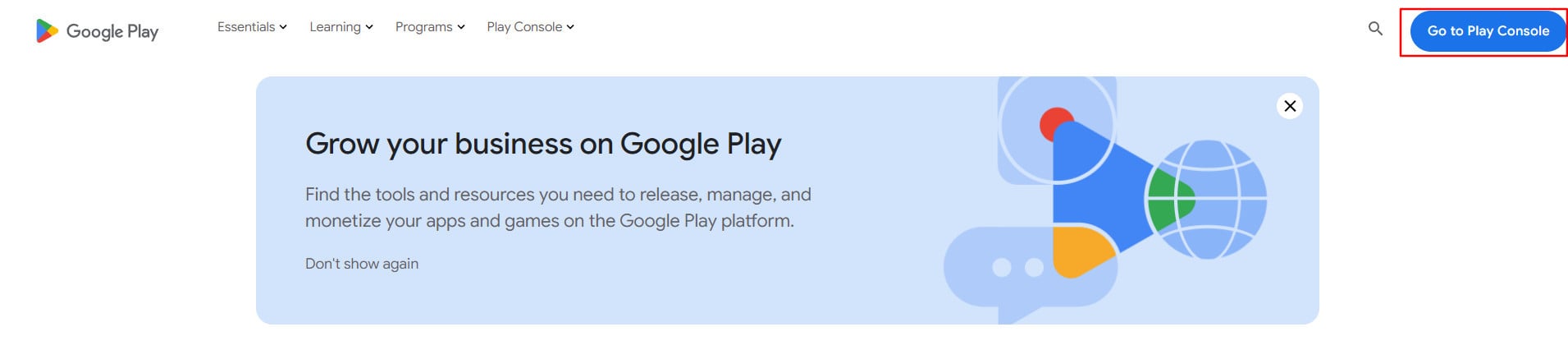
1. توجه للرابط التالي Google Play Console، ثم اضغط (Go to Play Console).
2. اختر حساب المطور المرتبط ببريدك الإلكتروني
🔹لمزيد من التفاصيل حول شراء حساب على جوجل بلاي Google Play Console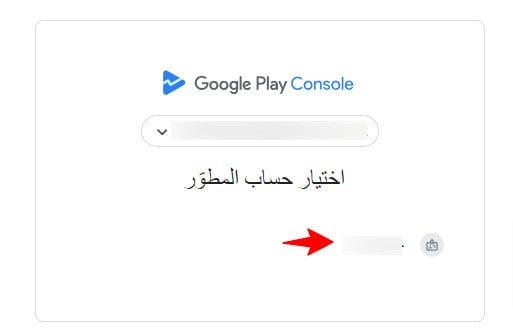
ستعرض الصفحة الرئيسية للحساب بالشكل التالي, سنتعرف على أهم خصائص اللوحة المهمة لإدارة تطبيقاتك.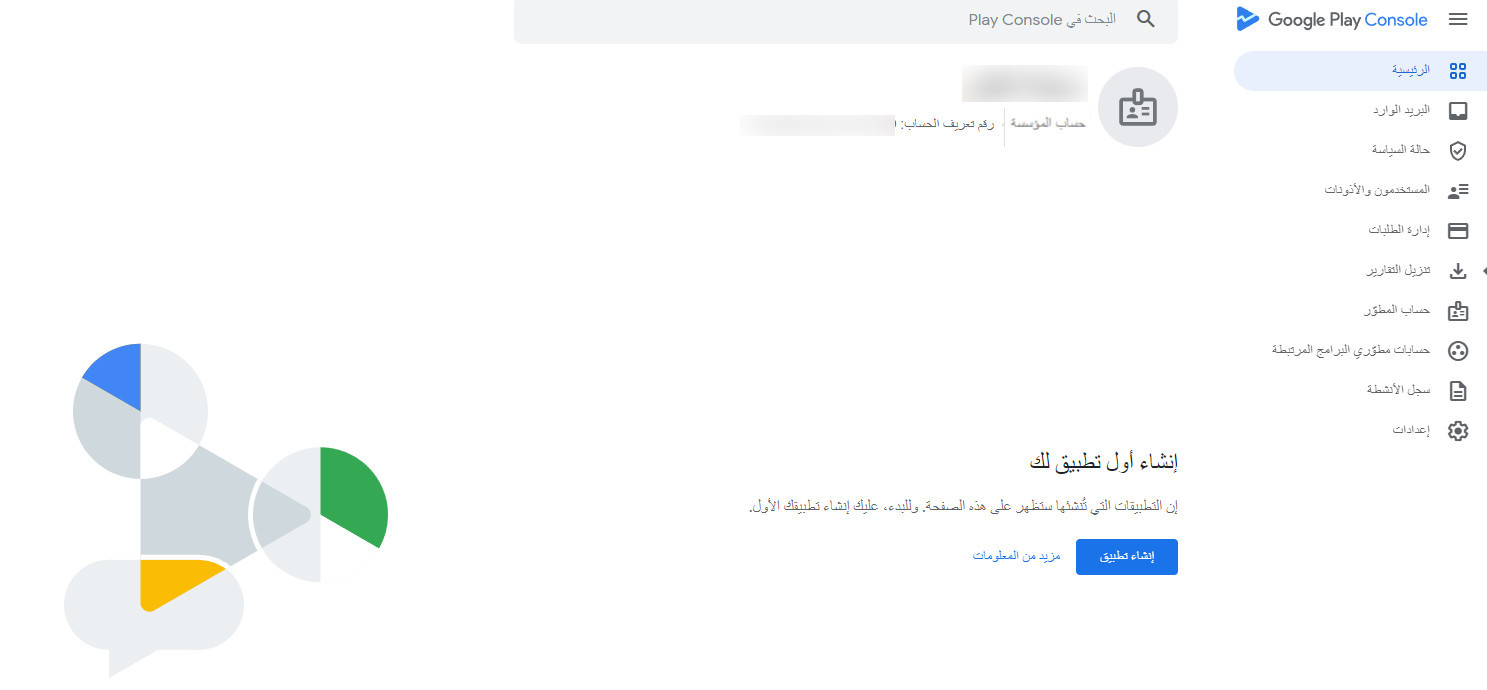
خصائص لوحة تحكم GooglePlay Console
أولاً الصفحة الرئيسية
تستعرض جميع التطبيقات وحالتها – معرفة حالة التطبيق (منشور، معلق، مسودة)، آخر تعديل وعدد المستخدمين.
تمكنك من البحث عن تطبيق محدد – باستخدام الاسم أو الـ Package Name.
تمكنك من إنشاء تطبيق جديد – زر يوجهك لخطوات إضافة تطبيق جديد.
استعراض التطبيق وإدارته – الوصول لصفحة بيانات التطبيق بالتفصيل وإجراء التعديلات.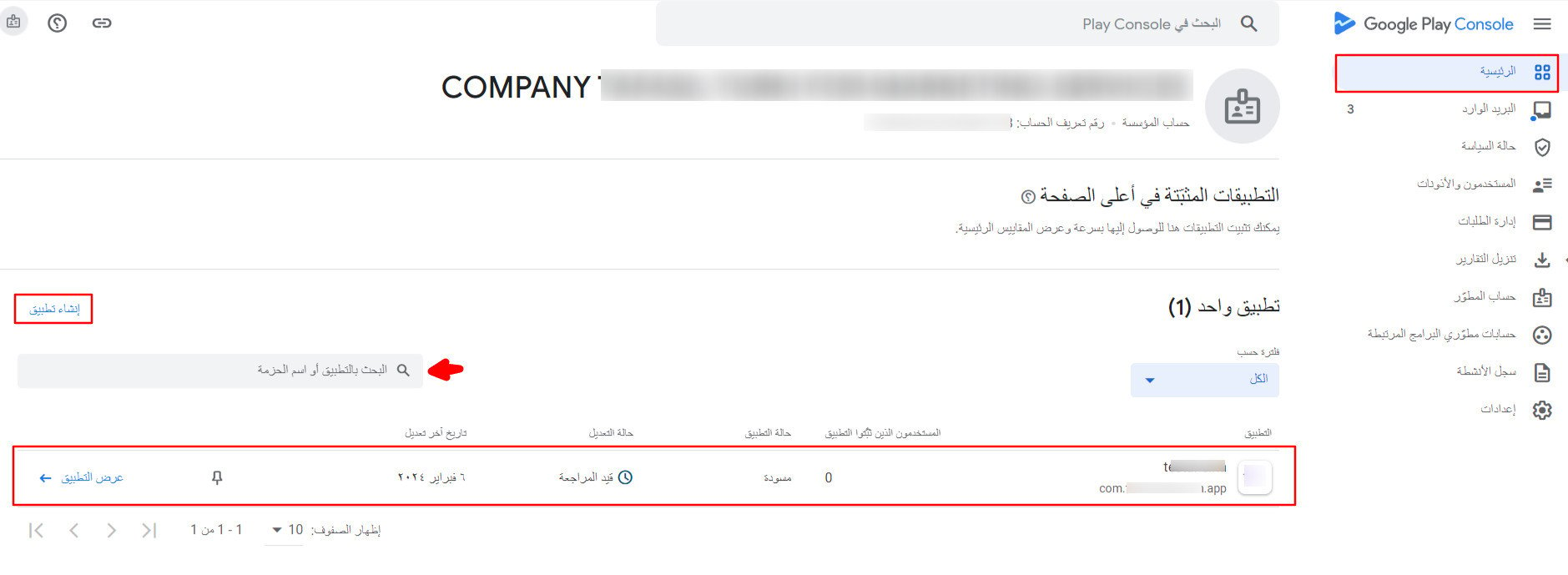
ثانياً البريد الوارد و حالة السياسة
تعرض جميع الرسائل المهمة التي تم إرسالها من Google console مثل حالة التحديثات وحالة اداء التطبيق وغيرها كما يمكنك تفعيل إشعارات البريد لتصلك على إيميلك
وتعرض حالة السياسة حالة المخالفات الخاصة بحسابك أو تطبيقاتك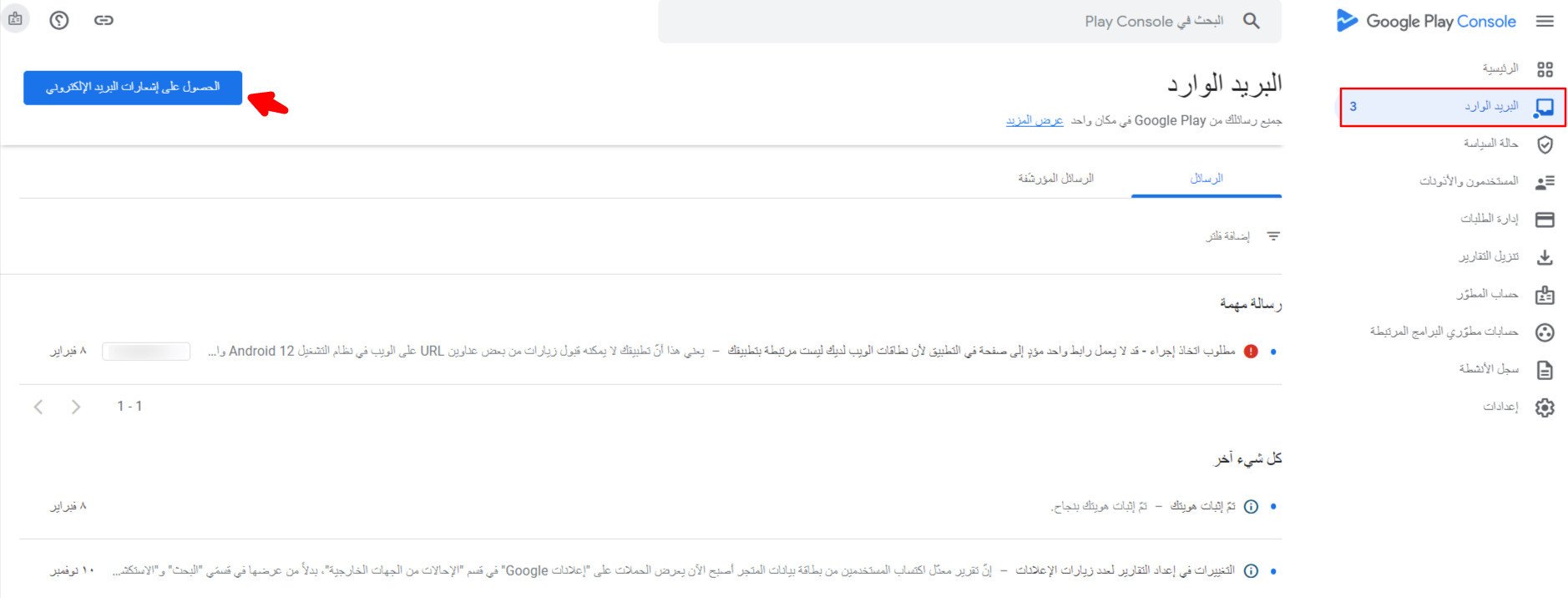
ثالثاً المستخدمون والأذونات
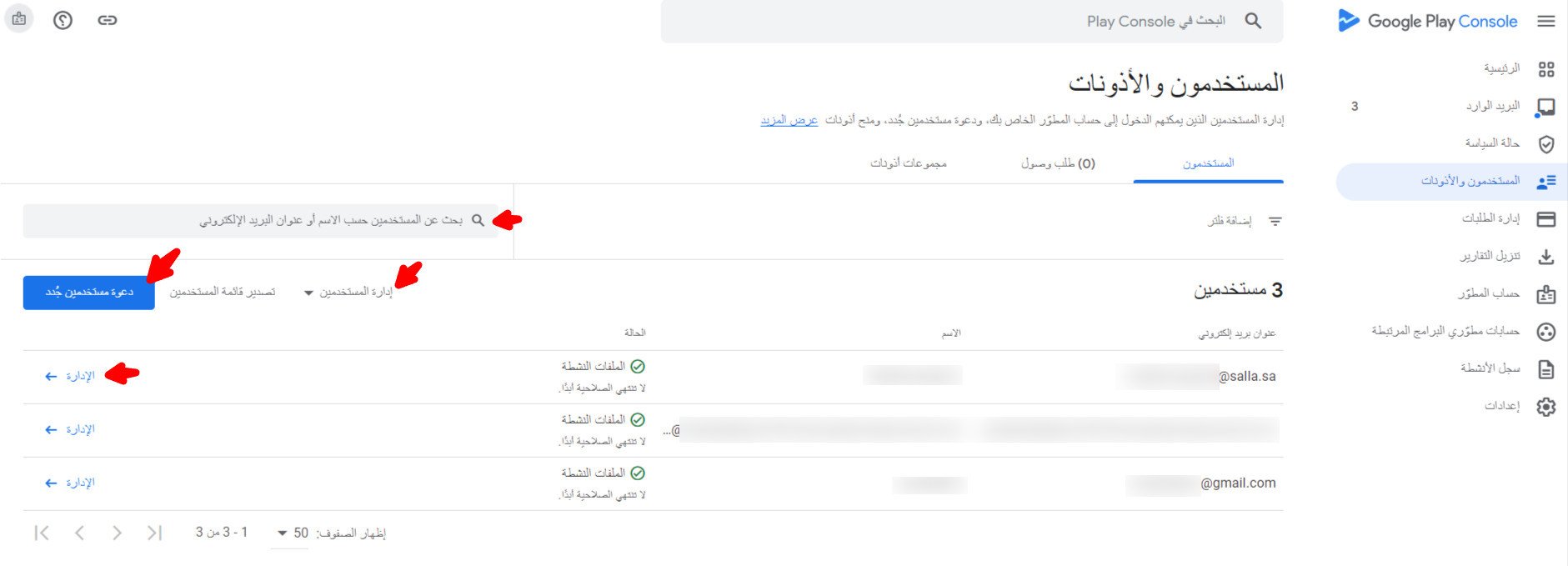
تمكنك من استعراض قائمة المستخدمين – معرفة من لديهم صلاحية الوصول لبيانات تطبيقاتك.
البحث عن مستخدم محدد – باستخدام الاسم أو البريد الإلكتروني.
دعوة مستخدم جديد – مع تحديد الصلاحيات المناسبة له.
إدارة المستخدمين الحاليين – تعديل أو إزالة الصلاحيات حسب الحاجة.
رابعاً إدارة بيانات حساب المطور
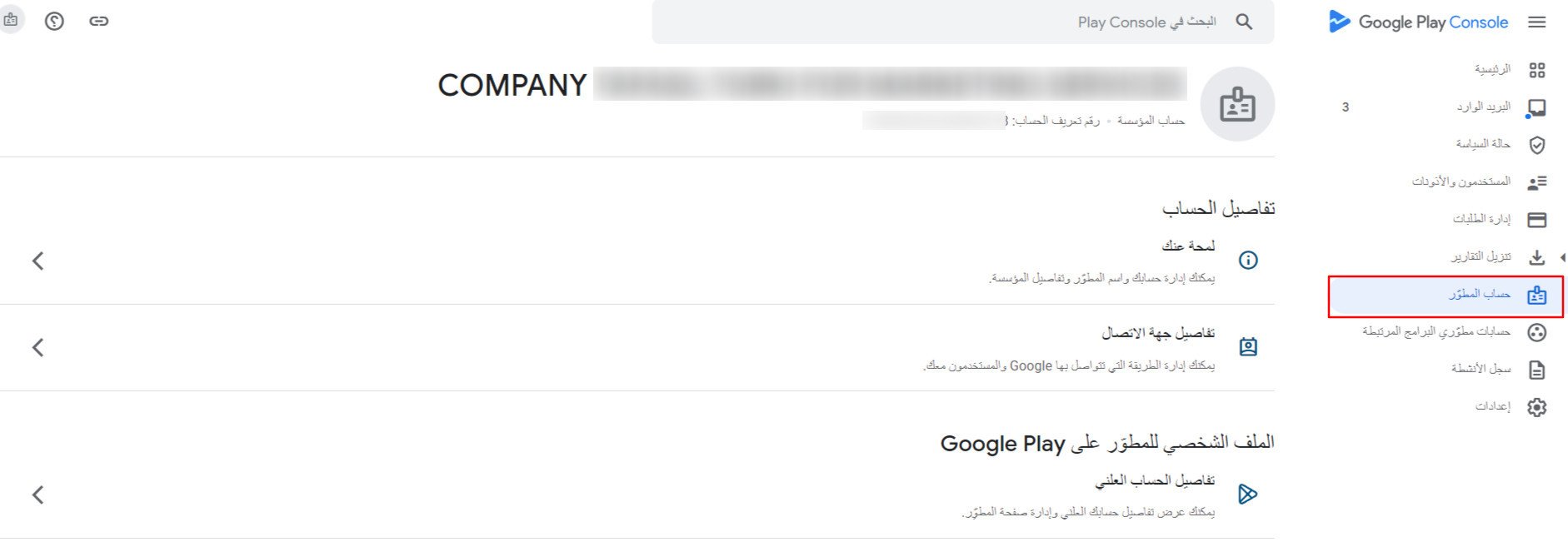
توضح لمحة عن حسابك – إدارة الحساب، اسم المطوّر والتفاصيل الشخصية.
استعراض تفاصيل جهة الاتصال – التحكم بكيفية تواصل Google والمستخدمين معك.
الملف الشخصي للمطوّر على Google Play – عرض وإدارة تفاصيل الحساب العلني وصفحة المطوّر.
خامساً إدارة إعدادت الحساب
تمكنك من إدارة الإشعارات – تفعيل الإشعارات المهمة لحساب المطور.
ضبط الإعدادات العامة للحساب – إدارة ربط الخدمات، نقل التطبيقات، تحليل الأداء، وقوائم البريد وغيرها.
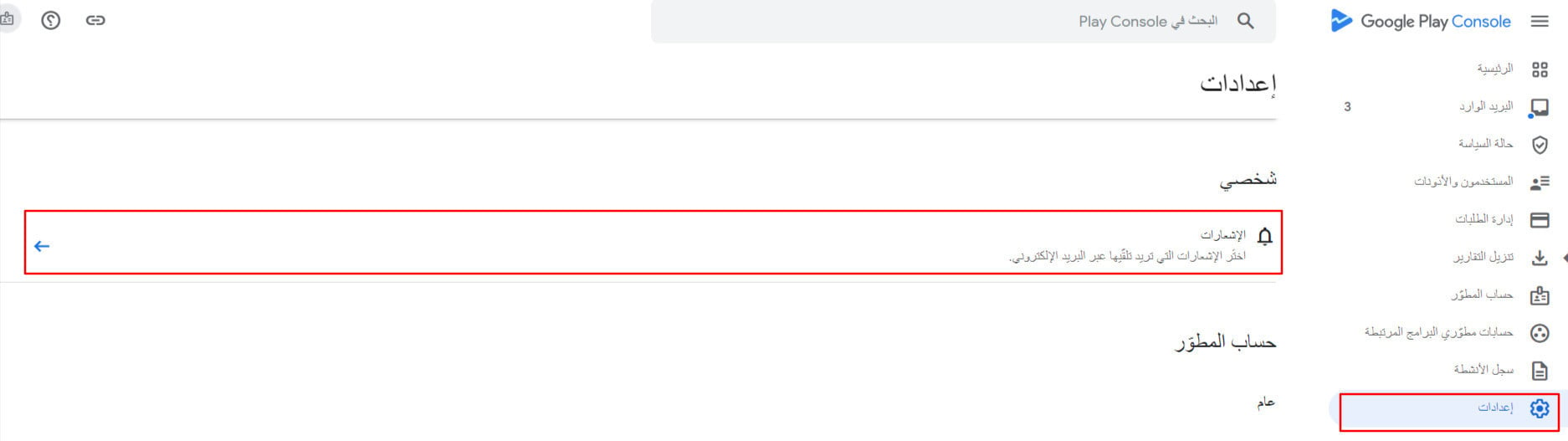
حدّد الإشعارات التي تريد تلقّيها عبر البريد الإلكتروني. ومن أهمها تفعيل إشعارات السياسة وإشعارات النشر وإشعارات مراجعات التطبيق ( أي تعليقات العملاء على تطبيقك )
📢ملاحظة مهمة يمكنك تفعيل بعض الإشعارات فقط في حال توفر أول تطبيق منشور على الحساب مثل تعليقات المراجعات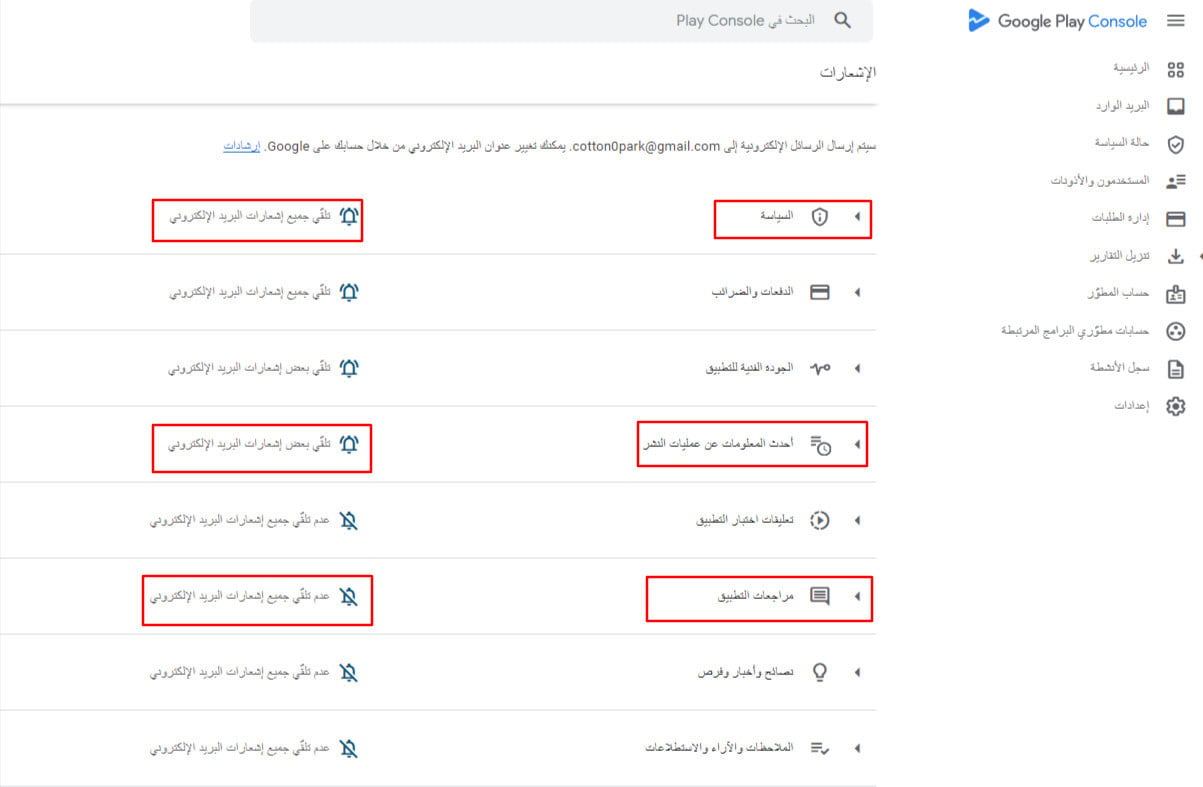
❓الأسئلة الشائعة
❓كيف يمكنني إضافة مستخدم لإدارة تطبيقاتي على Google Play Console؟
من خلال تبويب إدارة المستخدمين والأذونات, اختر دعوة مستخدمين جدد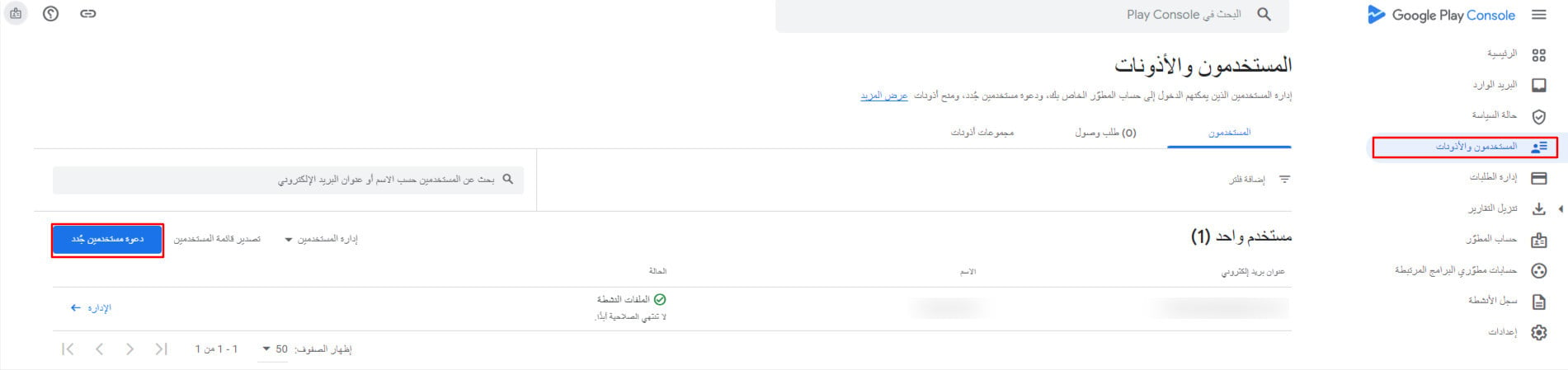
أدخل البريد الذي ترغب بدعوته ( يفضل أن يكون لدى المستخدم بريد جوجل مسبقاً ) ثم حدد فترة الصلاحية للدعوة في حال رغبتك او اتركه بدون تحديد لتظل الدعوة نشطة دائماً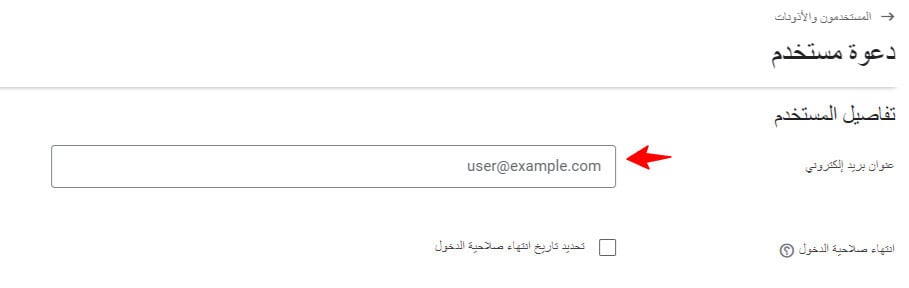
من تبويب أذونات التطبيق قم بمنح أذونات لتطبيق واحد أو أكثر من التطبيقات التي ترغب بالسماح للمستخدم بالإطلاع عليها وإدارتها على حسابك , بالضغط على (إضافة تطبيق)
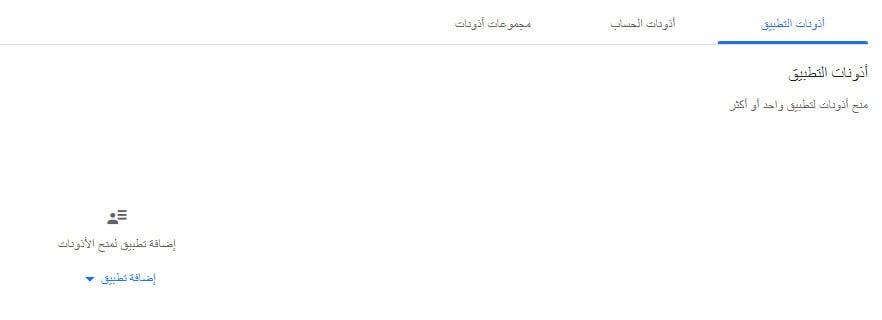
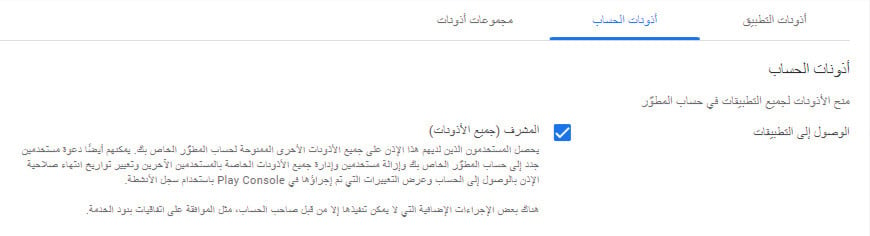
من تبويب أذونات الحساب, قم بتحديد الصلاحية التي ترغب بمنحها على الحساب على سبيل المثال صلاحية مشرف هي صلاحية مطلقة للحساب كاملاً
اختر دعوة المستخدم
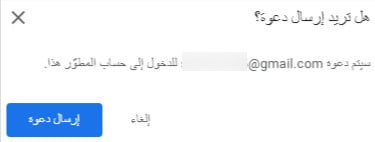
ثم التأكيد , بعدها يمكن للمستخدم الآن قبول الدعوة من بريده للدخول للحساب وإدارته.
كيف يمكنني حذف مستخدم لإدارة تطبيقاتي على ـ Google Play Console؟
من خلال تبويب المستخدمين والأذونات - اخترإدارة المستخدمين ثم حدد المراد إزالتهم وقم بالتأكيد للإزالة
❓كيف يمكنني تغيير بيانات المطور العلنية الظاهرة على متجر جوجل لتطبيقي؟
من خلال تبويب حساب المطور يمكنك تغيير البيانات التالية

صفحة لمحة عنك يمكنك
1- يمكنك تغيير اسم مطور جوجل الظاهر على المتجر للمستخدمين
2- يمكنك إدارة تفاصيل المؤسسة المرتبطة بالDUNS وتغيير نوع المؤسسة, وحجم المؤسسة ورقم هاتف المؤسسة والموقع وتفاصيل التطبيقات التي تم إدخالها عند إنشاء الحساب

يمكنك من خلال صفحة تفاصيل
1- تغيير المعلومات التي ستتواصل Google معك من خلالها
2- تغيير المعلومات التي سيتواصل معك المستخدمون من خلالها و التي تظهر بشكل علني على Google Play

يمكنك من خلال تفاصيل الحساب العلني إدارة يمكنك إدارة المحتوى المعروض في صفحة المطوِّر على Google Play. حيث يمكن للمستخدمين زيارة صفحتك كمطوِّر للاطّلاع على المزيد من المعلومات عن علامتك التجارية وتطبيقاتك مثل:
- إضافة صورة ملف المطور
- إضافة النص الترويجي للمطور
- إضافة بنر العرض الخاص بالمطور
- إضافة رابط الموقع
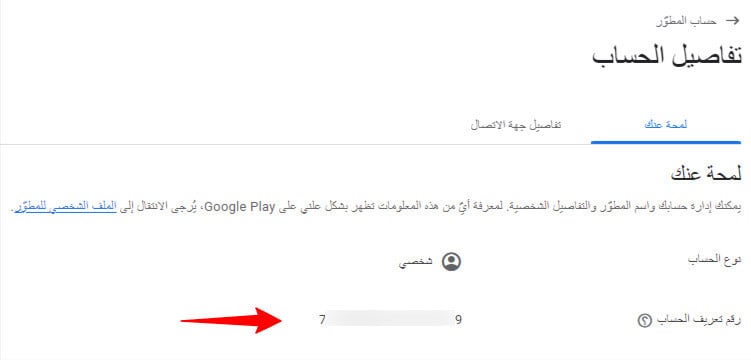
❓كيف يمكنني الحصول على رقم تعريف حساب المطور الخاص بي؟
من خلال صفحة حساب المطور ثم لمحة عنك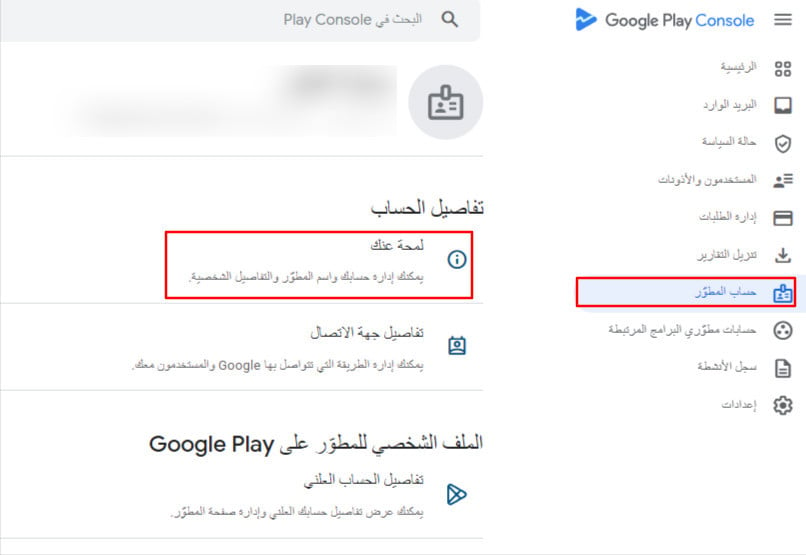
يمكنك الحصول على رقم تعريف حساب المطور الخاص بك, استعِن برقم التعريف هذا إذا احتجت إلى التواصل مع فريق دعم مطوِّري البرامج على Google Play.