رداد هو تطبيق ذكي لخدمة العملاء يتيح لك الرد على استفسارات عملائك على مدار الساعة عبر قنوات متعددة. يساعد على عرض المنتجات، تتبع الطلبات، وتنظيم المحادثات مع إمكانية التحويل للدعم البشري عند الحاجة.
📌 المحاور الرئيسية للمقالة:
- خطوات الربط مع تطبيق رداد
- إدارة تطبيق رداد
👣خطوات الربط مع تطبيق رداد
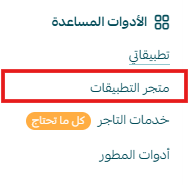
1. من القائمة الرئيسية، اضغط (الكل)، ثم من قسم الأدوات المساعدة، اضغط (متجر التطبيقات).
2. ابحث عن التطبيق باستخدام حقل البحث.

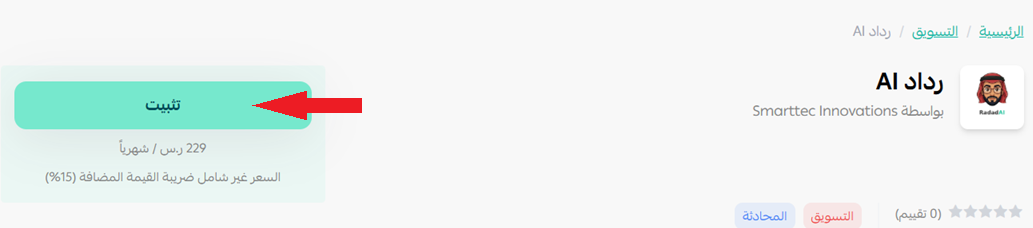
3. من صفحة تطبيق رداد، اضغط (تثبيت).
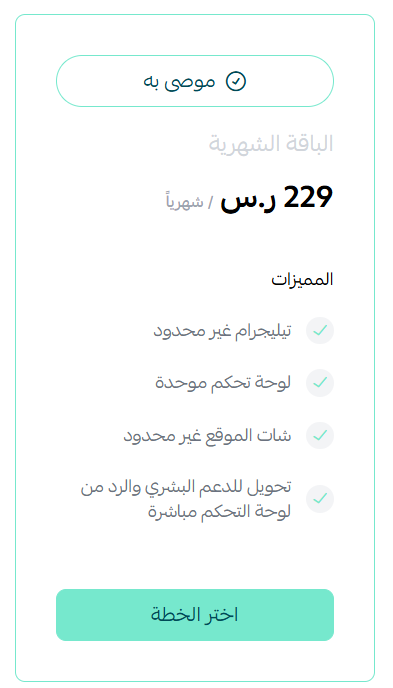
4. اختر الخطة المناسبة لك.
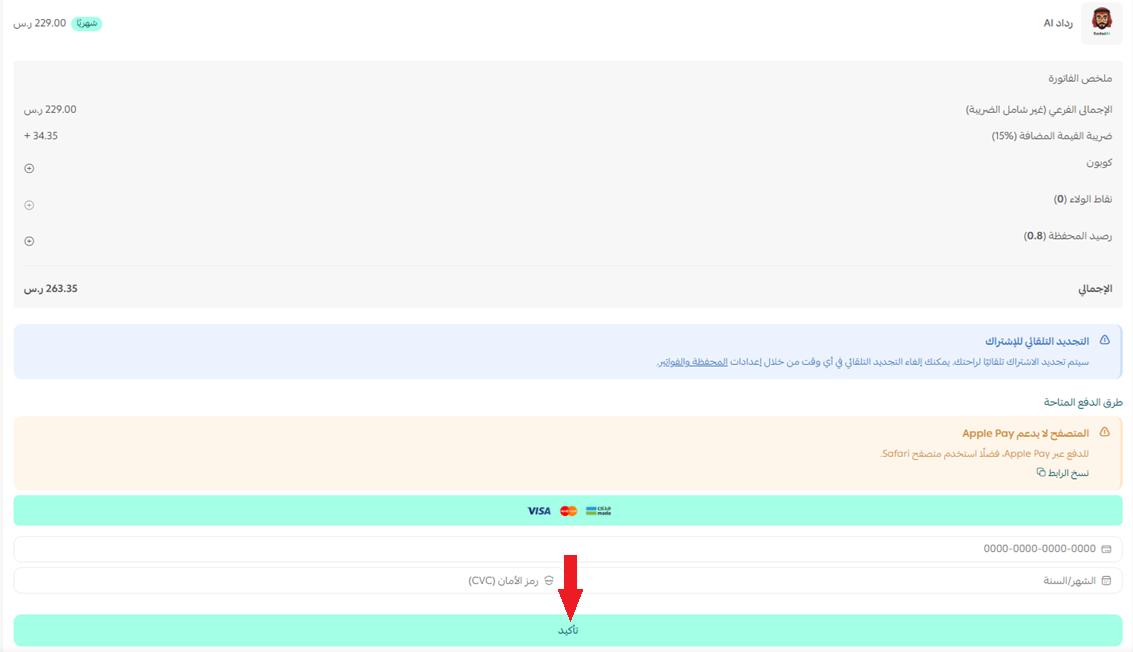
5. أكمل بيانات الدفع، ثم اضغط (تأكيد).
6. سيظهر التطبيق في صفحة تطبيقاتي.
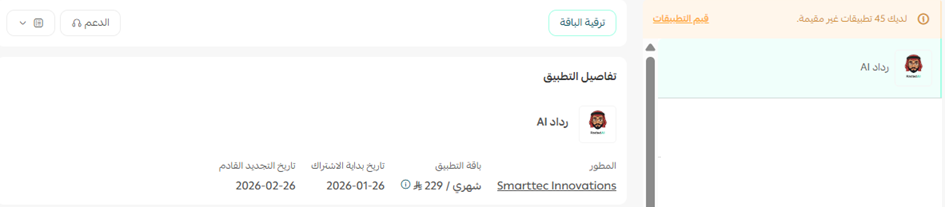
7. ستصلك رسالة على بريدك الإلكتروني تحتوي على خطوات إكمال الربط.
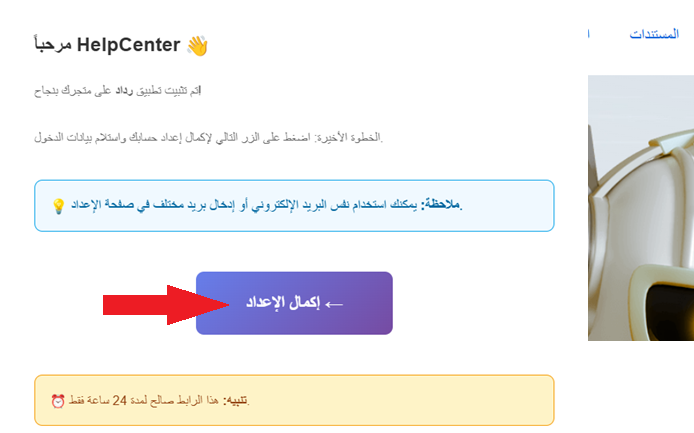
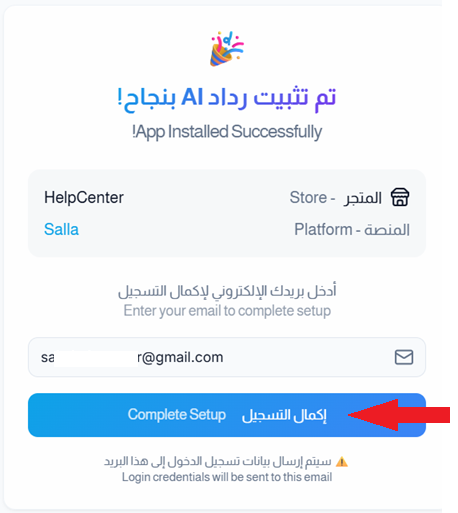
8. اضغط (إكمال التسجيل) للمتابعة.
 9. ستظهر الصفحة الرئيسية لموقع رداد.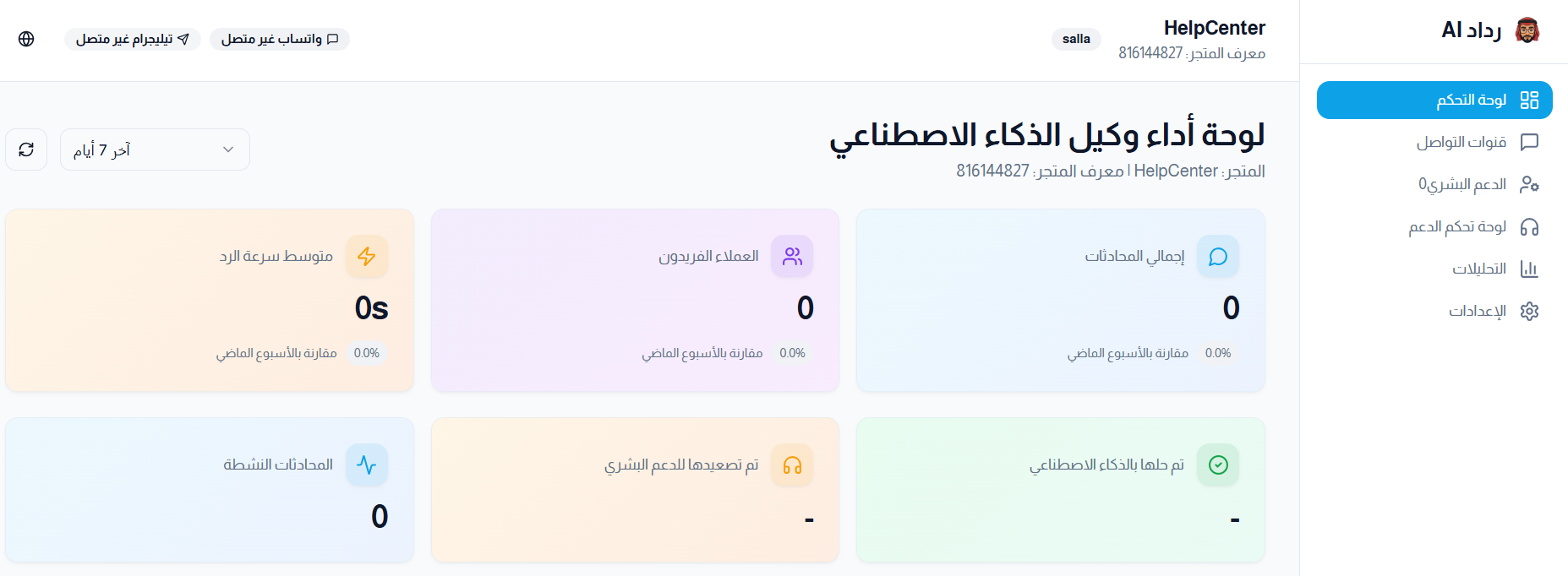
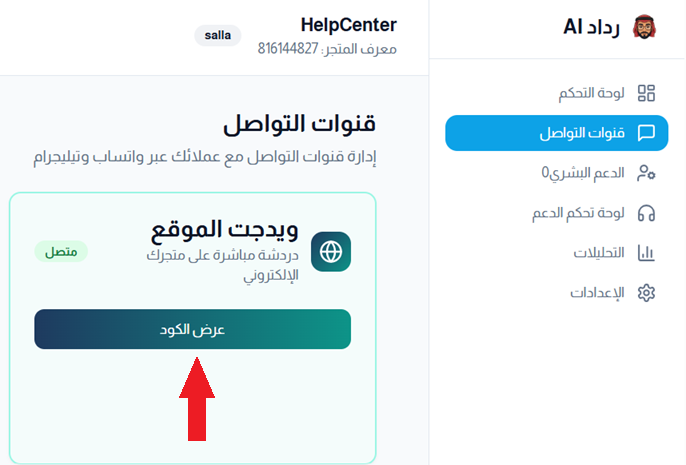
10. من القائمة الجانبية لموقع رداد، من تبويب (قنوات التواصل)، اضغط (عرض الكود) لنسخ الكود وإضافته بمتجرك.
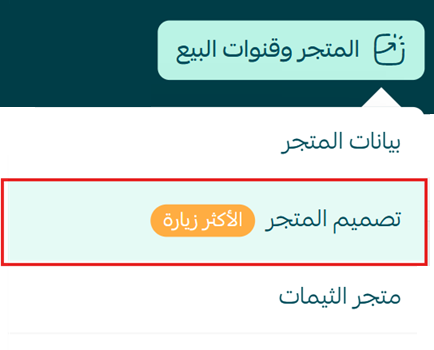
11. من القائمة الرئيسية لمتجرك، من تبويب (المتجر وقنوات البيع) اضغط (تصميم المتجر).
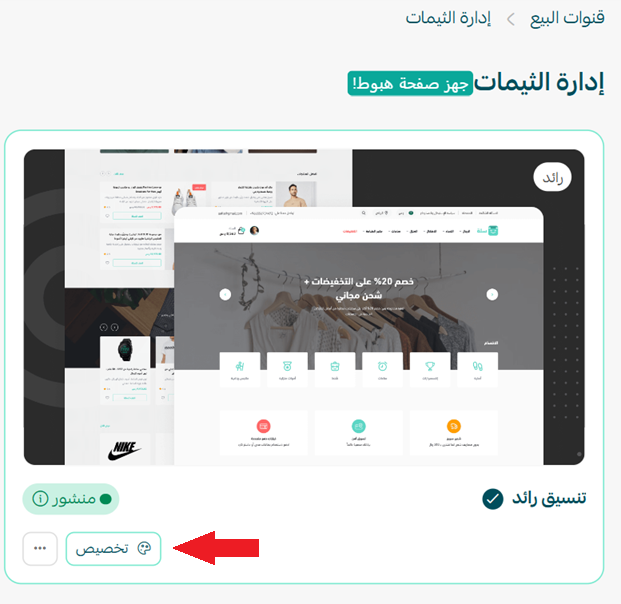
12. من صفحة إدارة الثيمات بمتجرك، اضغط (تخصيص).
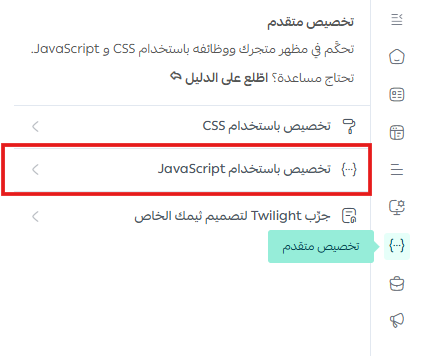
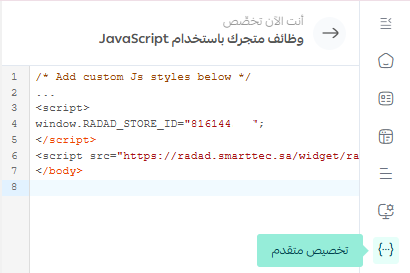
13. من تبويب (تخصيص متقدم)، اختر خيار (تخصيص باستخدام JavaScript).
14. أضف الكود المنسوخ من موقع رداد، ثم اضغط (حفظ التغييرات).
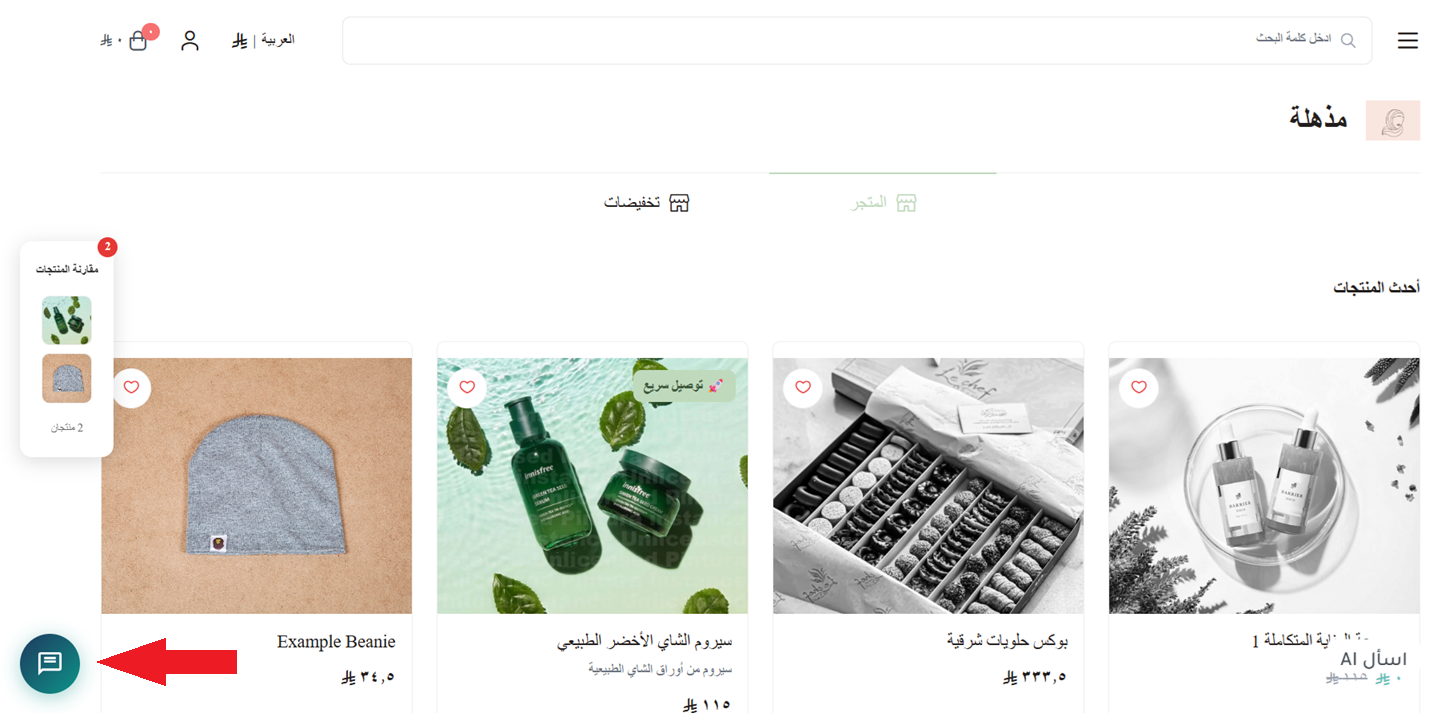
🎉 ستظهر أيقونة التطبيق بمتجرك.
🚀إدارة تطبيق رداد
ترقية الباقة
1. من صفحة تفاصيل التطبيق في متجرك، اضغط (ترقية الباقة).

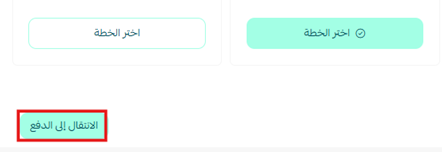
2. اختر الخطة المناسبة، ثم اضغط (الانتقال إلى الدفع).
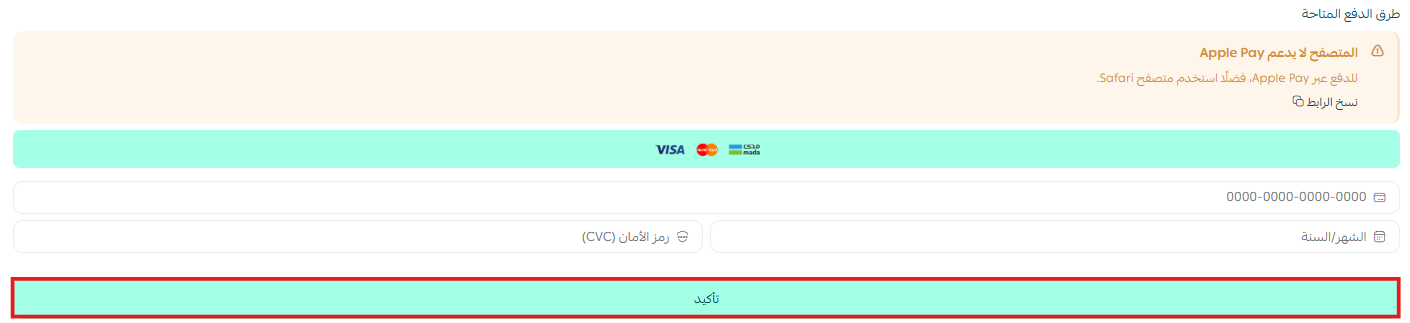
3. أكمل بيانات الدفع، واضغط (تأكيد) لإتمام ترقية الباقة.
تخصيص التطبيق
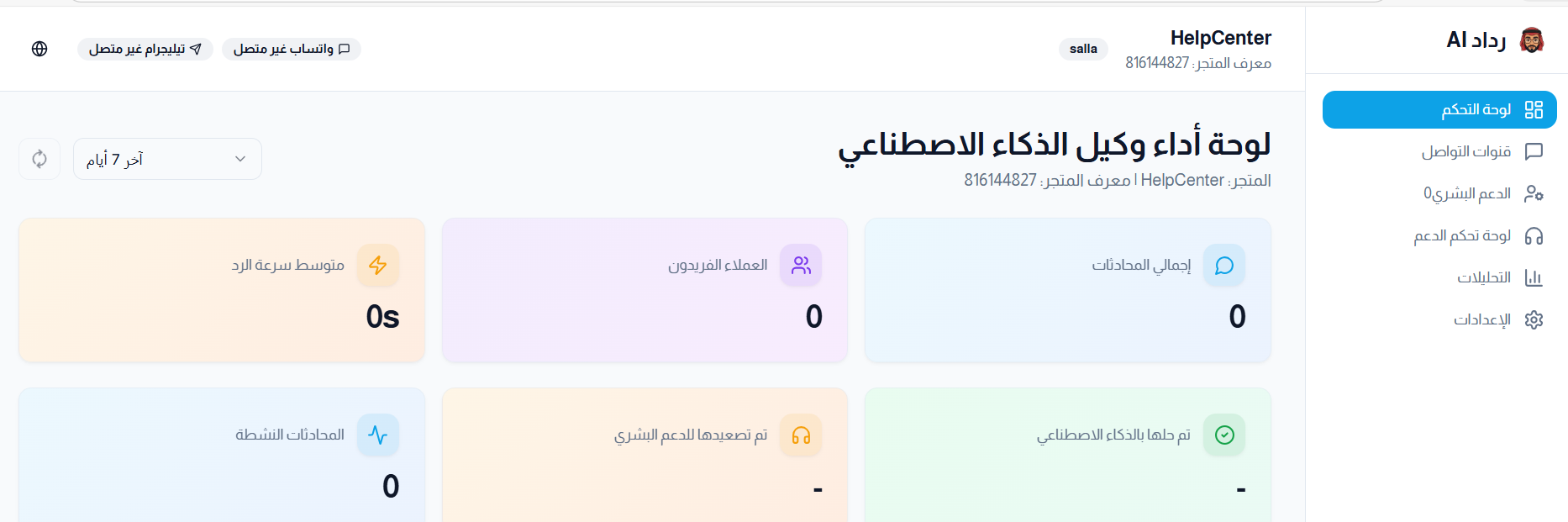
🎯 يمكنك التحكم بإعدادات التطبيق وإدارته وتحليل النتائج من خلال موقع رداد.
حذف التطبيق
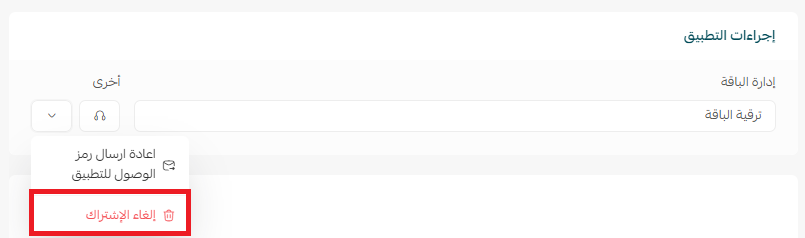
1. من قائمة خيارات التطبيق، اضغط (إلغاء الاشتراك)، واختر سبب الإلغاء.
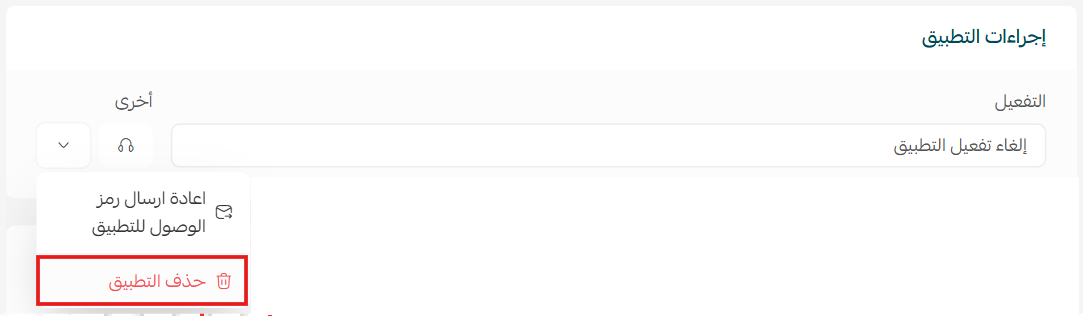
2. من قائمة خيارات التطبيق، اضغط (حذف التطبيق)، واختر سبب الحذف.
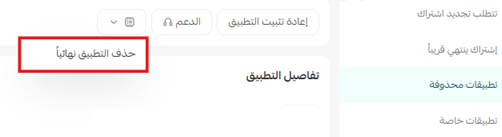
3. من صفحة التطبيقات المحذوفة، من قائمة خيارات التطبيق، اضغط (حذف التطبيق نهائياً) لحذف التطبيق نهائياً من المتجر.
لمزيد من التفاصيل حول تطبيق رداد.