صفحات بلس هو تطبيق يتيح لك إنشاء وتصميم صفحات تعريفية مخصصة داخل متجرك بسهولة، دون الحاجة إلى خبرة تقنية. تساعد المنصة على عرض محتوى المتجر بشكل احترافي حيث يعزز ثقة العملاء ويحسّن تجربة التصفح.
📌 المحاور الرئيسية للمقالة:
- خطوات الربط مع تطبيق صفحات بلس
- إدارة تطبيق صفحات بلس
👣خطوات الربط مع تطبيق صفحات بلس
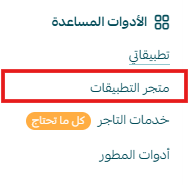
1. من القائمة الرئيسية، اضغط (الكل)، ثم من قسم الأدوات المساعدة، اضغط (متجر التطبيقات).
2. ابحث عن التطبيق باستخدام حقل البحث.

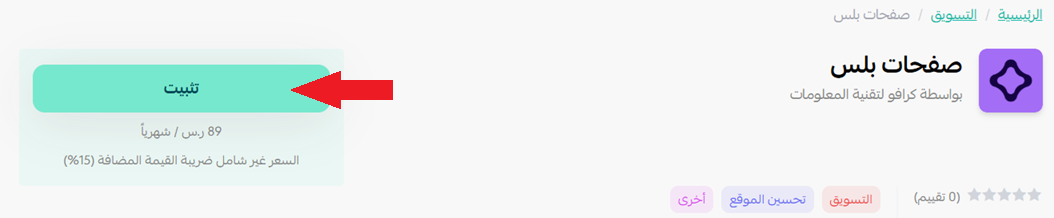
3. من صفحة تطبيق صفحات بلس، اضغط (تثبيت).
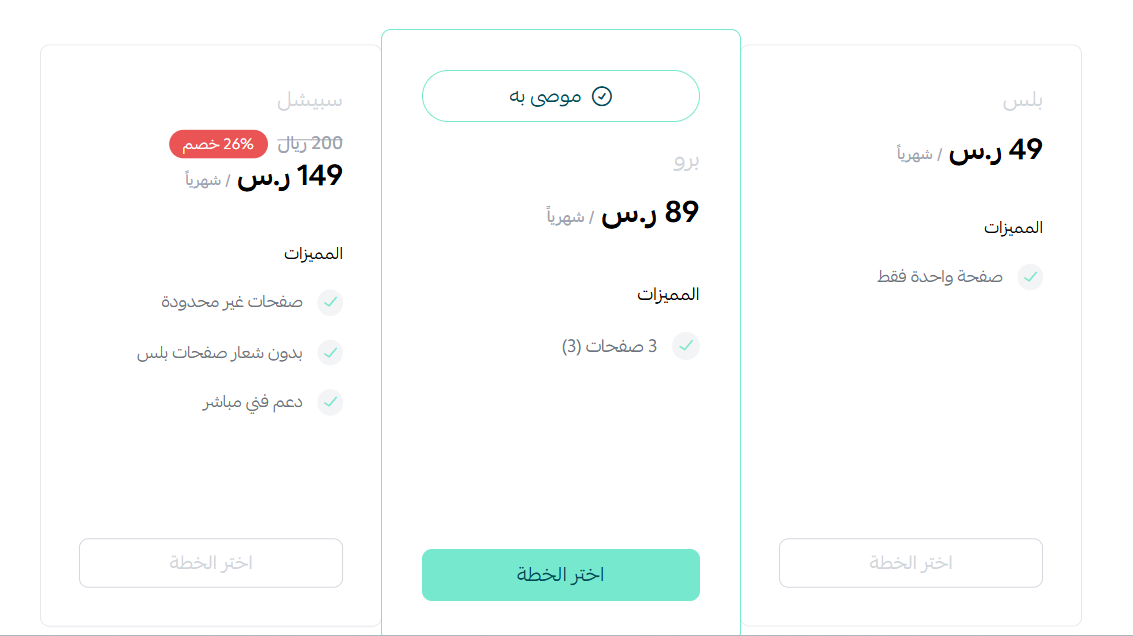
4. اختر الخطة المناسبة لك.
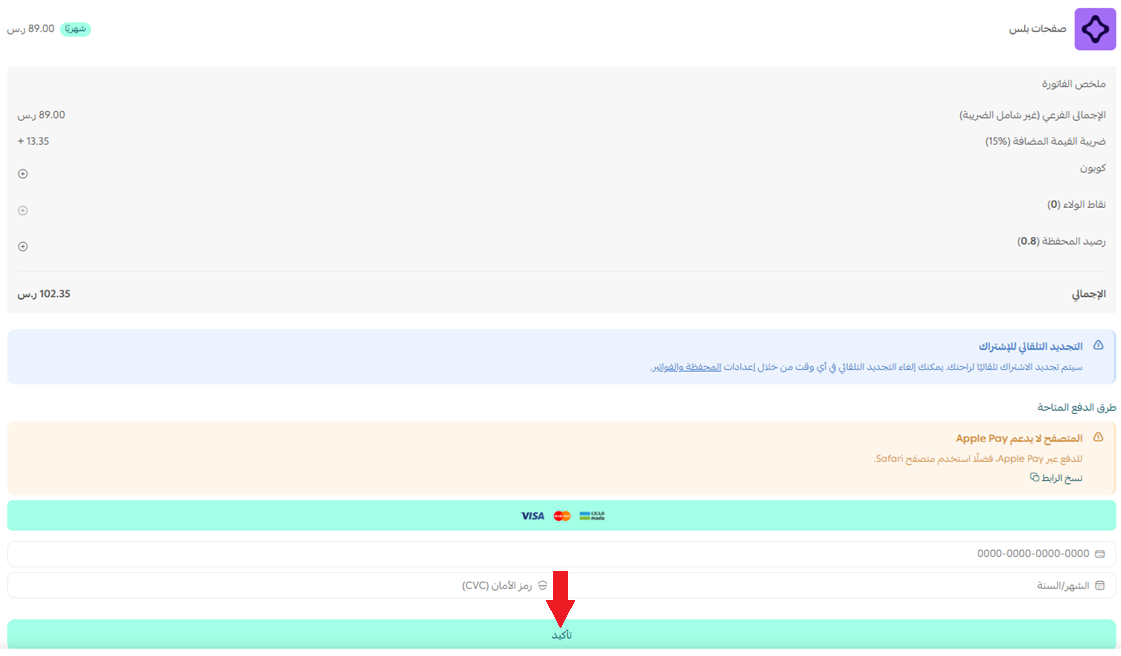
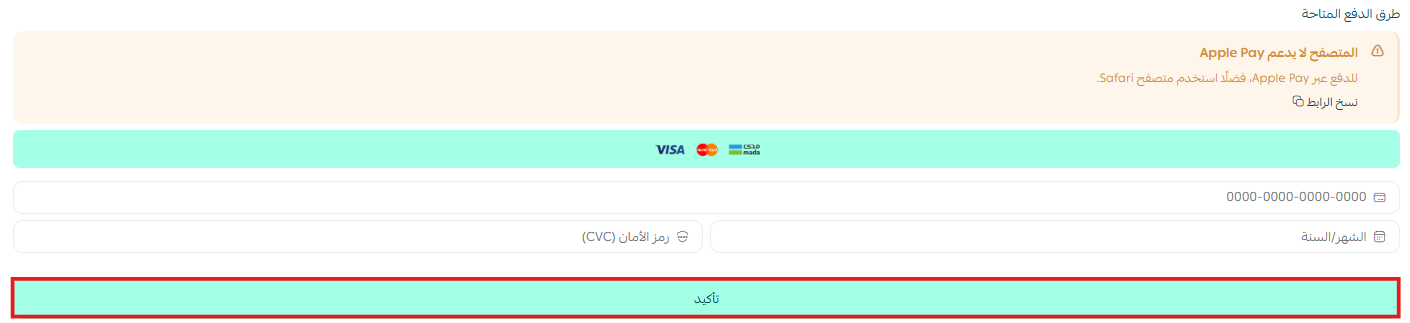
5. أكمل بيانات الدفع، ثم اضغط (تأكيد).
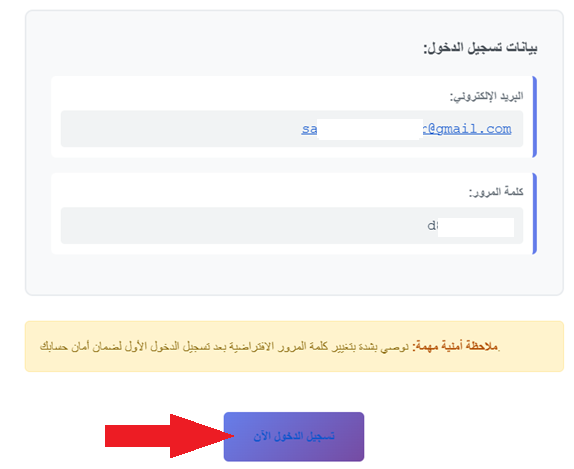
6. ستصلك رسالة على بريدك الإلكتروني تحتوي على بيانات الدخول، اضغط (تسجيل الدخول الآن).
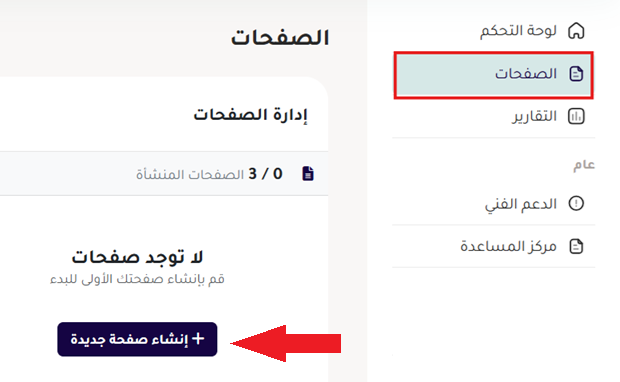
7. من تبويب الصفحات في القائمة الجانبية، اضغط (+إنشاء صفحة جديدة).
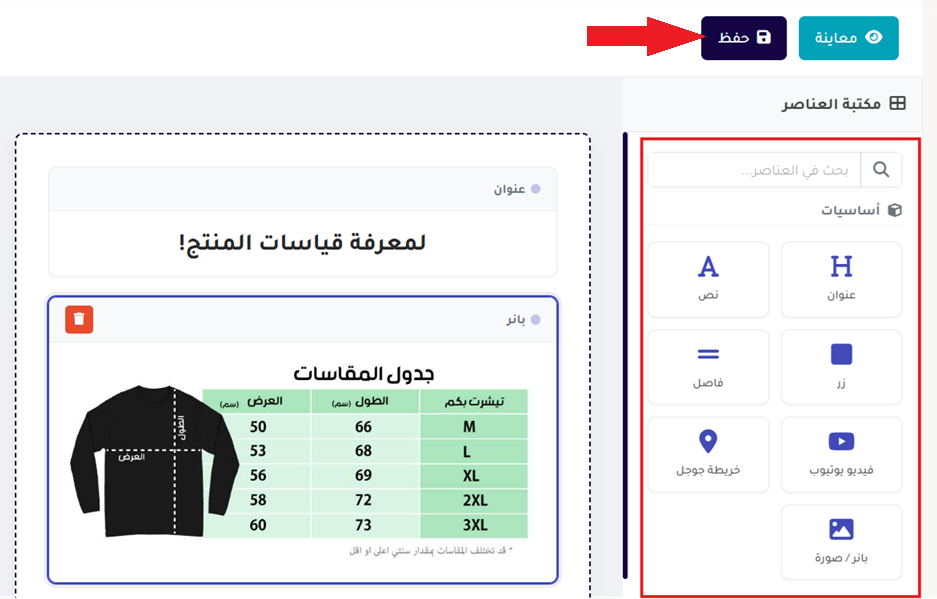
8. اسحب العناصر بالقائمة الجانبية إلى الصفحة لتعديلها، ثم اضغط (حفظ).
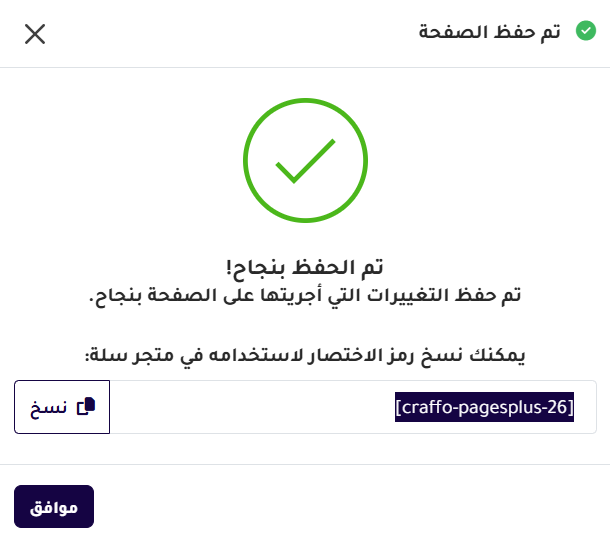
9. انسخ رمز الصفحة لإضافته في متجرك.
10. من تبويب (المتجر وقنوات البيع) في القائمة الرئيسية لمتجرك، اضغط (الصفحات التعريفية).
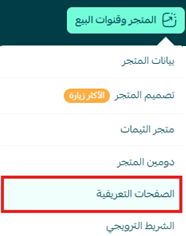
11. أنشئ صفحة تعريفية جديدة.

12. أضف الكود المنسوخ من موقع صفحات بلس، واضغط (حفظ التغييرات).
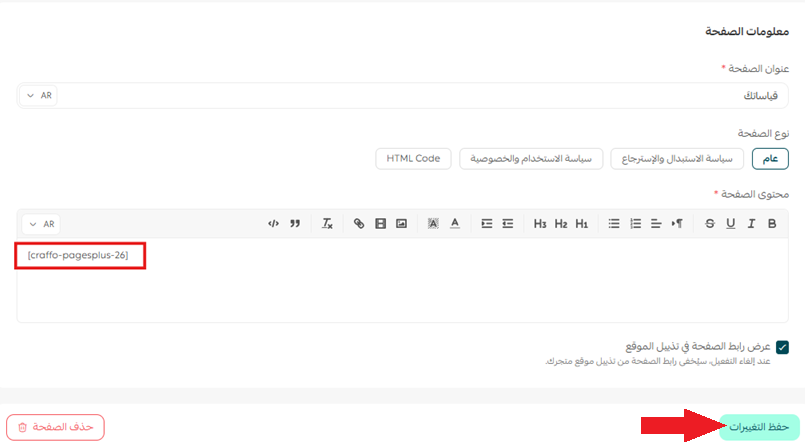
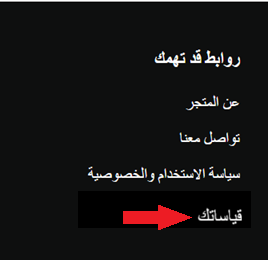
13. ستظهر الصفحة في قسم الروابط المهمة في متجرك.
🚀إدارة تطبيق صفحات بلس
ترقية الباقة
1. من صفحة تفاصيل التطبيق في متجرك، اضغط (ترقية الباقة).

2. اختر الخطة المناسبة، ثم اضغط (الانتقال إلى الدفع).
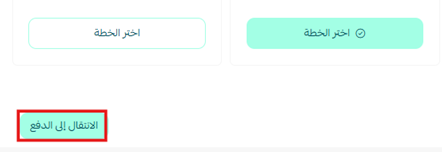
3. أكمل بيانات الدفع، واضغط (تأكيد) لإتمام ترقية الباقة.
تخصيص التطبيق
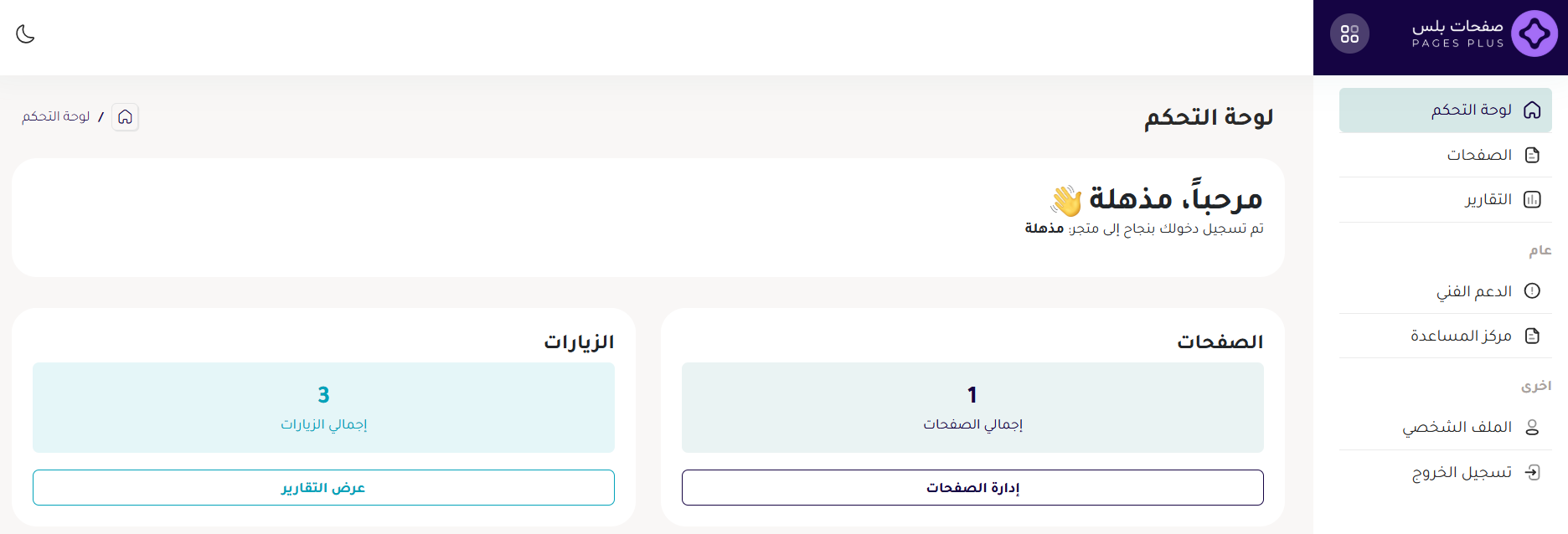
🎯 يمكنك التحكم بإعدادات التطبيق وإدارة الصفحات من موقع صفحات بلس.
حذف التطبيق
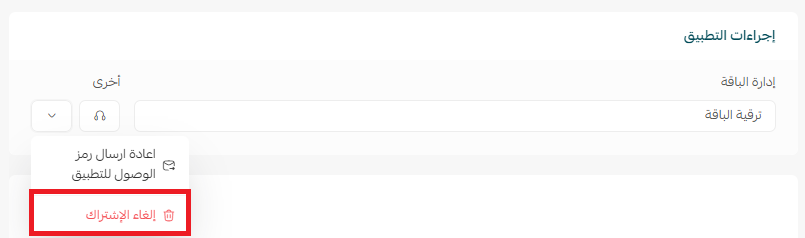
1. من قائمة خيارات التطبيق، اضغط (إلغاء الاشتراك)، واختر سبب الإلغاء.
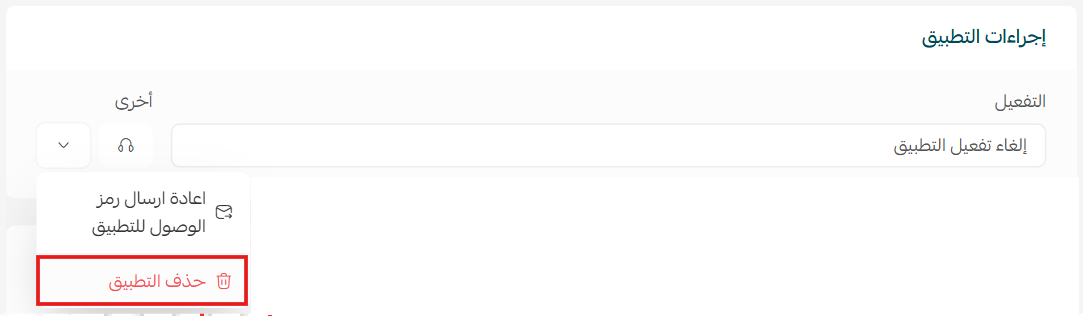
2. من قائمة خيارات التطبيق، اضغط (حذف التطبيق)، واختر سبب الحذف.
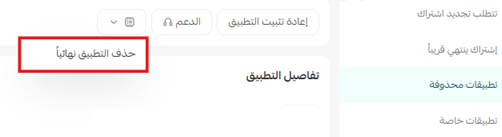
3. من صفحة التطبيقات المحذوفة، من قائمة خيارات التطبيق، اضغط (حذف التطبيق نهائياً) لحذف التطبيق نهائياً من المتجر.
لمزيد من التفاصيل حول تطبيق صفحات بلس.