
في عالم الأعمال اليوم، لم يعد البريد الإلكتروني وأدوات التواصل مجرد وسائل مساندة، بل أصبحت عنصرًا أساسيًا في بناء الاحترافية وتنظيم العمل وتعزيز الإنتاجية. Google Workspace يوفّر لك منظومة متكاملة تجمع بين البريد الإلكتروني الرسمي، وأدوات التعاون، والتخزين السحابي، وإدارة المستخدمين في مكان واحد، وبأعلى معايير الأمان.
في هذا الدليل، ستتعرّف على كيفية إعداد Google Workspace خطوة بخطوة بشكل صحيح، بدءًا من إنشاء الحساب وحتى تفعيله وربطه بنطاقك، لتضمن انطلاقة مستقرة واحترافية لعملك من اليوم الأول.
📌 المحاور الرئيسية للمقالة:
- ما هو Google Workspace؟
- متى تحتاج إلى Google Workspace؟
- خطوات إعداد Google Workspace بشكل احترافي
- الأسئلة الشائعة
ما هو Google Workspace؟
Google Workspace (المعروف سابقًا باسم G Suite) هو حزمة متكاملة من أدوات Google السحابية المصممة لتمكينك من إدارة أعمالك باحترافية، وتحسين التواصل، وتعزيز العمل التعاوني داخل فريقك، من أي مكان وفي أي وقت.
يوفّر Google Workspace بيئة عمل آمنة وسهلة الإعداد، تشمل البريد الإلكتروني المهني، التخزين السحابي، أدوات الاجتماعات، وإدارة المستخدمين، مما يجعله خياراً موثوقاً للشركات الناشئة والمتوسطة والكبيرة على حد سواء.
تعتمد عليه مؤسسات عالمية كبرى في مختلف القطاعات، ويستخدمه ملايين المحترفين حول العالم لما يقدمه من موثوقية عالية وتجربة استخدام سلسة.
✅ متطلبات الربط والتفعيل:
يشترط لتفعيل Google Workspace امتلاك اسم نطاق (Domain) خاص بك وإثبات ملكيته، وذلك لاستخدام البريد الإلكتروني المهني وربط الخدمة بنشاطك التجاري بشكل كامل.
🚀 متى تحتاج إلى Google Workspace؟
تحتاج إلى Google Workspace إذا كنت ترغب في:
• إنشاء بريد إلكتروني رسمي باسم نطاقك التجاري
• تنظيم العمل بين فريقك بشكل تعاوني وفعّال
• عقد اجتماعات مرئية بسهولة
• حفظ ملفاتك بأمان والوصول إليها من أي جهاز
• إدارة المستخدمين والصلاحيات من لوحة تحكم واحدة
🧭 خطوات إعداد Google Workspace بشكل احترافي
فيما يلي الدليل الكامل والمُحدّث لإعداد Google Workspace وربطه بنطاقك:
الخطوة الأولى: إنشاء حساب Google Workspace
لبدء الإعداد، اتبع الخطوات التالية:
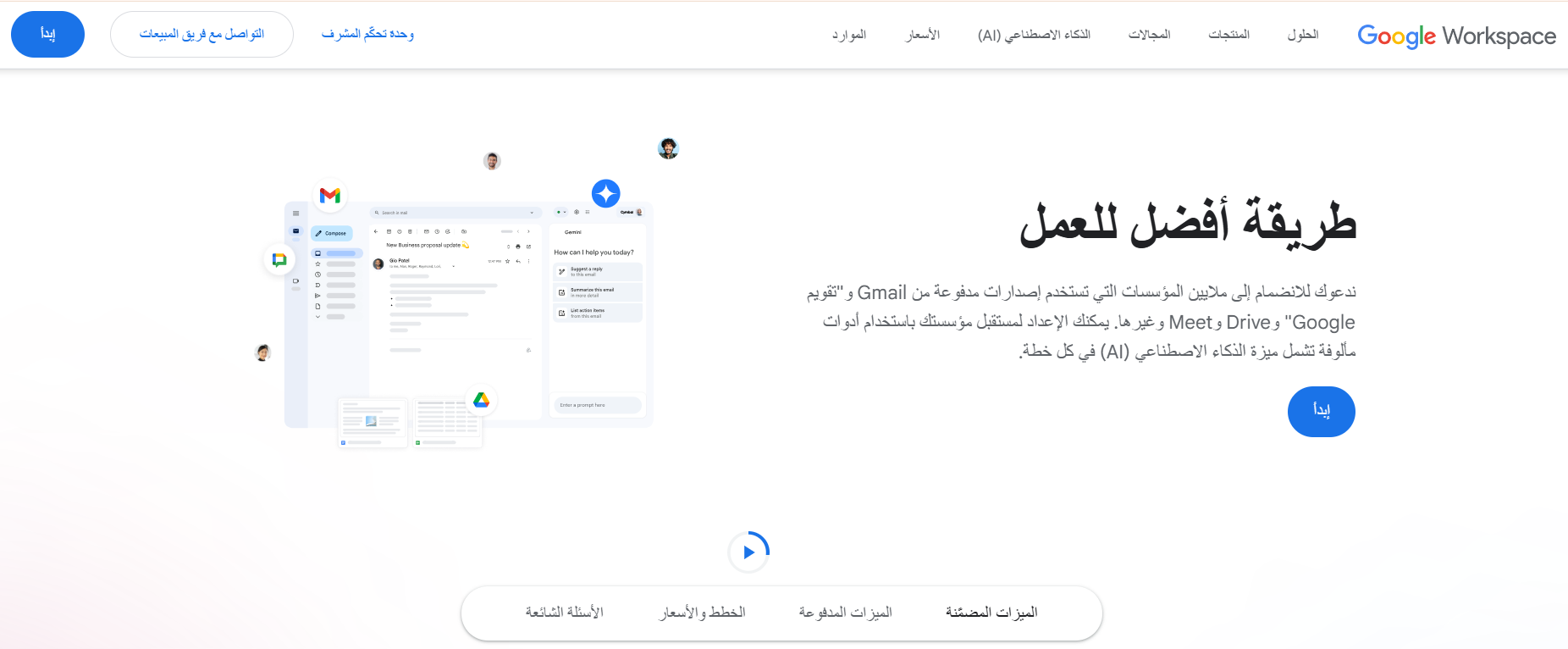
1. انتقل إلى صفحة التسجيل الرسمية في Google Workspace، واضغط (البدء).
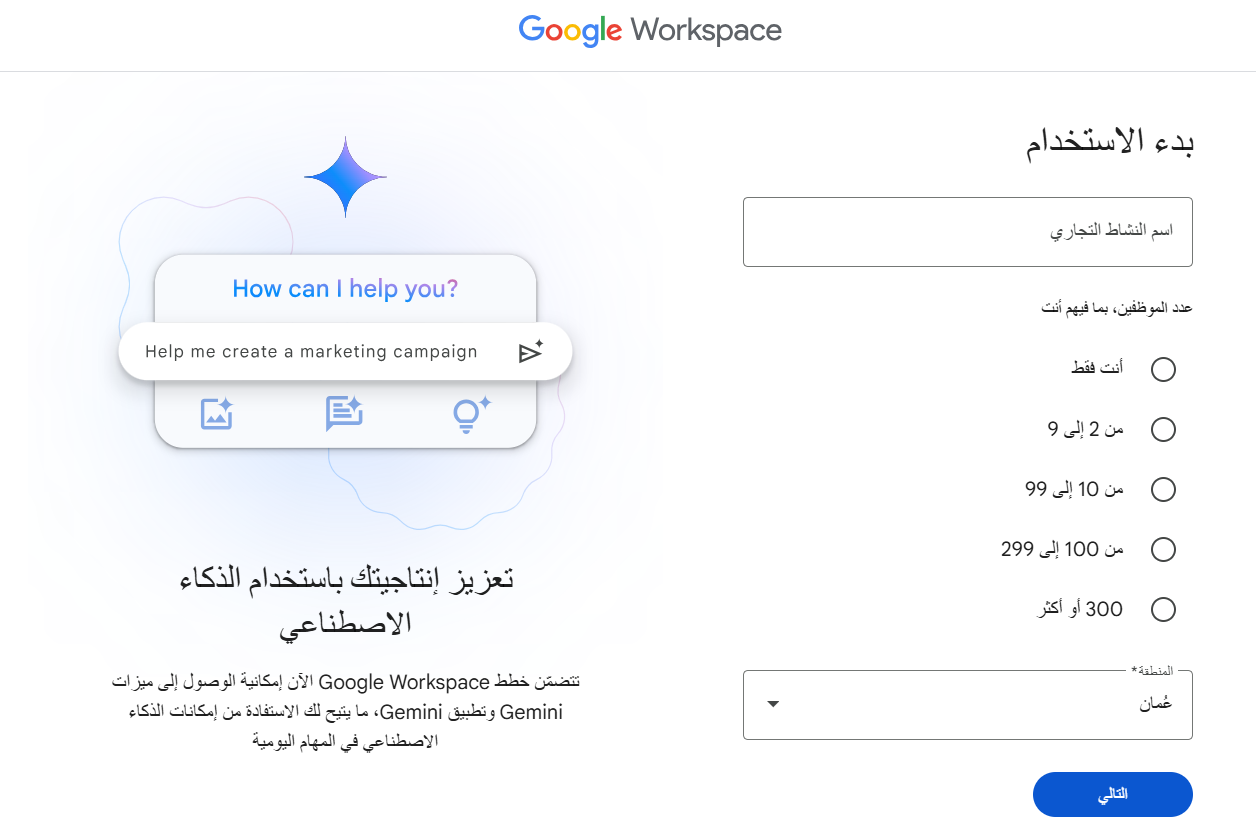
2. أدخل اسم نشاطك التجاري وعدد الموظفين والبلد.
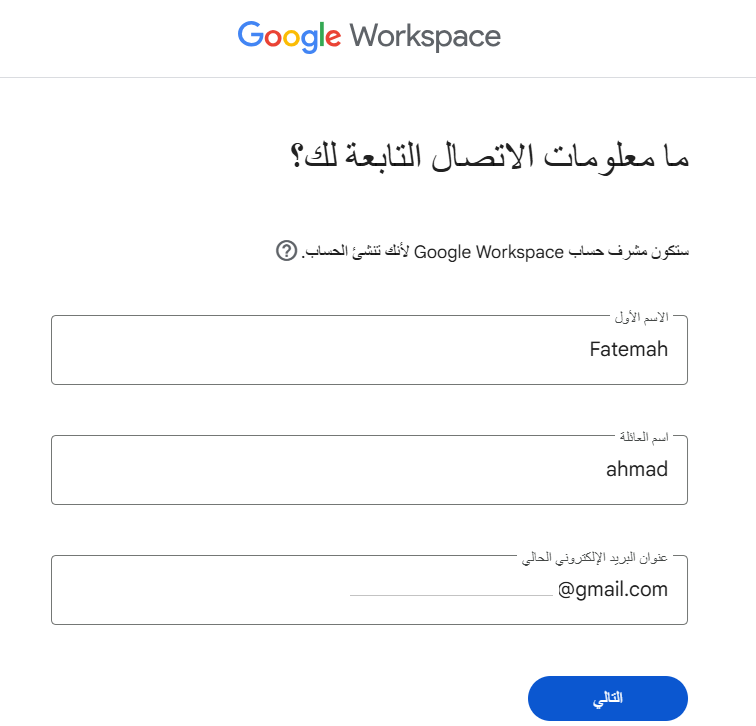
3. أنشئ حساب مشرف (Admin) عبر إدخال:
o الاسم الأول
o الاسم الأخير
o عنوان بريد إلكتروني حالي (للتواصل)
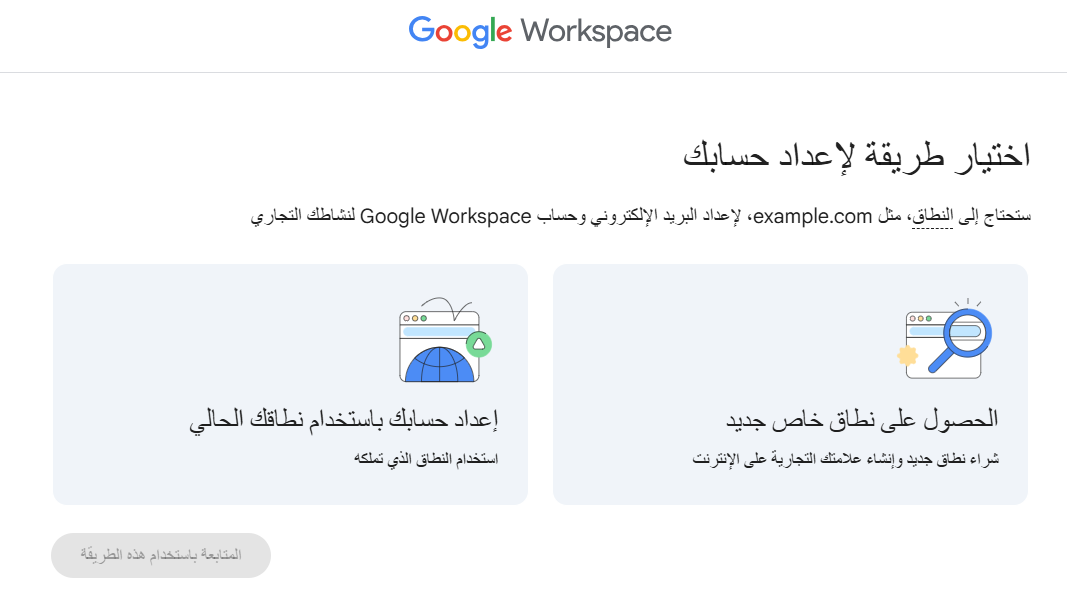
4. حدّد ما إذا كان لديك اسم نطاق: إذا كان لديك نطاق حالي، اختر (إعداد حسابك باستخدام نطاقك الحالي)، واضغط (المتابعة باستخدام هذه الطريقة).
5. أدخل اسم النطاق واضغط (التالي).
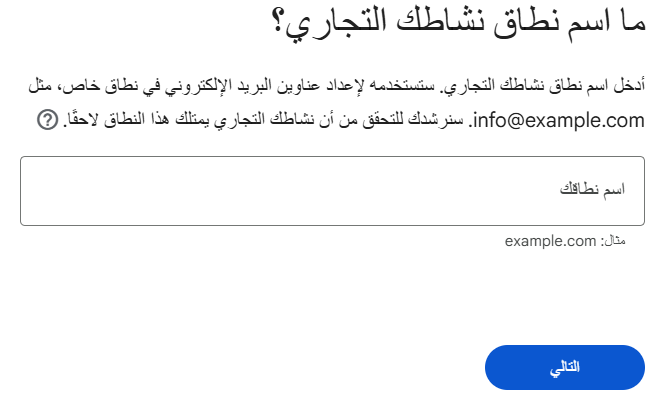
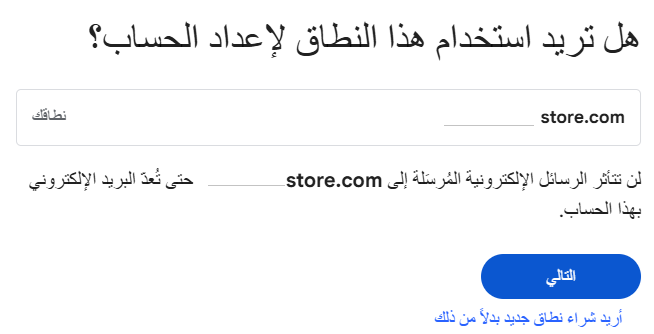
للتأكيد على استخدام هذا النطاق لإعداد الحساب، اضغط (التالي).
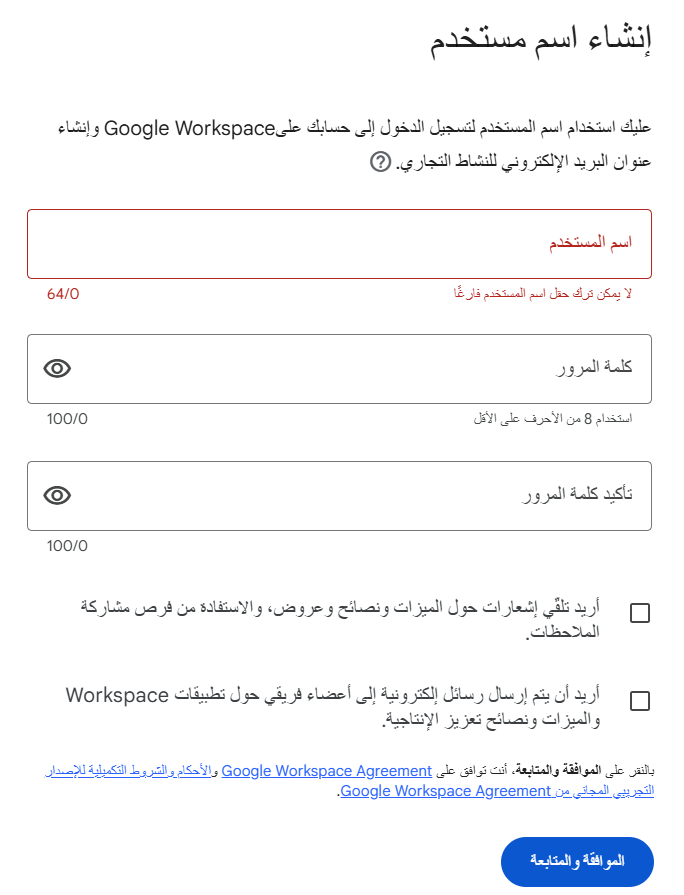
6. بعد ذلك ، ستحتاج إلى إدخال اسم مستخدم وكلمة مرور ستستخدمهما لتسجيل الدخول إلى Google Workspace.
سوف يكون اسم المستخدم عنوان البريد الإلكتروني التجاري بشكل افتراضي ( أي username@yourdomain.com )
أنشئ البريد الإلكتروني الإداري (مثل: admin@yourdomain.com) وحدد كلمة مرور قوية.
7. حدد الخطة التي تناسب نشاطك التجاري.
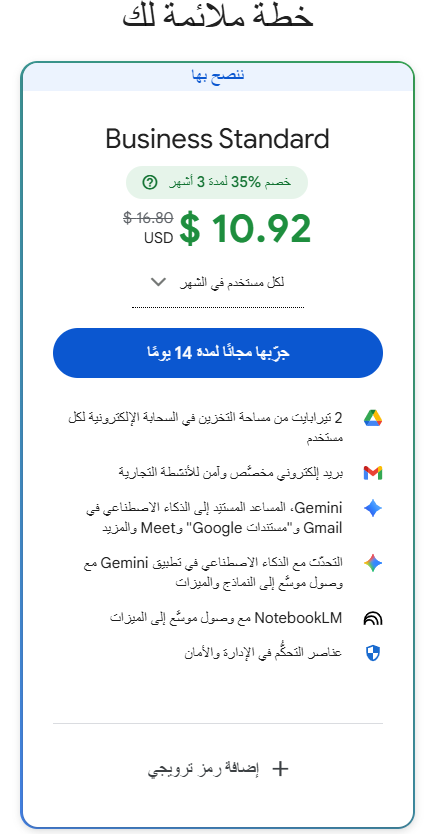
8. راجع البيانات ثم اضغط موافقة ومتابعة لإكمال إنشاء الحساب.
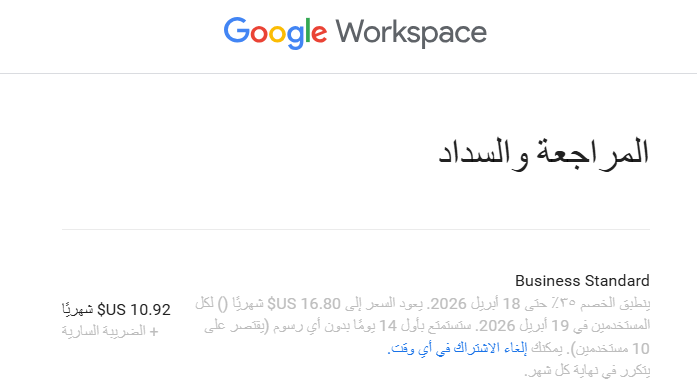
🔔 ملاحظة مهمة: لا يمكنك تغيير البلد بعد إتمام التسجيل، لذا تأكد من دقته.
الخطوة الثانية: إضافة المستخدمين (اختياري)
بعد إنشاء الحساب، يمكنك إضافة مستخدمين آخرين لفريقك:
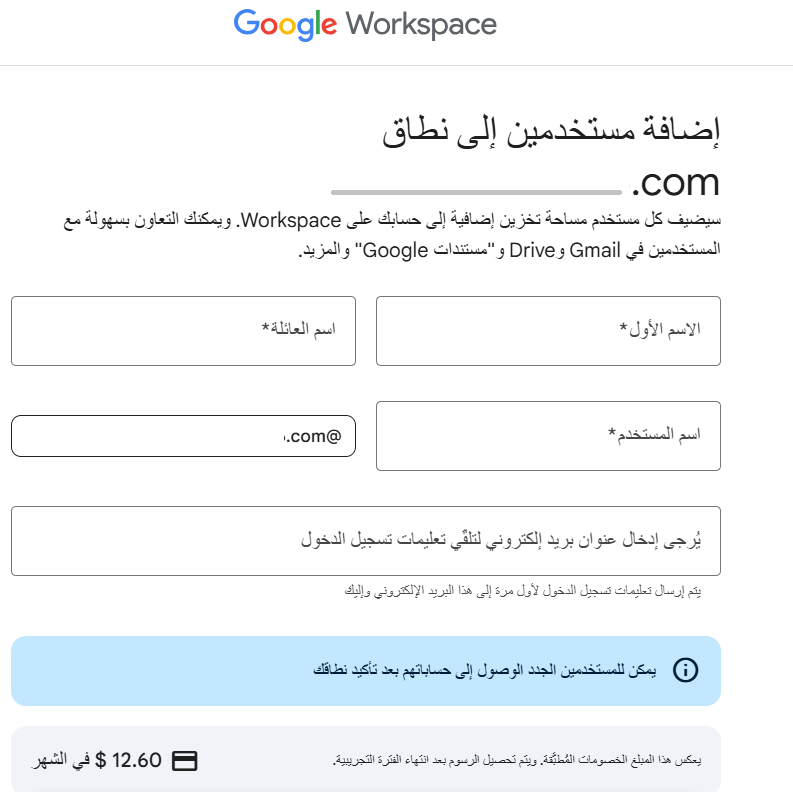
1. أدخل البيانات التالية لكل مستخدم:
- الاسم الأول
- الاسم الأخير
- اسم المستخدم (البريد الإلكتروني)
2. اضغط إضافة.
إذا كنت المستخدم الوحيد: فعّل خيار لقد أضفت جميع المستخدمين ثم اضغط التالي.
يُفضّل إبلاغ فريقك مسبقاً بموعد تفعيل البريد الجديد ومشاركة بيانات تسجيل الدخول.
الخطوة الثالثة: إثبات ملكية النطاق
لتمكين Google Workspace، يجب إثبات ملكيتك للنطاق عبر إعدادات DNS:
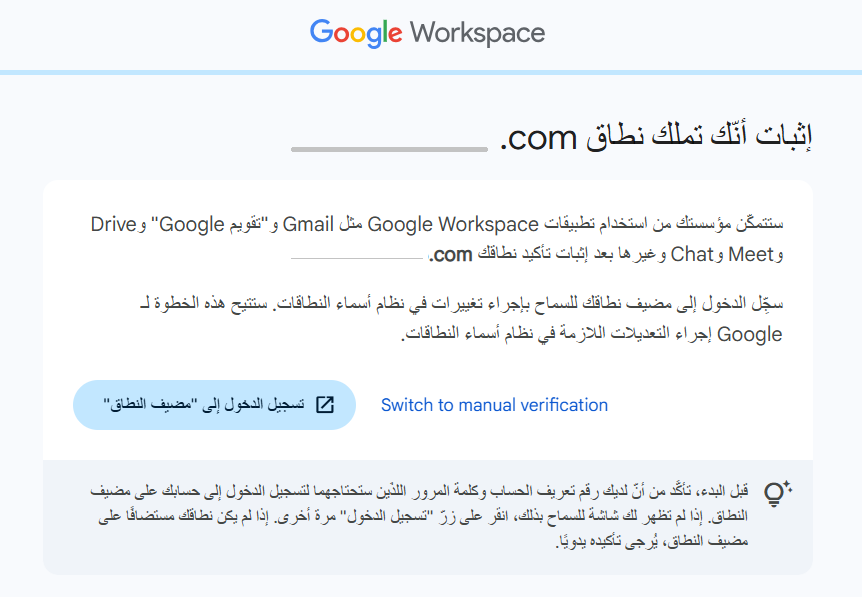
1. من معالج الإعداد، اختر طريقة التحقق عبر سجل TXT.
2. انسخ قيمة سجل TXT التي يوفرها Google.
3. انتقل إلى لوحة تحكم مزود النطاق الخاص بك.
4. أضف سجل TXT جديد بالقيمة المنسوخة.
5. احفظ التغييرات ثم ارجع إلى Google واضغط تحقق.
قد تستغرق عملية التحقق من عدة دقائق إلى 48 ساعة حسب مزود النطاق.
🔐 لا تترك متجرك دون إثبات ملكيته!
تعرّف على كيفية التحقق من ملكية نطاق متجرك عبر Google خطوة بخطوة، وافتح الباب أمام تحليلات أدق، ظهور أفضل في نتائج البحث، وتحكّم كامل بخدمات Google المرتبطة بمتجرك.
الأسئلة الشائعة
❓هل Google Workspace مجاني؟
Google Workspace ليس مجانياً بشكل دائم، لكنه يوفّر تجربة مجانية لمدة 14 يوماً.
تتوفر عدة خطط مدفوعة تختلف حسب السعة والميزات.
يمكن الحصول عليه مجاناً فقط في الحالات التالية:
• المؤسسات غير الربحية
• المؤسسات التعليمية (Google Workspace for Education)
❓ما الخدمات التي يشملها Google Workspace؟
• Gmail للبريد الإلكتروني المهني
• Google Drive للتخزين السحابي
• Google Docs وSheets وSlides
• Google Meet للاجتماعات المرئية
• Google Calendar لإدارة المواعيد
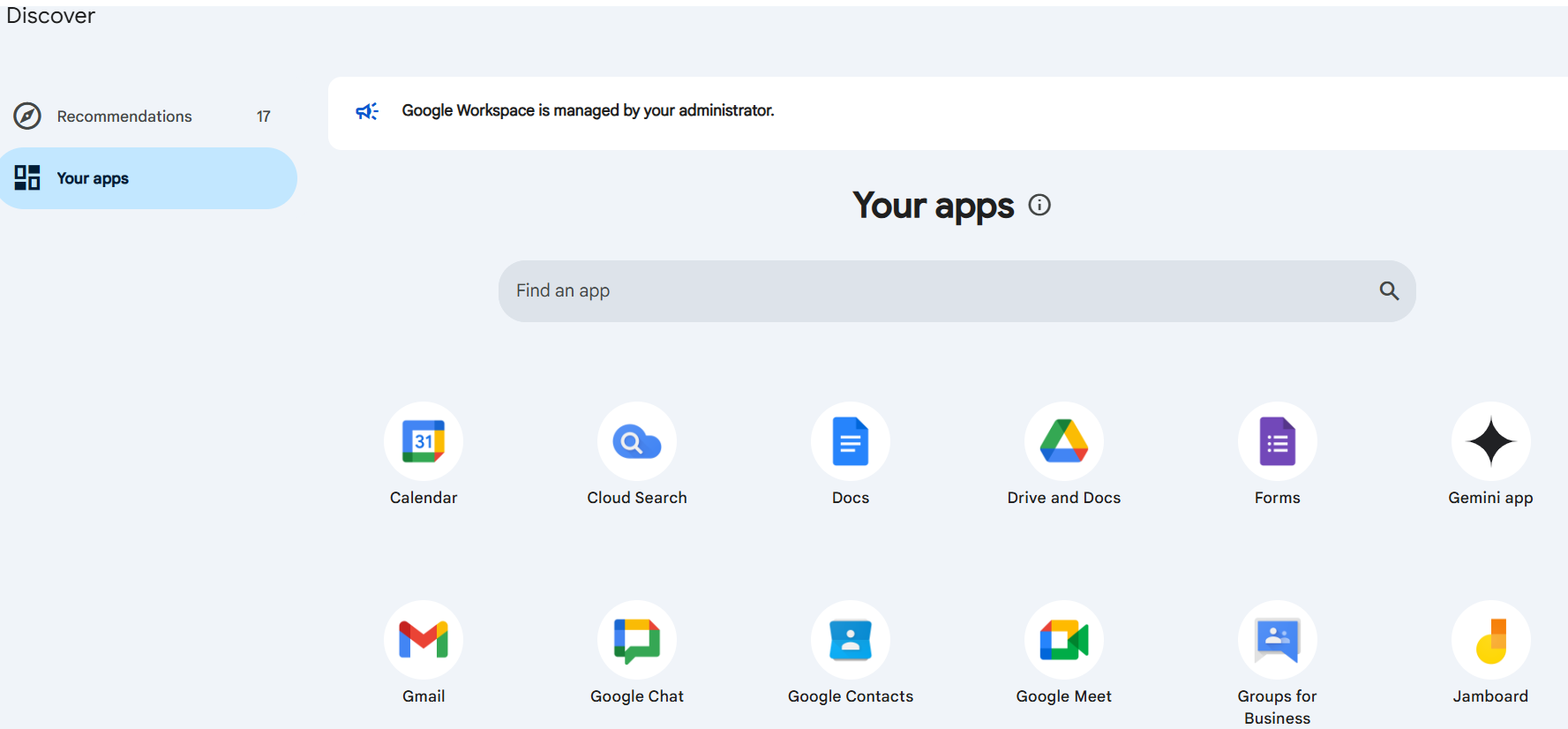
❓ماذا أفعل إذا نسيت اسم المستخدم أو كلمة المرور؟
1. انتقل إلى admin.google.com.
2. اختر هل نسيت كلمة المرور؟
3. اتبع التعليمات لاستعادة الوصول.
❓من هو مشرف Google Workspace؟
المشرف هو المسؤول عن:
• إدارة المستخدمين
• التحكم في الإعدادات
• إدارة الفوترة والأمان
يمكنك تعيين أكثر من مشرف بصلاحيات مختلفة.
❓لماذا تختار Google Workspace؟
• بريد إلكتروني احترافي يعزز ثقة عملائك
• أدوات تعاونية تسهّل العمل الجماعي
• أمان عالي وحماية متقدمة من الاحتيال
• الوصول إلى ملفاتك من أي مكان
• بديل قوي لحلول Microsoft 365
في حال واجهتك مشكلة
إذا واجهتك أي صعوبات أثناء الإعداد، يمكنك التواصل مع دعم Google Workspace مباشرةً وشرح المشكلة بالتفصيل للحصول على المساعدة المناسبة.
Google Workspace هو استثمار ذكي لبناء بيئة عمل احترافية وآمنة. باتباع الخطوات الصحيحة منذ البداية، تضمن تجربة مستقرة لفريقك وتقلل من أي مشاكل تقنية مستقبلية.
ابدأ الآن، واجعل عملك أكثر تنظيماً وكفاءة.