ما هي ميزة X Pixel – Catalog؟
إذا كنت تطلق حملات إعلانية على منصة X (تويتر سابقاً)، فأنت تحتاج إلى بيانات دقيقة تفيدك في استهداف العملاء بشكل أفضل.
هنا يأتي دور X Pixel – Catalog الذي يتيح لك تتبع نشاط عملائك (شراء، إضافة للسلة، مشاهدة المحتوى...) بشكل لحظي، مما يساعدك على بناء حملات إعلانية مبنية على معلومات حقيقية ترفع من فعالية إعلاناتك.
خطوات الربط مع أكس بكسل كتالوج X Pixel - Catalog:
المرحلة الأولى: تثبيت تطبيق X Pixel - Catalog
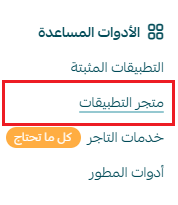
1. من القائمة الرئيسية، اضغط (الكل)، ثم من قسم الأدوات المساعدة، اضغط (متجر التطبيقات).
2. ابحث عن التطبيق باستخدام حقل البحث.

3. من صفحة تثبيت تطبيق X Pixel - Catalog اضغط (تثبيت)
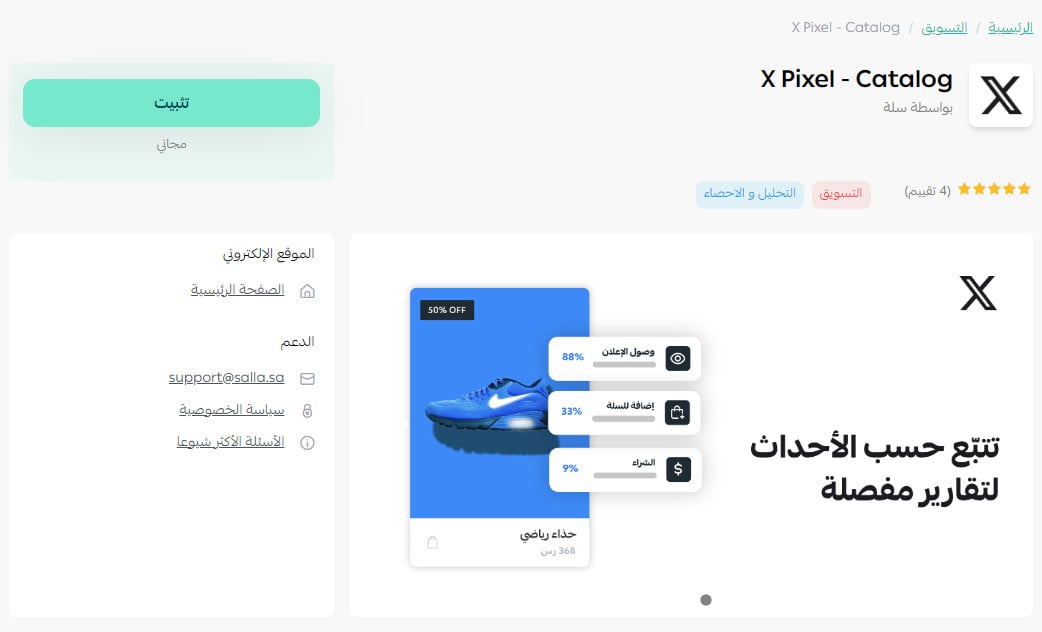
4. اكتمل تثبيت تطبيق X Pixel - Catalog على متجرك.
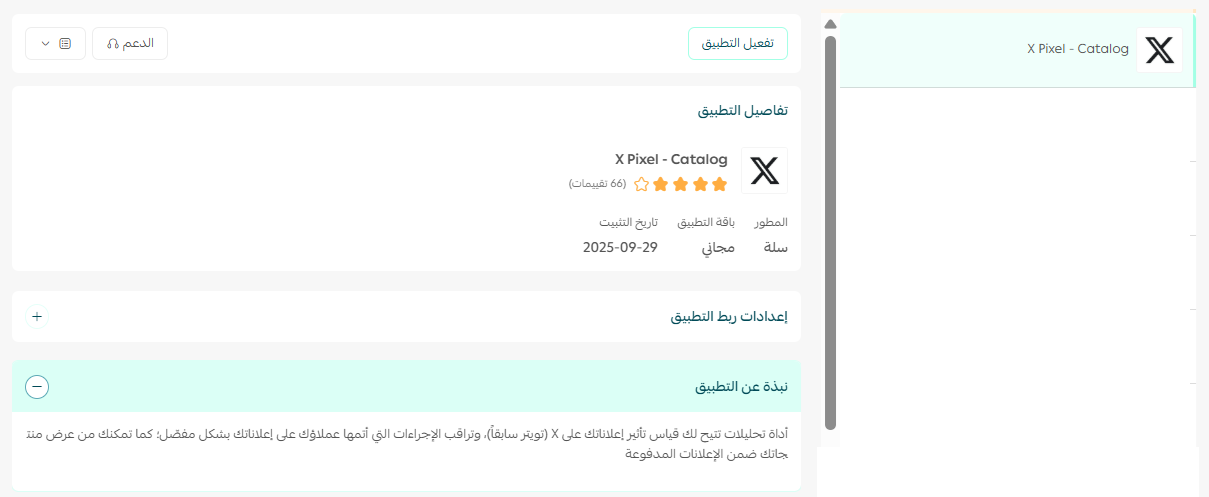
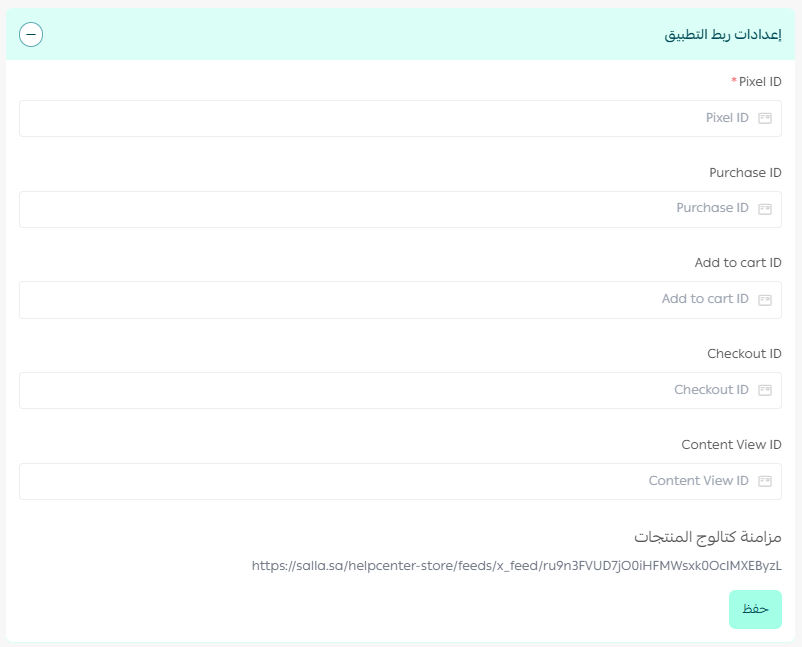
5. من صفحة التطبيقات المثبتة، ومن تطبيق X Pixel - Catalog من قسم إعدادات ربط التطبيق سيظهر عدة حقول مطلوبة (سنتعرف طريقة استخراجها في المرحلة القادمة).
المرحلة الثانية: نسخ أكواد الربط من حسابك على X ولصقها ضمن إعدادات تطبيق X Pixel V2
1. من صفحة تحليلات X، اضغط (Events manager).

2. من صفحة مدير الأحداث، اضغط (Copy) لنسخ رمز البكسل.

الصق رمز البكسل في الحقل المخصص.

3. لنسخ رمز الشراء Purchase ID ، من صفحة مدير أحداث X اضغط (Add events)
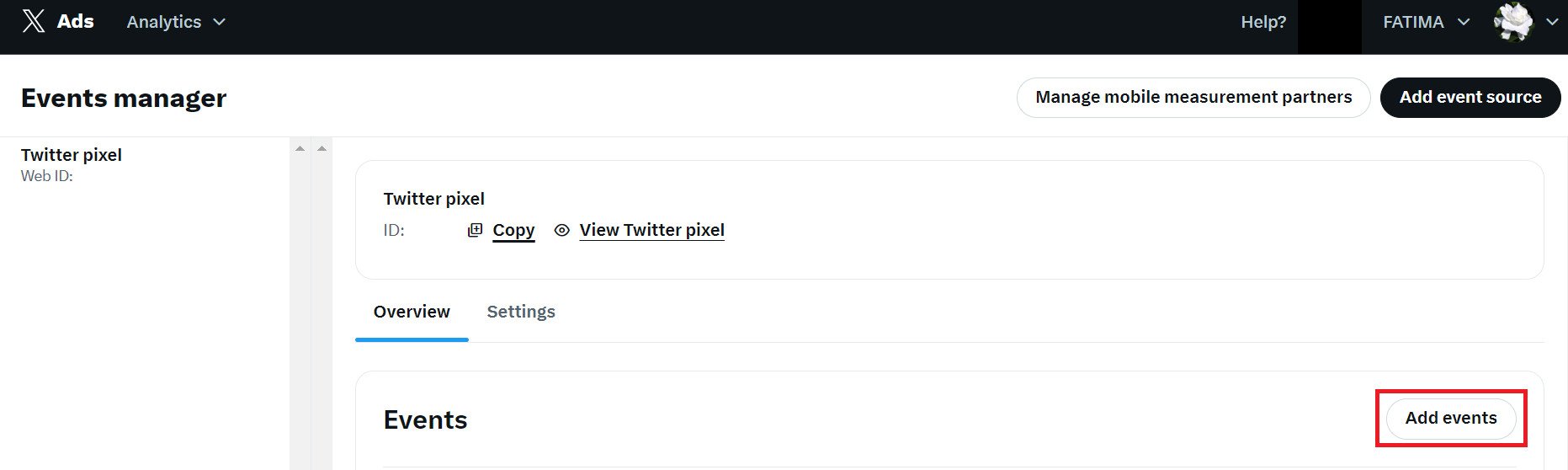
أمامنا الآن ثلاث مراحل مهمة لإنشاء الحدث المطلوب، وهي:
1) تفاصيل الحدث/Event details
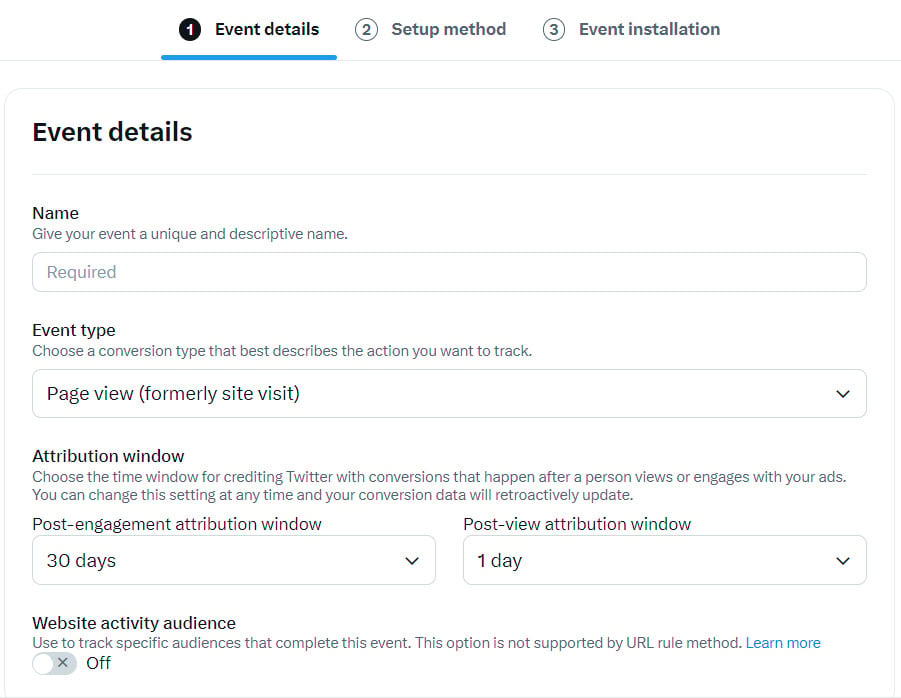
وهذه التفاصيل هي:
- اسم الحدث: اسم فريد يصف الحدث
- نوع الحدث: نوع التحويل الذي يصف الإجراء الذي تريد تتبع، وفي هذه المرحلة نوع الحدث هو: Purchase
- نافذة الإسناد: اختر الفترة الزمنية لتسجيل X في التحويلات التي تحدث بعد أن يشاهد الشخص إعلاناتك أو يتفاعل معها. يمكنك تغيير هذا الإعداد في أي وقت وسيتم تحديث بيانات التحويل الخاصة بك بأثر رجعي.
- جمهور نشاط الموقع: يُستخدم لتتبع جماعات الحضور المحددة التي تكمل هذا الحدث. هذا الخيار غير مدعوم بواسطة طريقة قاعدة URL
ثم اضغط (Next) من أسفل الصفحة.
2) طريقة الإعداد/Setup method
سيتم نقلك إلى الصفحة التالية، اختر الخيار الأول (Recommended).
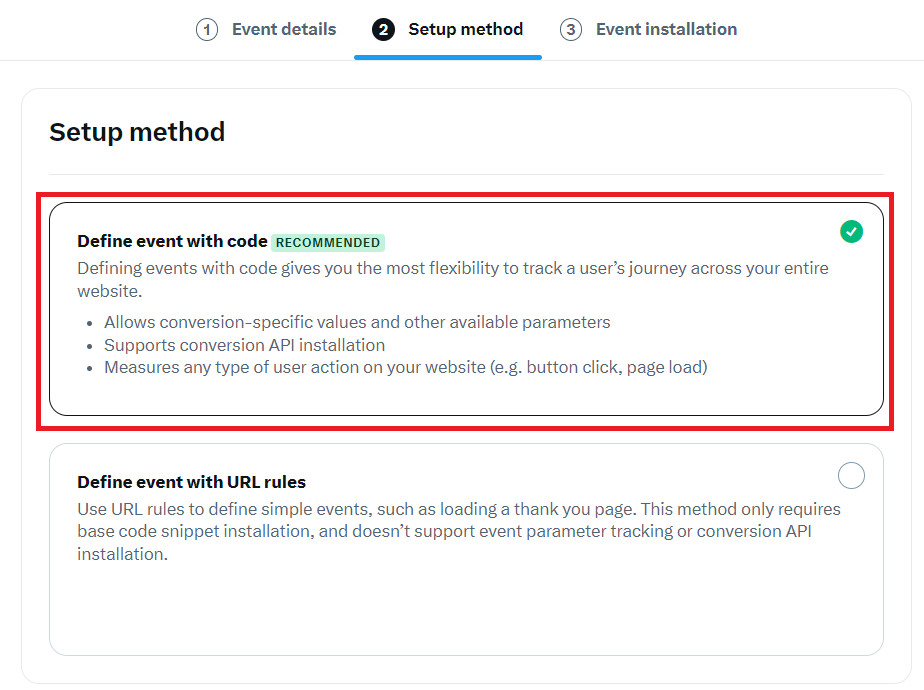
للانتقال إلى الخطوة الأخيرة من إنشاء الحدث، اضغط (next)
3)تركيب الحدث/Event installation
تم إنشاء رمز الشراء، لحفظه اضغط (Save).
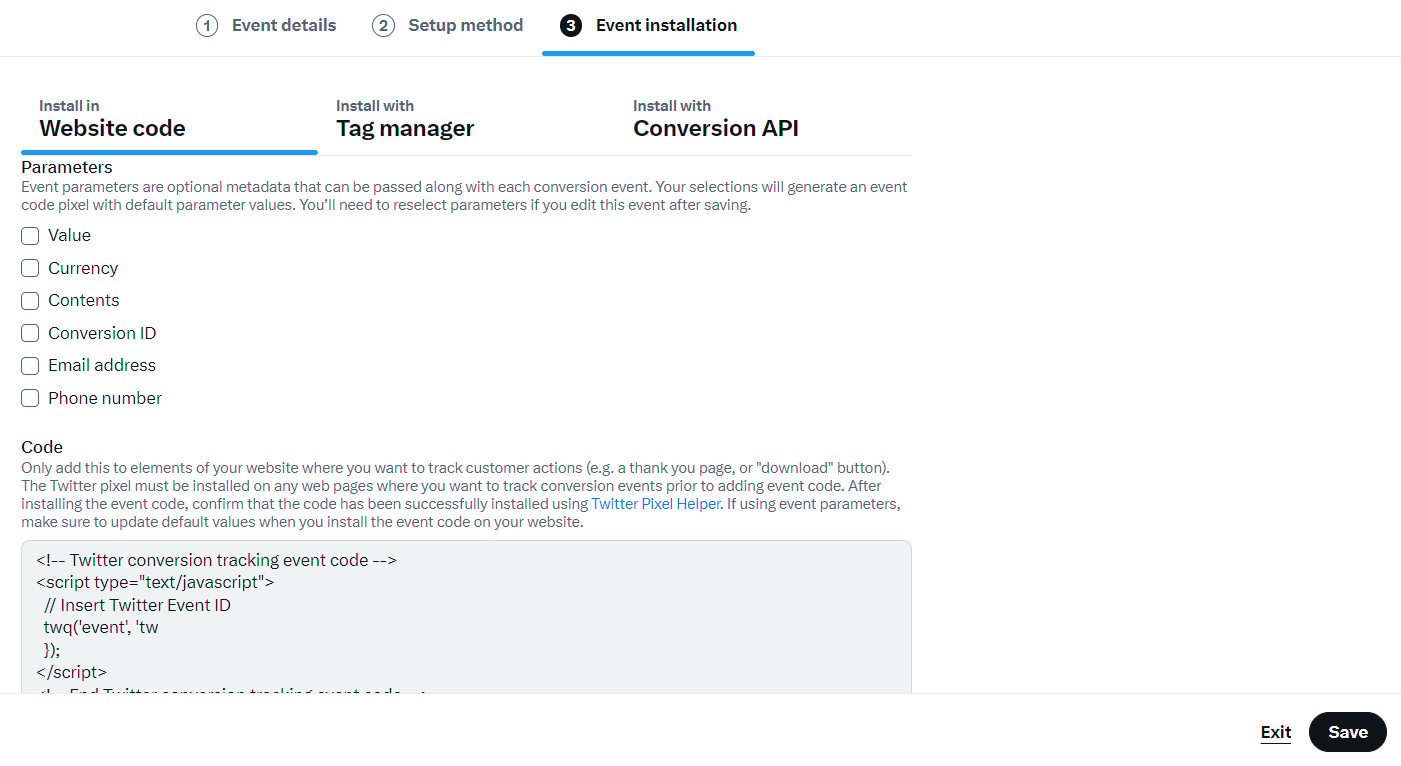
بعد حفظ رمز حدث الشراء، سيعود بك إلى صفحة مدير الأحداث حيث يمكنك من هناك نسخ رمز حدث الشراء الجديد الذي أنشأته للتو.
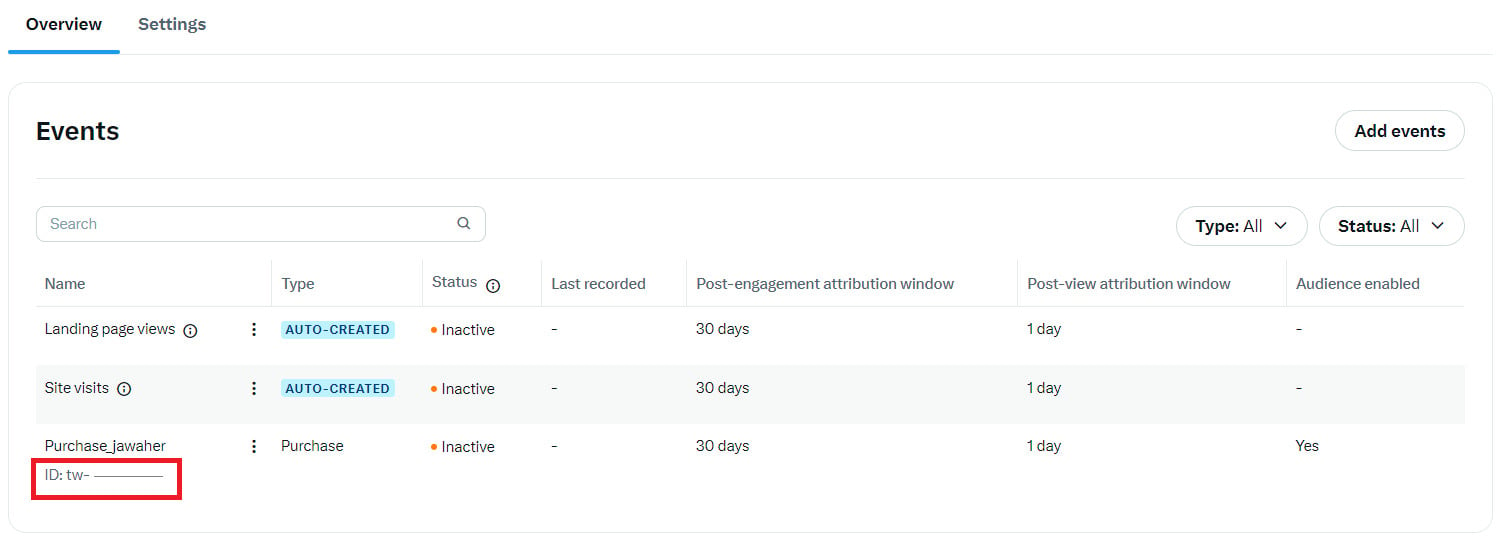
ثم لصقه في الحقل المخصص ضمن إعدادات تطبيق X Pixel
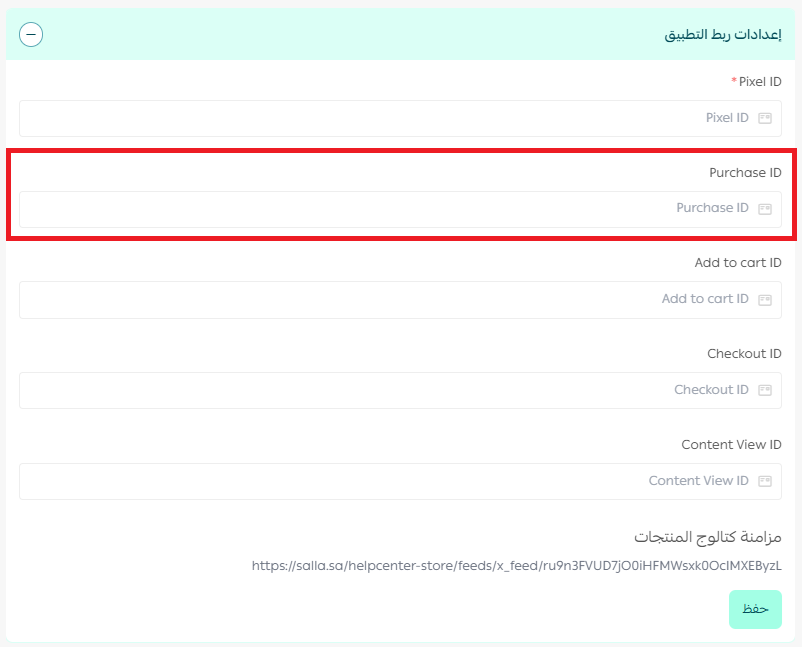
بنفس الخطوات التي أجريتها لإنشاء ونسخ رمز حدث الشراء ستُنشئ رموز للأحداث التالية وتلصقها في الحقول المخصصة لها في إعدادات X Pixel.
4. إنشاء رمز لحدث الإضافة إلى السلة Add to Cart ID
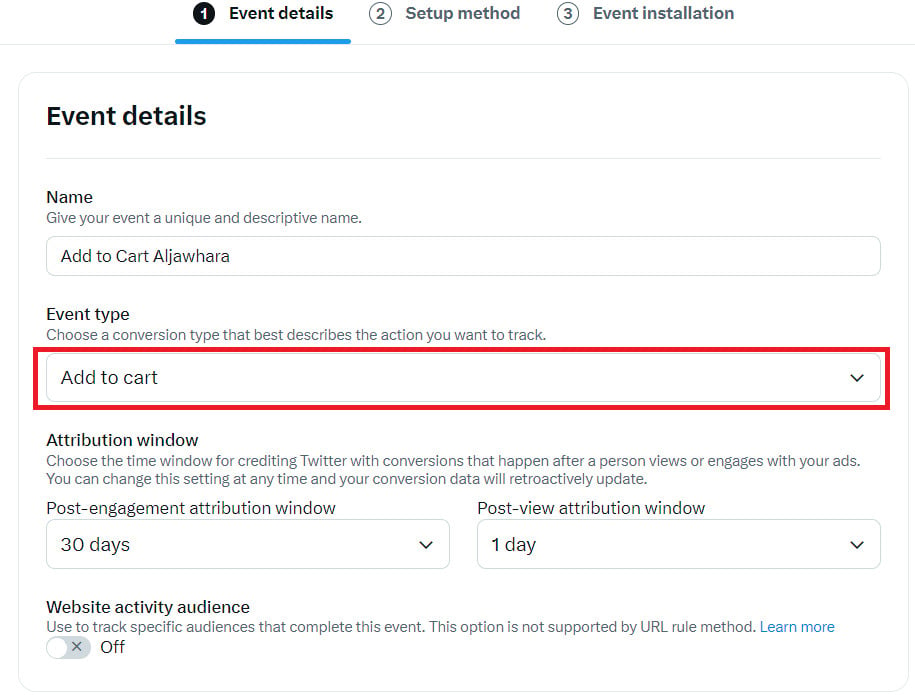
والصقه في الحقل المخصص.
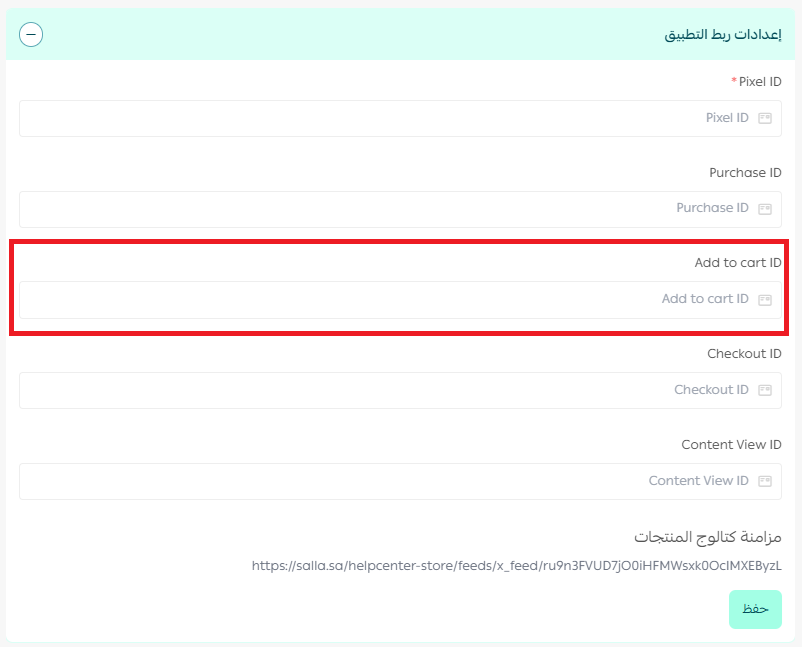
5. إنشاء رمز لحدث Checkout ID
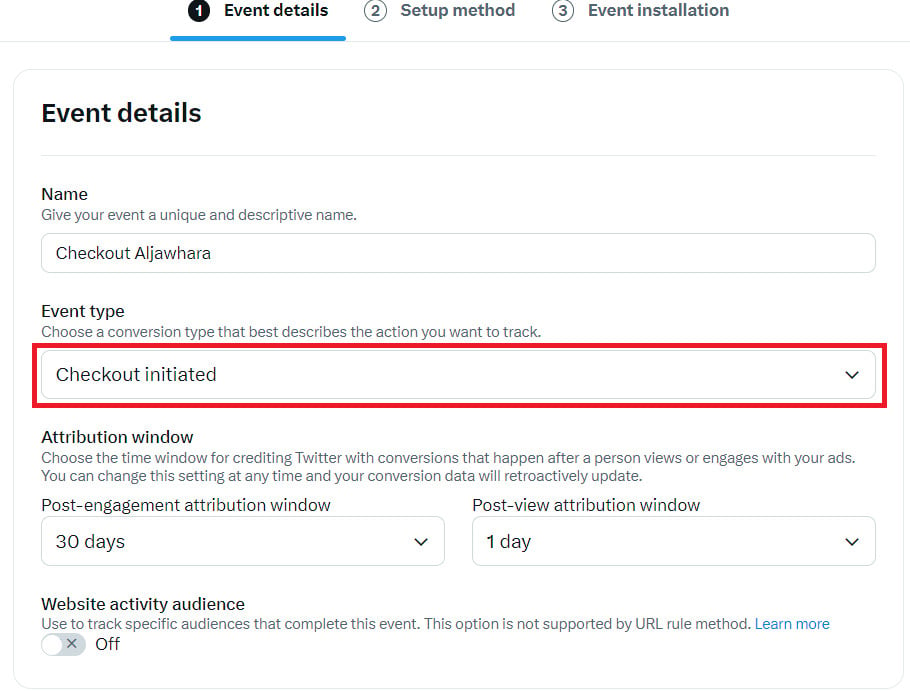
8. إنشاء رمز لحدث Content View ID
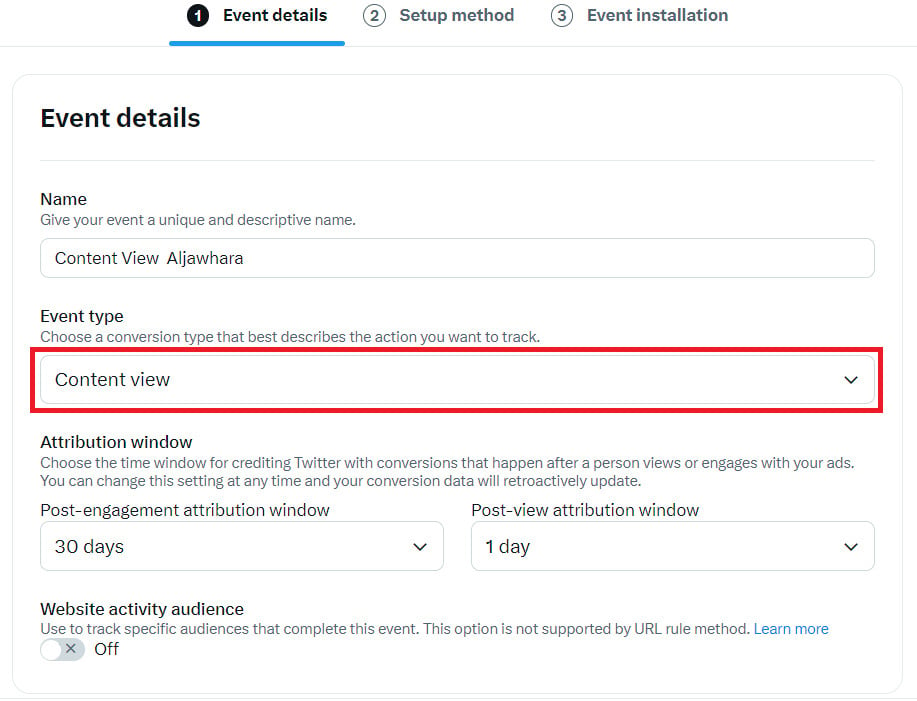
بعد اكتمال لصق جميع الرموز في إعدادات تطبيق X Pixel - Catalog اضغط (حفظ).
لمزيد من التفاصيل حول الربط مع كتالوج المنتجات لـ X Shopping
ما الذي ستحصل عليه من ربط X Pixel – Catalog؟
✅ تتبع نشاط عملائك بدقة عبر عدة أحداث مهمة.
✅ تصميم إعلانات أكثر استهدافاً بناءً على سلوك العملاء الفعلي.
✅ بناء جماهير مخصصة لتوسيع نطاق الحملات وزيادة فرص التحويل.
✅ تقارير تفصيلية تساعدك على تحسين قراراتك الإعلانية.
✅ تعزيز وصولك إلى عملاء جدد لديهم اهتمامات مشابهة لعملائك الحاليين.
اربط متجرك مع X Pixel – Catalog وامنح حملاتك الإعلانية قوة إضافية مبنية على بيانات حقيقية، تجعل كل إعلان أقرب لتحقيق نتائج ملموسة.