
لإدارة عمليات البيع بصلاحيات واضحة وتحكّم كامل من مكان واحد، يوفّر لك سلة بوينت أدوات ذكية لإدارة الوصول والإعدادات من لوحة التحكم، لتتمكن من تنظيم الموظفين، توحيد سياسات الاسترجاع والاستبدال، وتحديد طرق الدفع المتاحة، بما يضمن تجربة بيع أكثر احترافية وسلاسة.
📌 المحاور الرئيسية للمقالة:
- كيف يستفيد متجرك من سلة بوينت؟
- تفعيل سلة بوينت
- إضافة وإدارة الموظفين إلى سلة بوينت في متجرك
- إضافة وسائل الدفع
🔍 كيف يستفيد متجرك من سلة بوينت؟
1. توفر نقاط بيع سهلة الاستخدام.
2. تتابع مبيعاتك وتقارير متجرك.
3. تستقبل المدفوعات بكل سهولة.
4. مناسبة للمعارض والفعاليات والكشك المؤقت.
🚀 تفعيل سلة بوينت
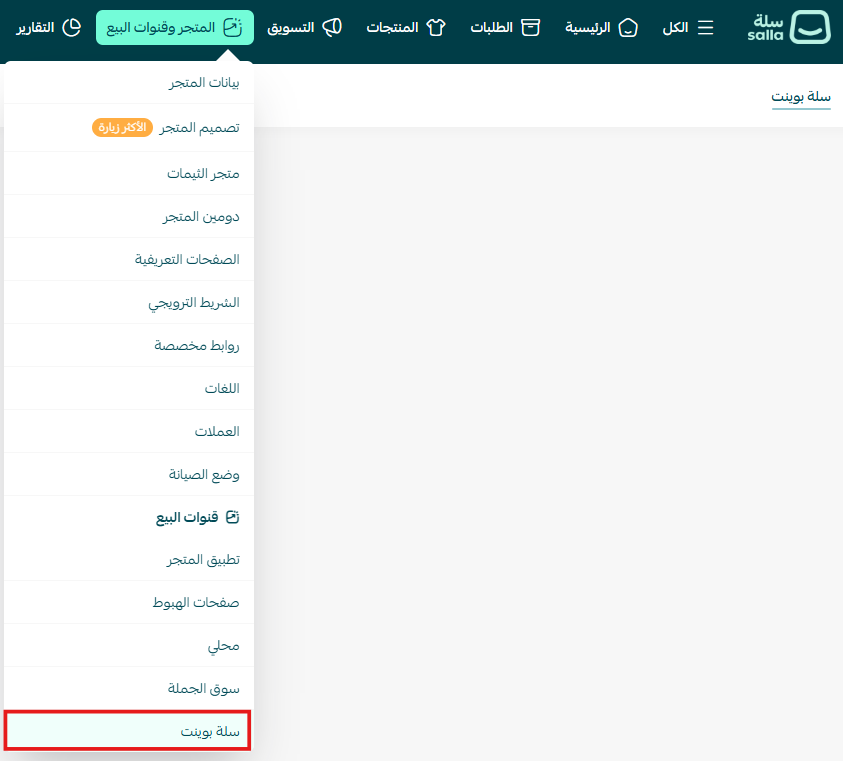
1. من القائمة الرئيسية اضغط (المتجر وقنوات البيع) ثم (سلة بوينت).
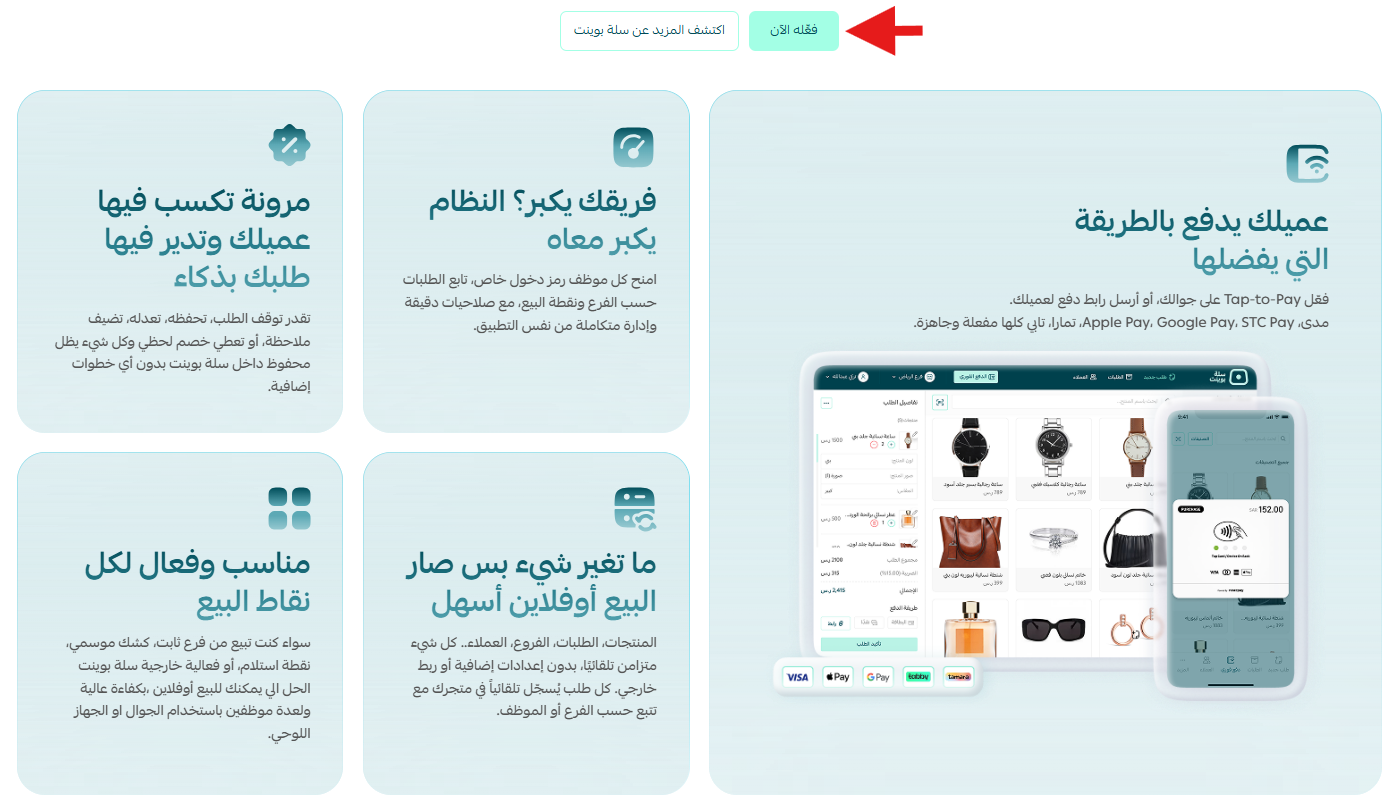
2. من صفحة سلة بوينت اضغط (فعّل سلة بوينت).
💡تنويه: قبل تفعيل سلة بوينت تعرف على خطوات إضافة صلاحيات للموظفين.
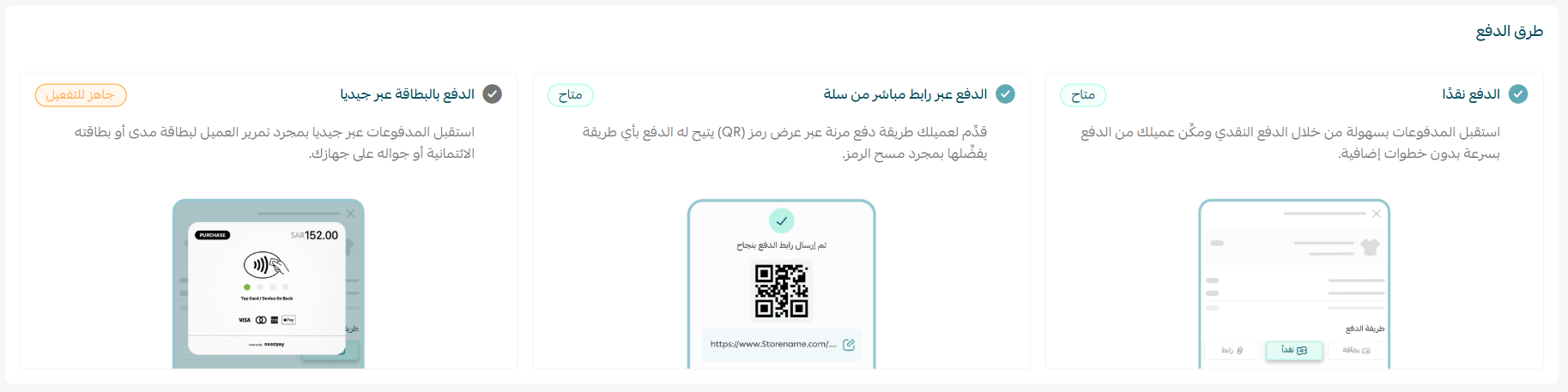
طرق الدفع في سلة بوينت:
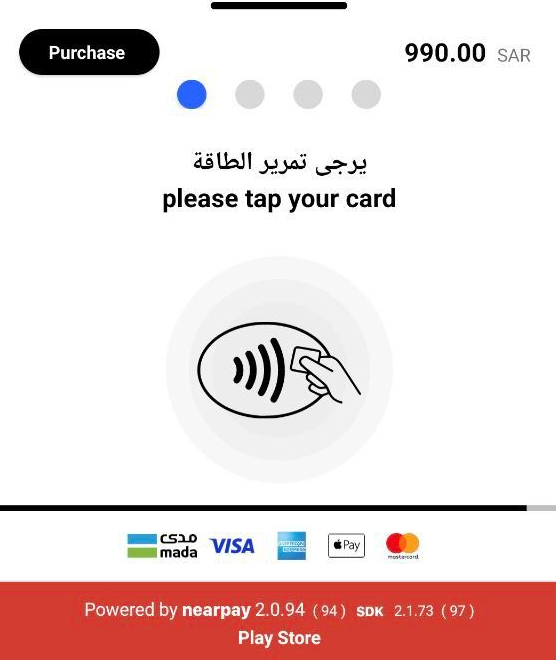
💳 الدفع بالبطاقة عبر جيديا (SoftPOS)
استقبل المدفوعات مباشرة بتمرير البطاقة أو Apple Pay على جوالك – متوفرة عبر جيديا.
🔔 تتطلب اشتراك في متجر التطبيقات لباقات برو و بلس
📌 متاحة مجاناً لتجار باقة سبيشل فقط.
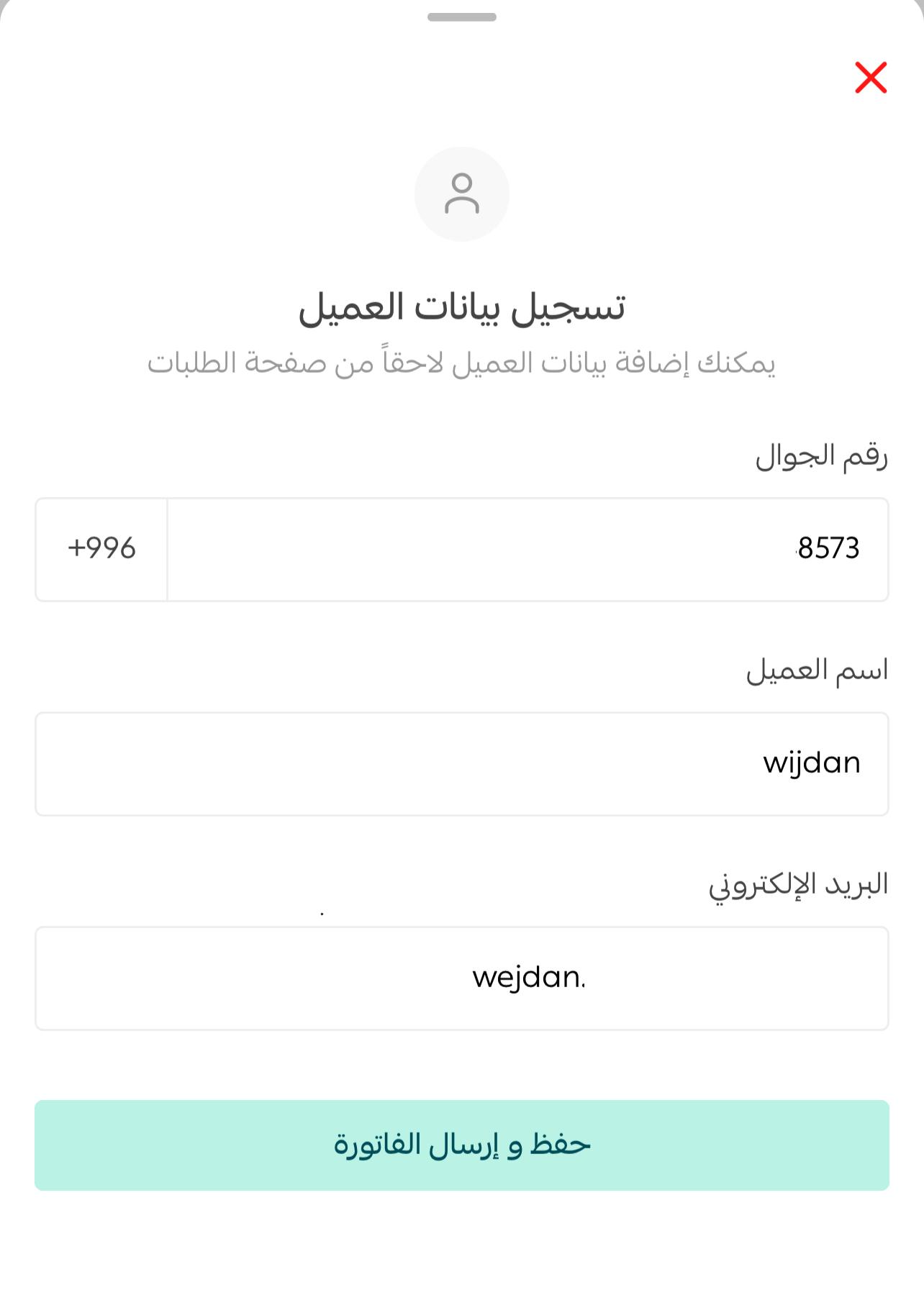
🔗 الدفع عبر رابط مباشر من سلة
أنشئ رابط دفع لكل طلب وارسله للعميل عبر SMS أو QR Code، ليتمكن العميل من اختيار طريقة الدفع المناسبة له مثل Apple Pay، تابي، تمارا وغيرها بكل سهولة.
🔔 معلومات مهمة:
-الإرسال عبر SMS يتطلب وجود اشتراك فعّال للتاجر مع مزود خدمة رسائل نصية.
-في حال عدم توفر اشتراك SMS، لا يمكن إرسال الرابط عبر الرسائل، ويكون الحل هو عرض رمز QR ليقوم العميل بمسحه (Scan) مباشرة من كاميرا هاتفه لإتمام الدفع.
✨ متاحة تلقائياً بعد تفعيل سلة بوينت لباقات برو، بلس، وسبيشل

💵 الدفع نقداً
استلم المدفوعات مباشرة من العميل بشكل نقدي.
لمعرفة المزيد حول تفعيل الدفع بالبطاقة
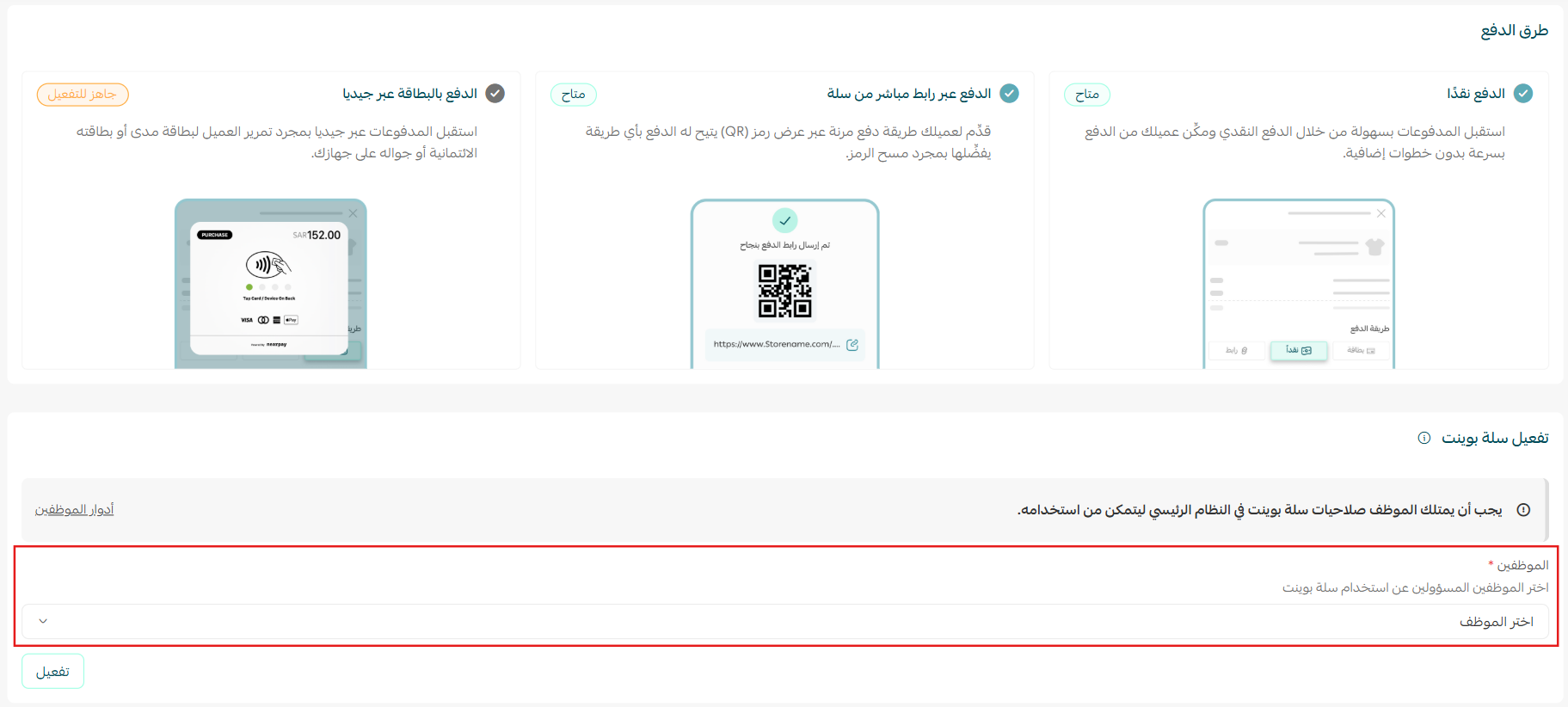
⚙️ طريقة تفعيل سلة بوينت:
فعّل سلة بوينت بضغطة زر!
اختر الموظفين واضغط (تفعيل) ليتم التفعيل تلقائياً.
يمكنك إضافة موظفين آخرين لاحقًا بكل سهولة.
💡تنويه : قبل تفعيل سلة بوينت تعرف على خطوات إضافة صلاحيات للموظفين.
🎉تم تفعيل سلة بوينت في متجرك بنجاح!
سيتم توجيهك إلى صفحة سلة بوينت
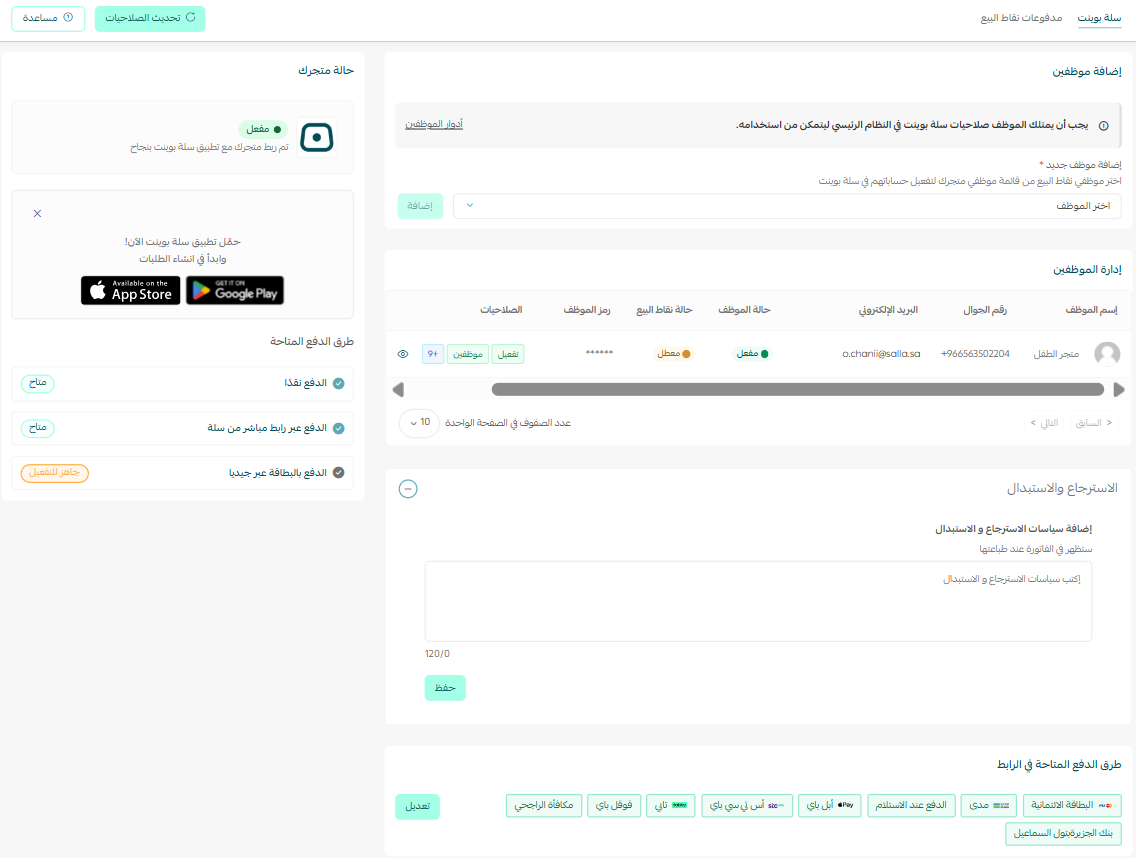
🚀 إضافة موظفين إلى سلة بوينت في متجرك
من صفحة (إدارة الموظفين), اختر الموظف ثم أضِف الدور الوظيفي (سلة بوينت).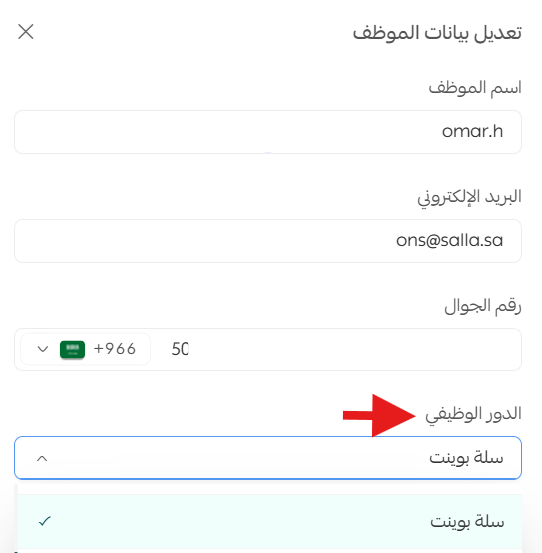
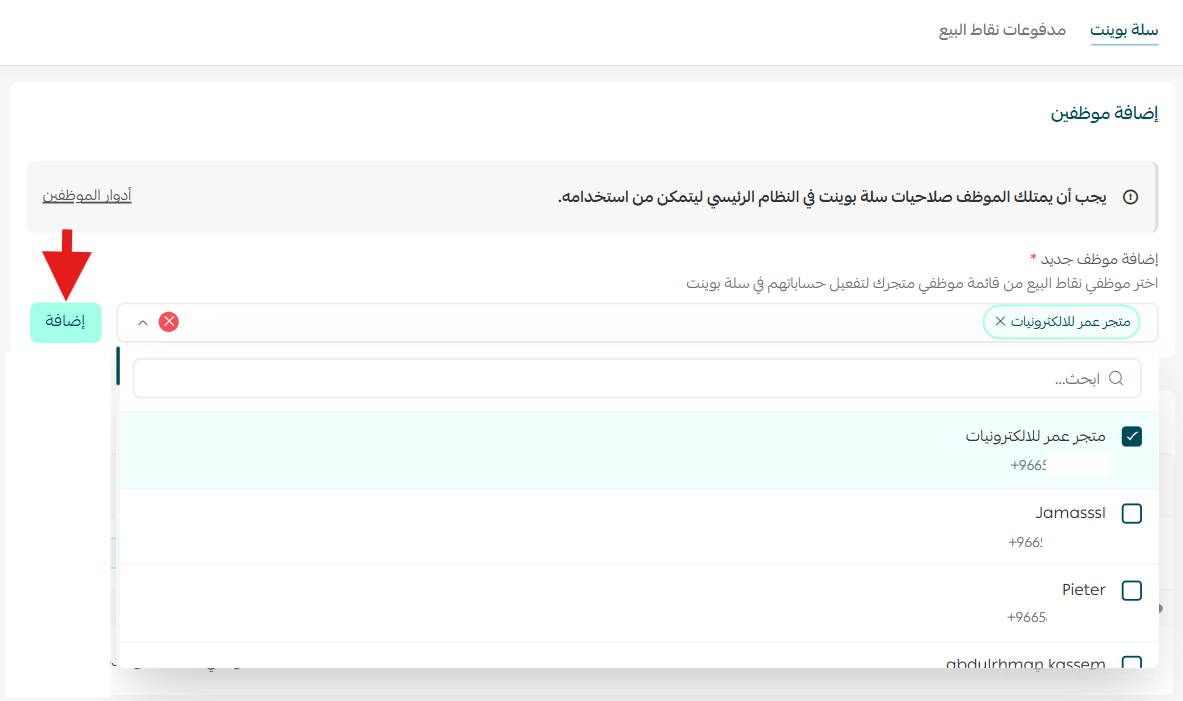
1. من صفحة (سلة بوينت)، حدّد الموظفين، ثم اضغط (إضافة).
إدارة الموظفين :
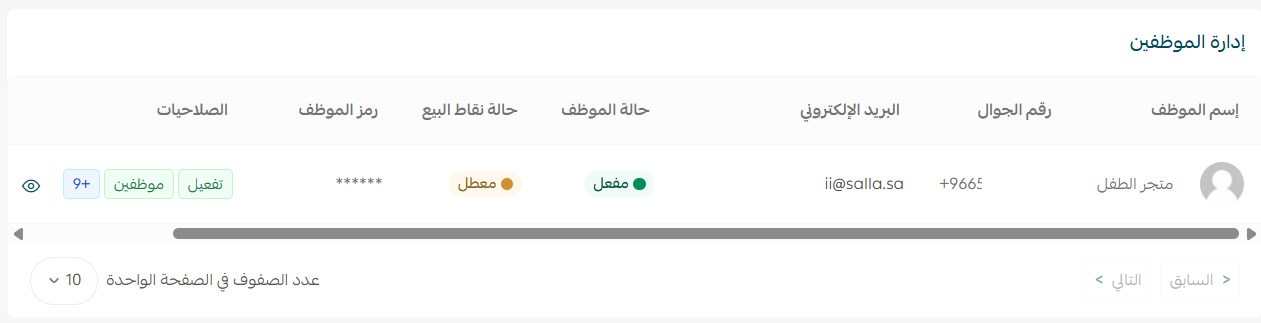
1. من قسم إدارة الموظفين سيظهر شريط يوضح بيانات كل موظف وحالته وصلاحياته, وخيارات لاتخاذ الإجراءات.
استعراض صلاحيات الموظف:
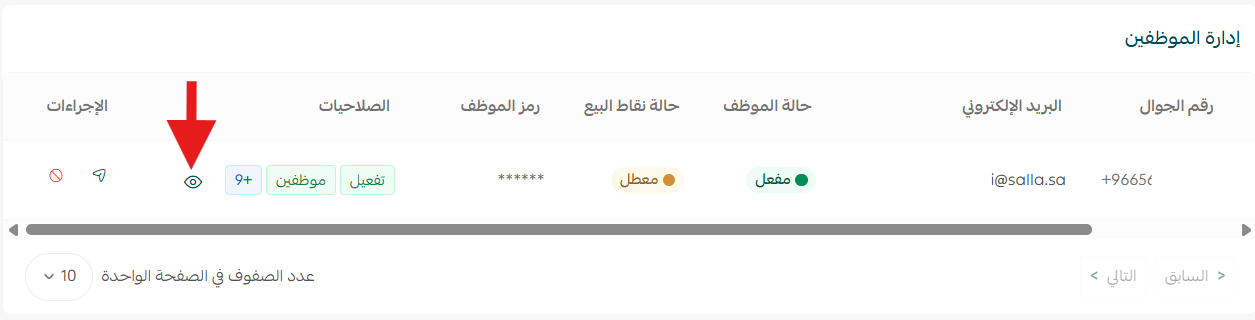
من شريط إدارة الموظفين اضغط علامة (معاينة).
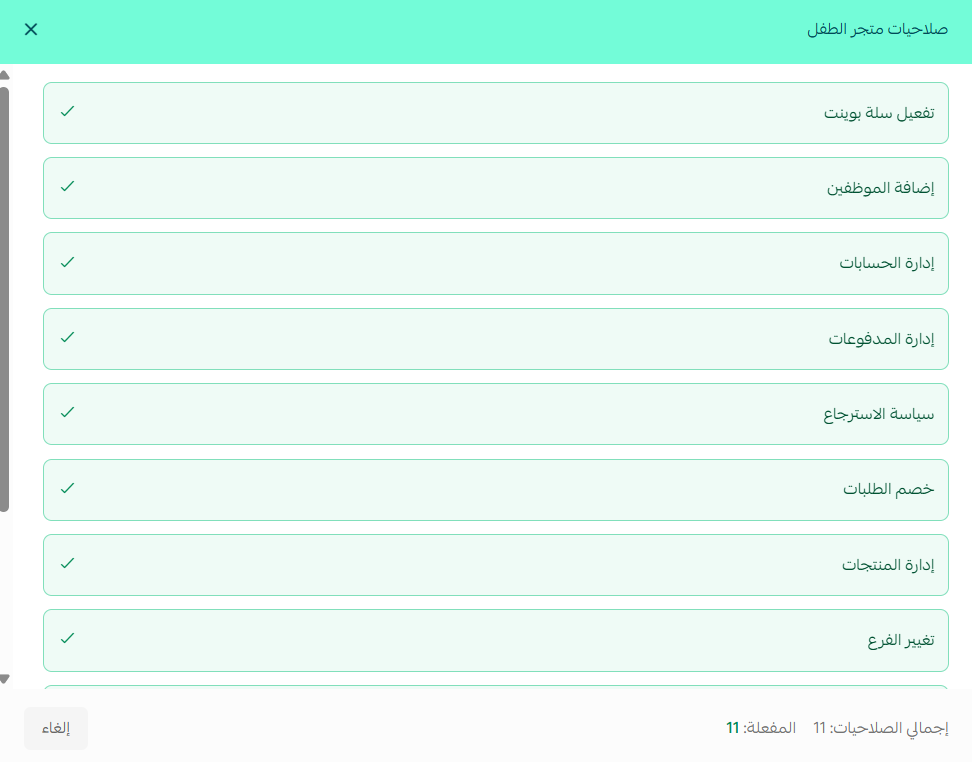
ستعرض قائمة بالصلاحيات المقدمة للموظف.
إرسال رمز الموظف لسلة بوينت:
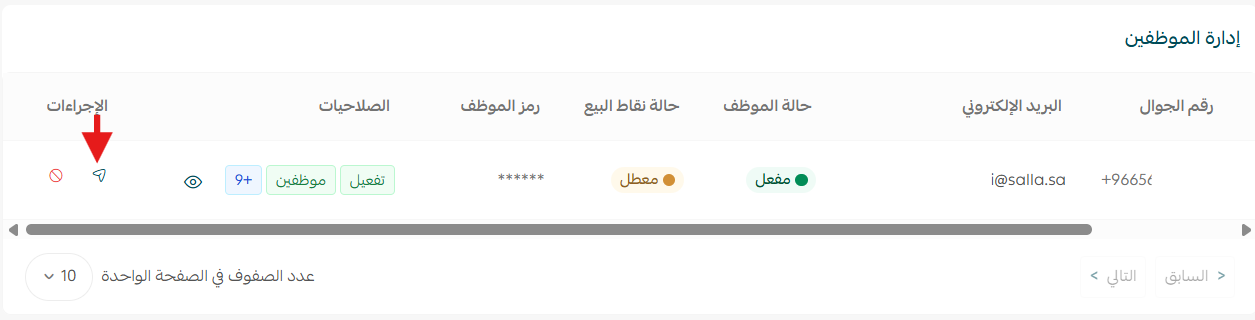
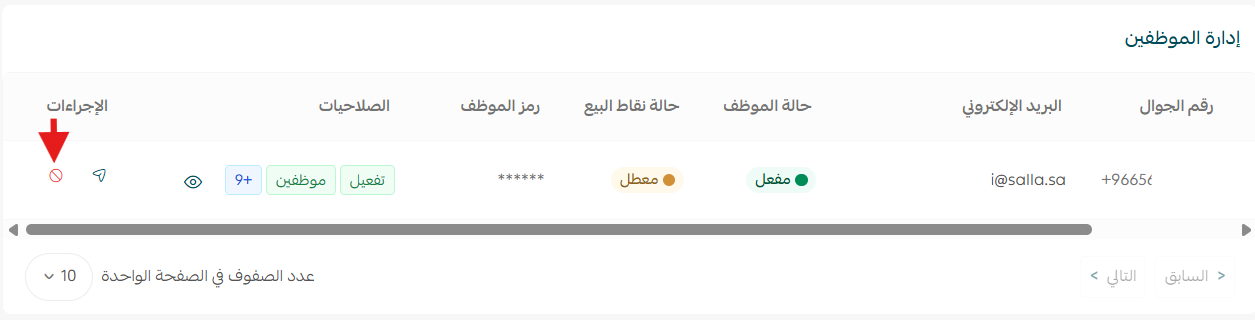
تعطيل حساب الموظف:
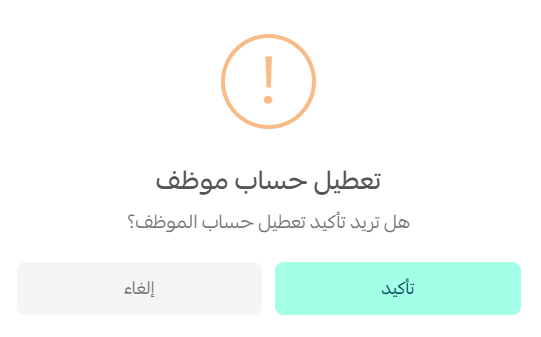
سيظهر اشعار لتأكيد تعطيل حساب الموظف, اضغط (تأكيد).
 تم تعطيل حساب الموظف بنجاح.
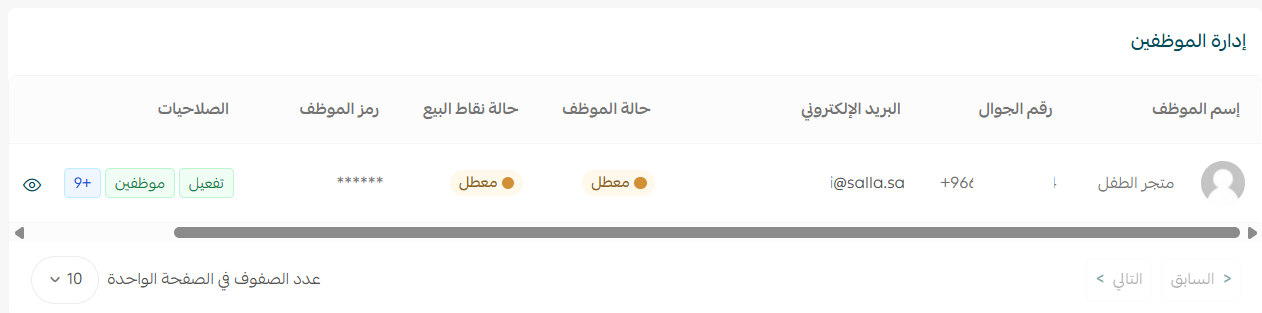
ويمكنك إعادة تفعيل حساب الموظف بسهولة من خلال (إجراءات التفعيل).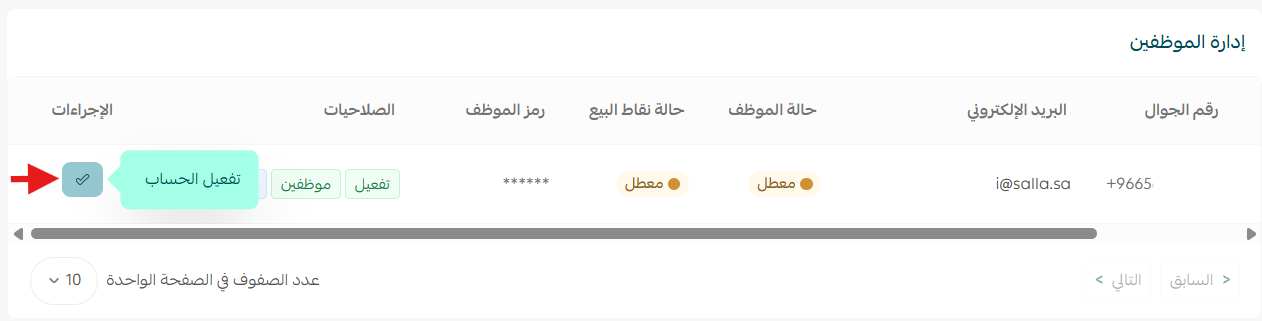
إعدادات الاسترجاع والاستبدال:
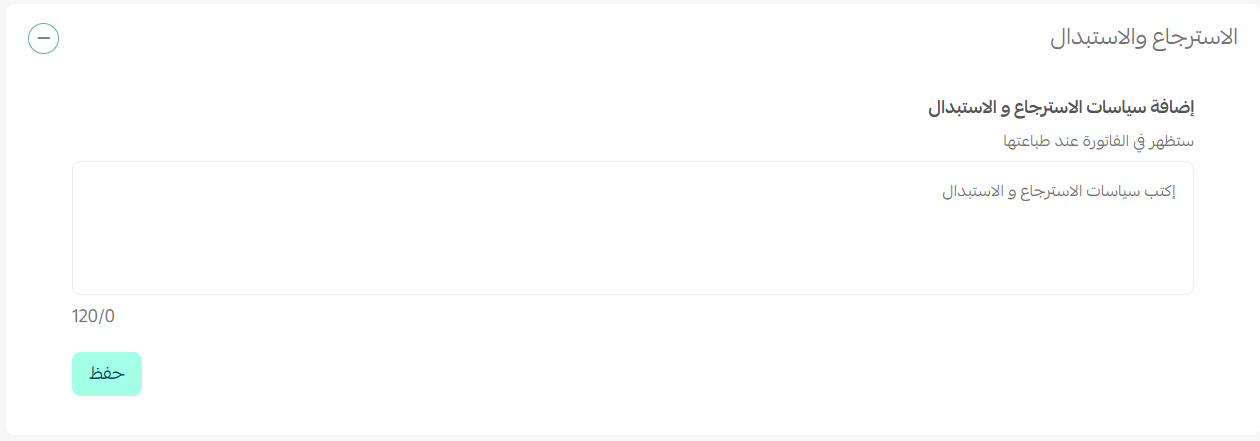
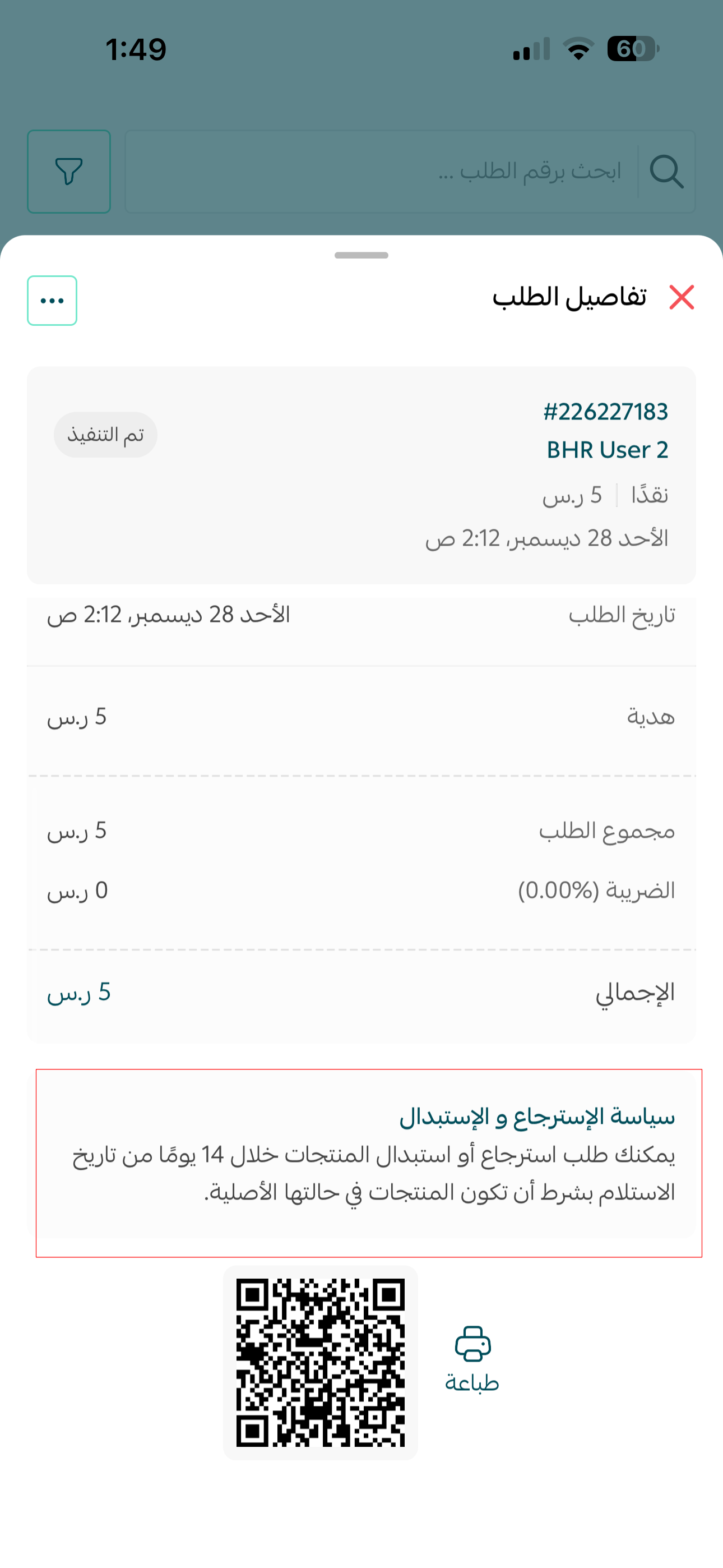
أضِف سياسة الاسترجاع والاستبدال لمتجرك لتظهر في الفاتورة عند طباعتها.
وستظهر في صفحة تفاصيل طلب العميل بهذا الشكل:
تحديد وسائل الدفع:
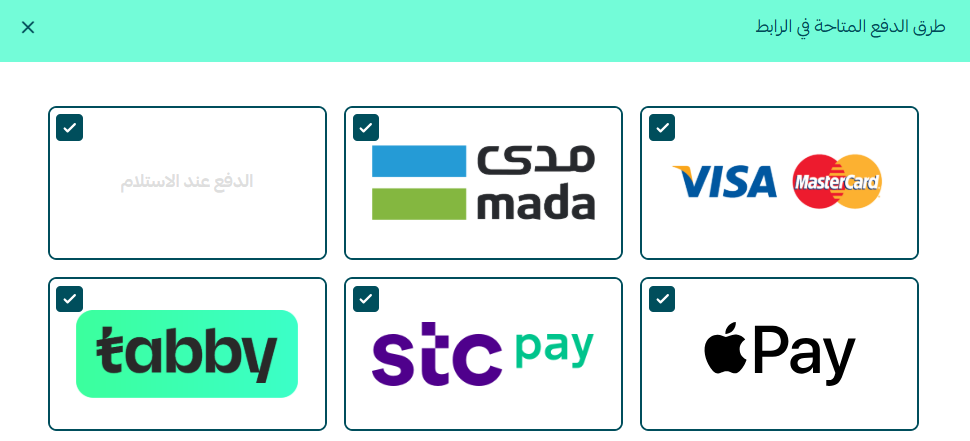
من المهم أن تكون بوابات الدفع مفعّلة في متجرك لتتمكن من إظهارها للعملاء في صفحة الدفع.

حدد وسائل الدفع التي ترغب بظهورها في متجرك.
الأسئلة الشائعة
❓ يظهر أمام حساب الموظف في لوحة تحكم سلة بوينت أنه لا توجد صلاحيات، ما السبب؟
يرجى التحقق أن الموظف يمتلك الصلاحيات الصحيحة لتطبيق سلة بوينت.
1. توجه إلى قسم (إدارة الموظفين), حدد الموظف الذي تود تحديد صلاحيته
تأكد من منح الموظف صلاحيات سلة بوينت المناسبة.

❓ عند محاولة تسجيل الدخول إلى تطبيق سلة بوينت تظهر رسالة خطأ (لم يتم تفعيل سلة بوينت أو الموافقة على طلبك)، ما السبب؟
تعني هذه الرسالة أن المتجر غير مُفعل في سلة بوينت.
لحل المشكلة:
- التوجه إلى لوحة التحكم والتحقق من تفعيل سلة بوينت ثم مراجعة صحة صلاحيات الموظف .
- في حال استمرار المشكلة, يرجى التواصل مع خدمة عملاء سلة
- في حال استمرار المشكلة ونفاذ الحلول, طلب مراجعة حالة المتجر وتفعيل سلة بوينت عليه