
قد يكون تتبع المدفوعات وإدارة الأرصدة في متجرك الإلكتروني عملية معقدة، مما يسبب تأخيرات أو أخطاء في المعاملات المالية.
في هذا الدليل، نوفر لك شرحاً تفصيلياً حول محفظة متجرك وكيفية الاستفادة منها لإدارة رصيدك، سحب الأموال، وتحويل المدفوعات بكل سهولة وشفافية.
📌 المحاور الرئيسية للمقالة:
- محفظة المتجر
- صفحة المحفظة والفواتير
- إدارة رصيد المتجر
- إدارة رصيد المدفوعات الإلكترونية
- عرض سجل العمليات
- فرز وتصفية سجل العمليات
- الأسئلة الشائعة
🚀 محفظة متجرك على سلة:
تتيح لك إدارة العمليات المالية بسهولة من خلال رصيدين رئيسيين: رصيد المتجر و رصيد المدفوعات الإلكترونية. وتساعدك في إضافة الرصيد، سحب الأموال، وتحويل المدفوعات بين الحسابات المختلفة.
🚀 صفحة المحفظة والفواتير:
1. من القائمة الرئيسية، من قائمة (الكل)، من قسم الإعدادات والأدوات، اضغط (طرق الدفع).
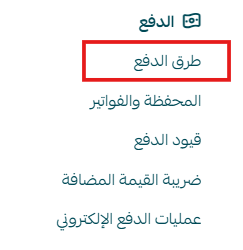
اضغط تبويب (المحفظة والفواتير)، وستظهر صفحة المحفظة والفواتير محتوياً الأقسام التالية:
1- رصيد المتجر
رصيد المتجر - رصيد المدفوعات الإلكترونية

المحفظة الإلكترونية: هي محفظة إلكترونية ضمن لوحة تحكم متجرك، وتتكون من قسمين متكاملين مع بعضهما، وهما:
✅ رصيد المتجر: يُستخدم لتجديد باقة المتجر تلقائياً، بالإضافة للشراء من متجر سلة
✅ رصيد المدفوعات الإلكترونية: غير متاح, يتم معالجة المدفوعات من قبل بوابة الدفع TAP مع التاجر.
2- إعدادات الفواترة
تتضمن إعدادات الفوترة 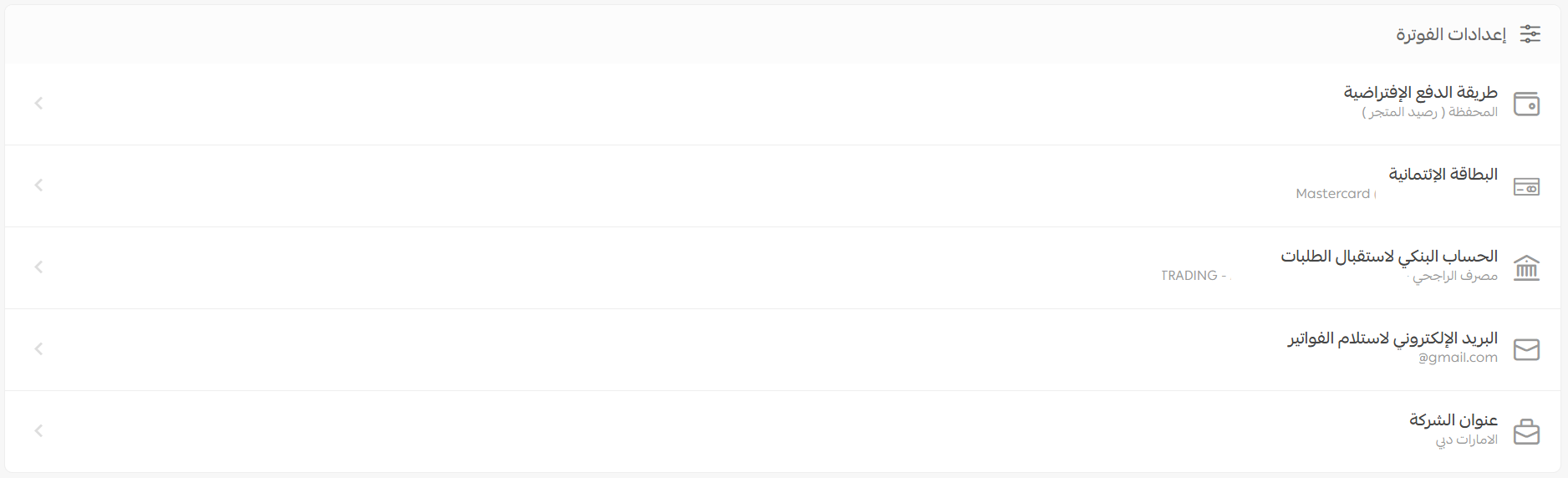
لمزيد من التفاصيل حول تعيين إعدادات الفوترة في الإمارات
3- الاشتراكات المفعلة
يمكنك إلغاء التجديد التلقائي لأي من الاشتراكات المفعلة من خلال الضغط على (...) بجوار الإشتراك المفعل ثم اضغط (إلغاء التجديد التلقائي)
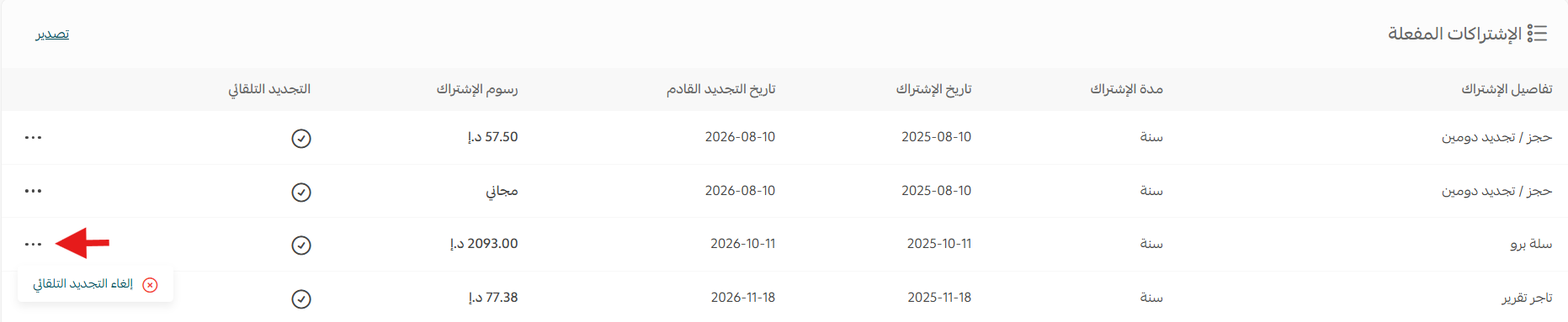
📝 ملاحظات هامة: يمكنك معرفة ما إذا كان الاشتراك مفعلاً للتجديد التلقائي من خلال:
- ظهور أيقونة التجديد التلقائي (✓) بجانب الاشتراكات المفعلة تلقائيًا.
- ظهور رمز (-) بجانب الاشتراكات غير المفعلة للتجديد التلقائي.
و يمكنك تصدير الإشتراكات المفعلة من صفحة محفظة متجرك، من قسم (الاشتراكات المفعلة)، اضغط (CSV).

فيتم تصدير قائمة الاشتراكات المفعلة إلى ملف CSV يمكن فتحه ببرنامج الأكسل.
4- فواتير المشتريات
يتم إعداد فاتورة المشتريات بشكل شهري، وستظهر فواتير المشتريات على سبيل المثال بالشكل التالي.

وكذلك، عرض الإشعارات الدائنة
التي يتم إصدارها لتوثيق المبالغ التي يتم استردادها نتيجة لإرجاع البضائع أو المشتريات (مردودات المبيعات)

لمزيد من التفاصيل حول الإشعارات الدئنة
🚀 إدارة رصيد المتجر
يمكن القيام بعدة عمليات لإدارة رصيد المتجر أهمها:
1- إضافة رصيد
لإضافة رصيد للمتجر، اضغط (إضافة رصيد).
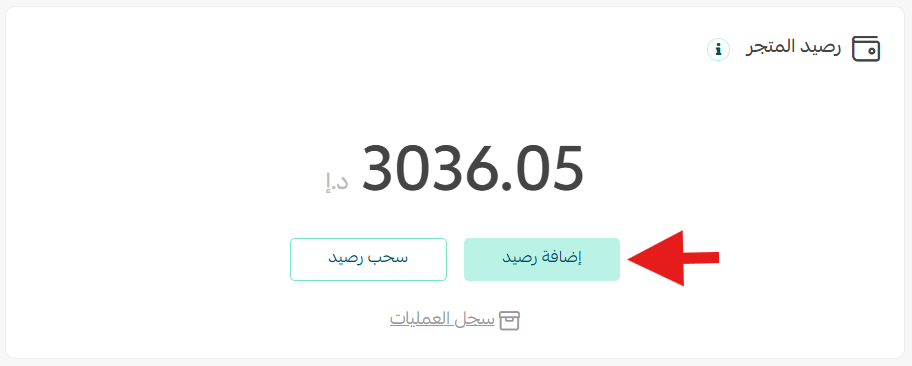
ثم أدخل المبلغ المطلوب إضافته، واختر طريقة التحويل وأدخل البيانات المطلوبة، ثم اضغط (إضافة الرصيد).
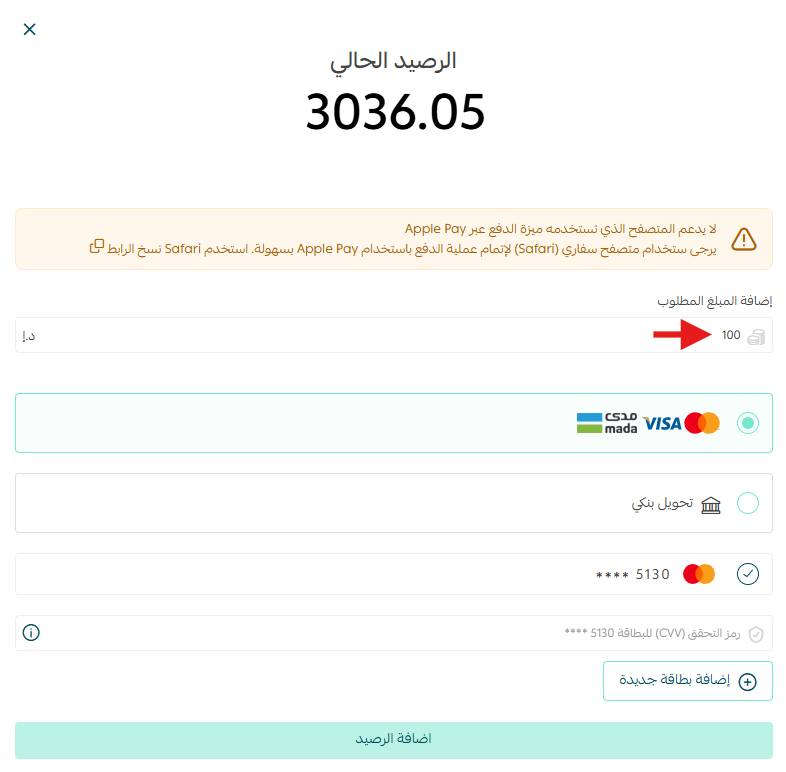
2- سحب رصيد
🔔 تنويه هام: سحب رصيد المتجر حالياً غير متاح بشكل كامل للتفاصيل تواصل مع دعم المنصة
لسحب مبلغ من رصيد المتجر، اضغط (سحب رصيد).
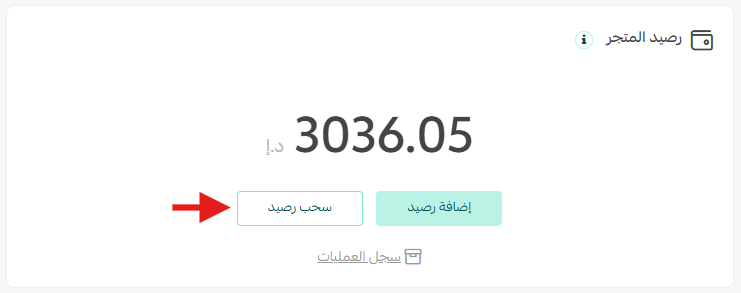
أدخل المبلغ المطلوب سحبه، ثم اضغط (تأكيد السحب).
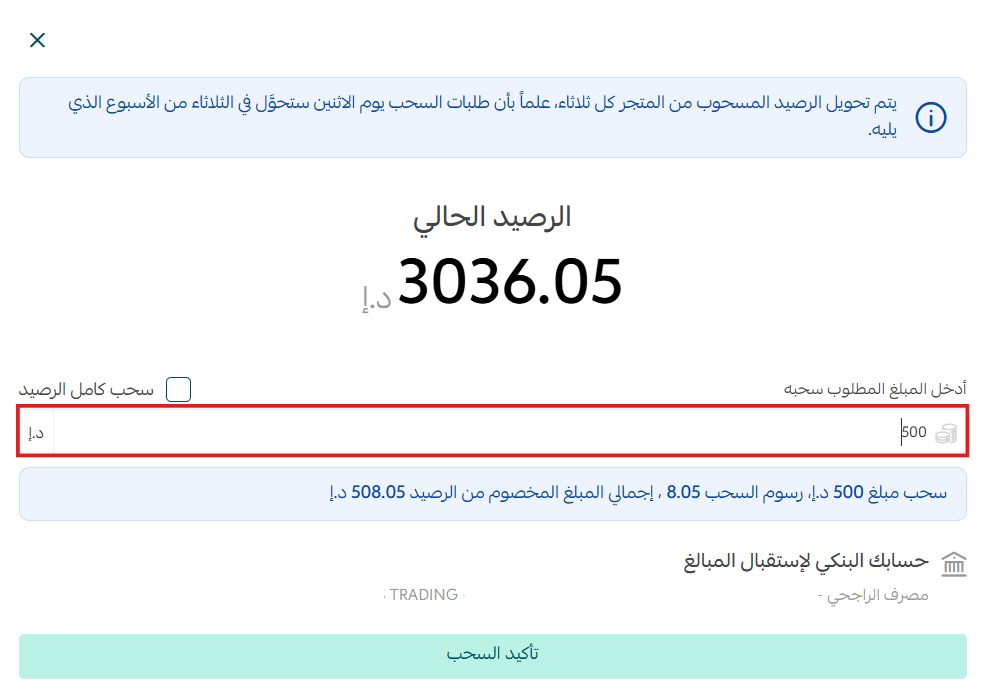
📝 ملاحظة: يتم تأكيد طلبات سحب الرصيد صباح يوم الإثنين الساعة الثامنة 8 ويتم تحويلها إلى حساب التاجر يوم الثلاثاء التالي.
💡 مثال: في حال رفع طلب سحب يوم الأحد, سيتم تحويل المبلغ للحساب البنكي للتاجر يوم الثلاثاء التالي, وفي حال طلب سحب الرصيد يوم الإثنين سيتم تحويل المبلغ لحساب التاجر الأسبوع التالي يوم الثلاثاء.
قد يحصل فشل في سحب رصيد محفظة لأحد الأسباب التالية:
✅ في حال يوجد شكاوى مفتوحة على المتجر.
✅ في حال وجود خطأ في معلومات الحساب البنكي.
🚀 عرض سجل العمليات في المتجر
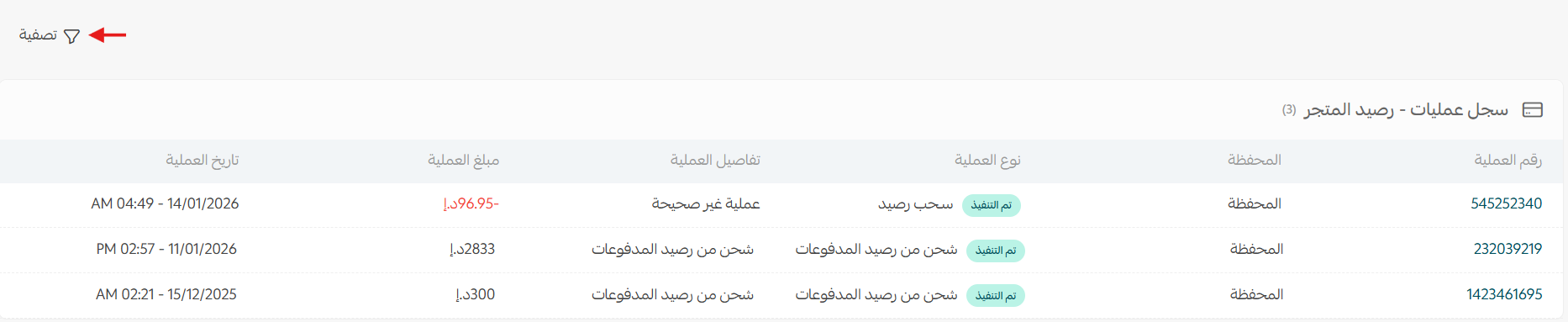
لعرض سجل العمليات في المتجر، اضغط (سجل العمليات).
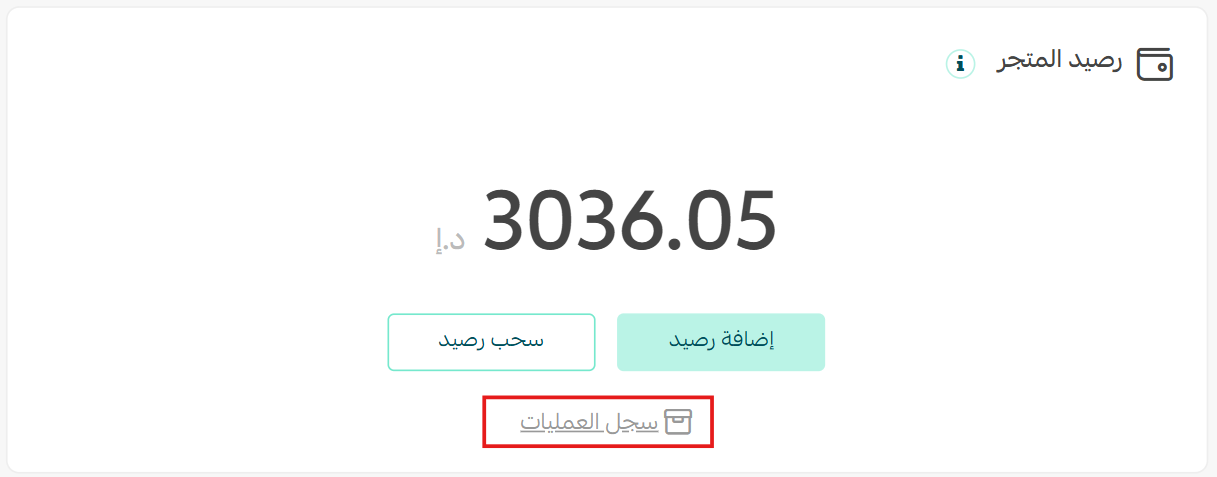
فتظهر صفحة سجل عمليات رصيد المتجر بالشكل:

🚀 فرز وتصفية سجل العمليات
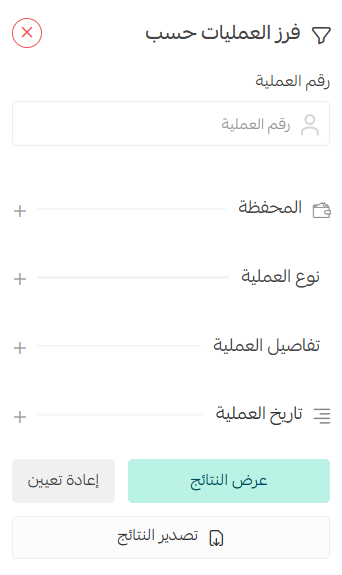
لتصفية العمليات من سجل العمليات اضغط (تصفية).
ثم حدد شرط أو أكثر لتصفية العمليات، واضغط (عرض النتائج).
الأسئلة الشائعة
❓ ما هي آلية تحويل المدفوعات للتجار؟
بناءً على الآلية الموضحة ضمن اتفاقية التاجر في توثيق المتجر.
❓ هل لتوثيق المتجر دور ؟
يشترط التوثيق لسحب رصيد من رصيد المتجر