
تطبيق Stape Server GTM:
أداة متقدمة لتبسيط تتبع المستخدمين والتحويلات في موقعك الإلكتروني عبر تضمين مقتطف GTM بسهولة في جميع الصفحات. يوفّر تتبعاً أكثر دقة وموثوقية بفضل تقنية وضع العلامات من جانب الخادم، مع حماية محسّنة، وملفات تعريف ارتباط طويلة الأمد، ونقل آمن للبيانات عبر نقاط خادم مخصصة.
ميزات تطبيق Stape Server GTM:
- إضافة سهلة للنصوص البرمجية دون الحاجة لمطور.
- إنشاء طبقة بيانات جاهزة تشمل أحداث التجارة الإلكترونية.
- إرسال الأحداث مباشرة للخادم للحصول على تقارير أدق في الإعلانات والتحليلات.
بهذا، يمنحك التطبيق بيئة تتبع أكثر أماناً، ودقة عالية في البيانات، وتجربة إدارة مبسطة تعزز من كفاءة استراتيجياتك التسويقية.
✅ متطلبات الربط والتفعيل:
تحتاج إلى ربط متجرك مع Google Tag Manager
✨ هل تعلم أن مجرد خطوة واحدة لربط متجرك بـ Google Tag Manager قد تختصر عليك ساعات من العمل اليدوي وتمنحك رؤية أوضح عن أداء متجرك وحملاتك التسويقية؟
اقرأ المقالة الآن وتعرّف على الطريقة البسيطة التي ستمكّنك من التحكم الكامل ببياناتك وصناعة قرارات تسويقية أكثر ذكاءاً.
خطوات تثبيت وتفعيل تطبيق Stape Server GTM
شاهد الفيديو التعريفي لتتعرف خطوة بخطوة على طريقة ربط تطبيق Stape Server GTM بموقعك وتحقيق أقصى استفادة من مزاياه.
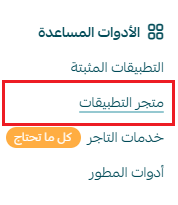
1. من القائمة الرئيسية، اضغط (الكل)، ثم من قسم الأدوات المساعدة، اضغط (متجر التطبيقات).
2. ابحث عن التطبيق باستخدام حقل البحث.

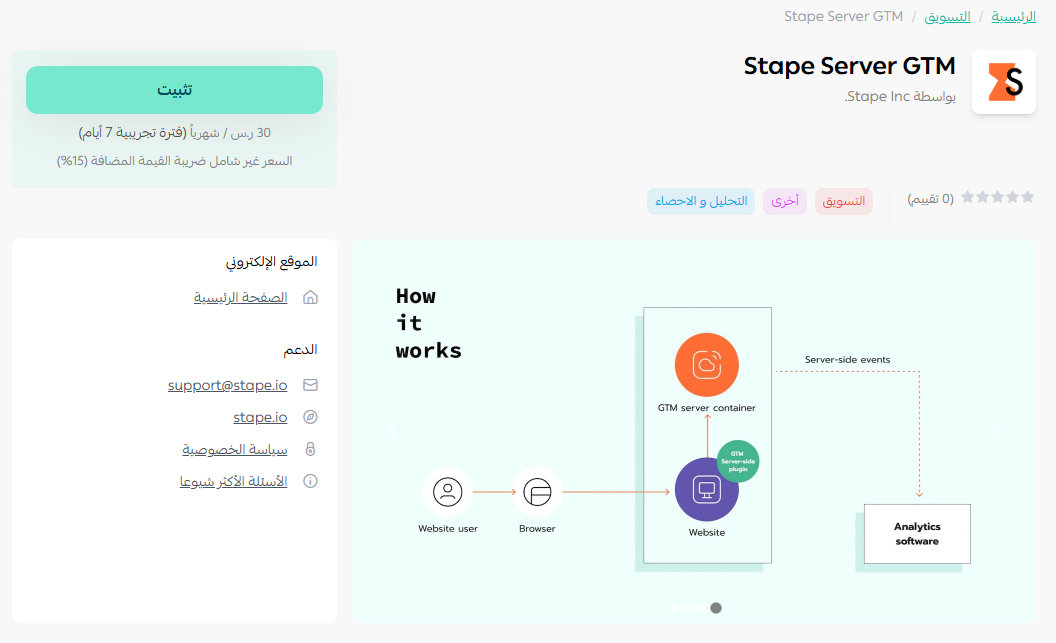
3. من صفحة تطبيق Stape Server GTM اضغط (تثبيت).
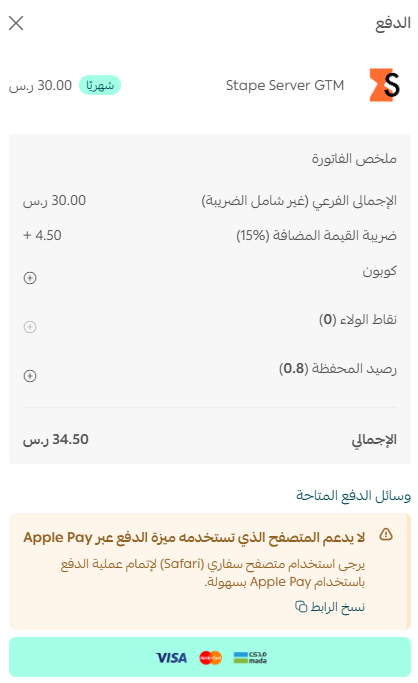
4. أكمل عملية الدفع.
سيظهر التطبيق ضمن تبويب تطبيقاتي بالشكل:
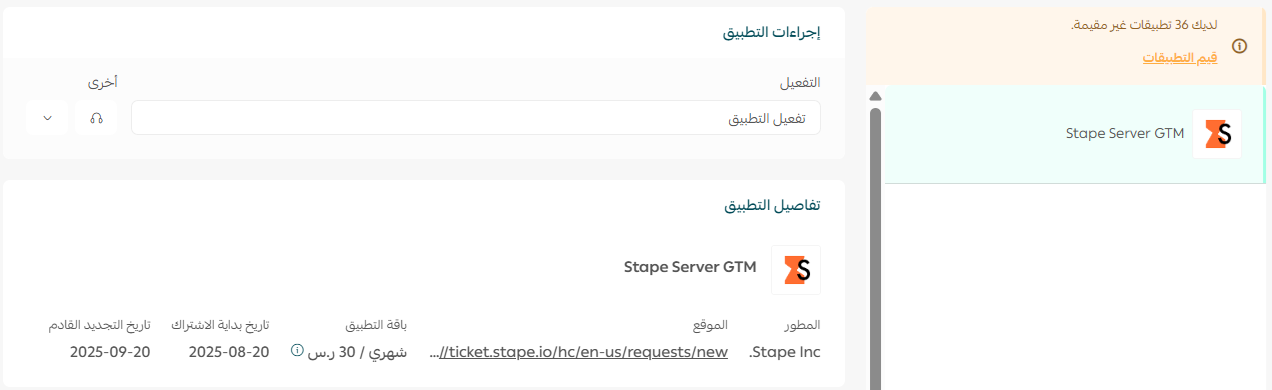
5. خصص إعدادات ربط التطبيق والتي تنقسم إلى ثلاث أجزاء، ولكنك ستحتاج إلى إدخال رمز الربط مع Google Tag Manager
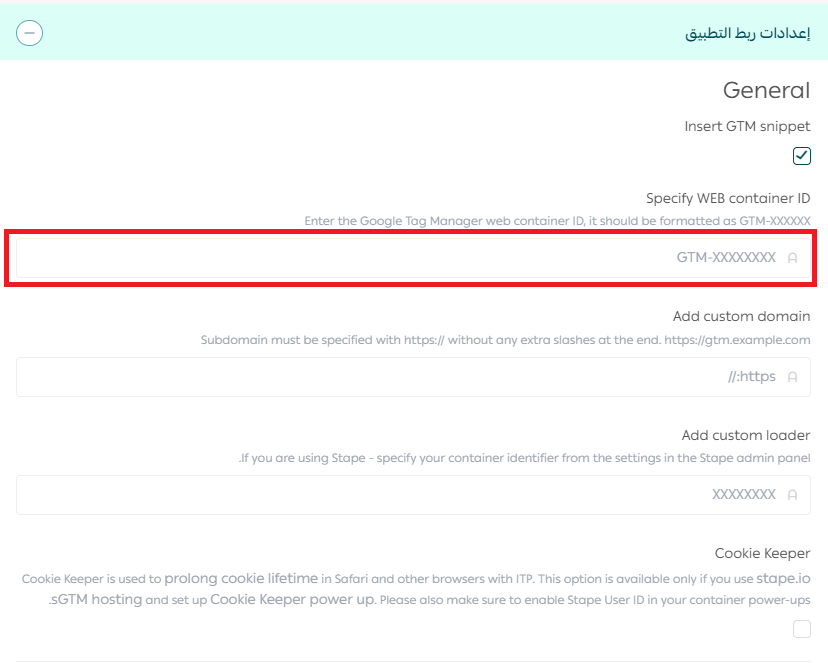
للحصول على Specify WEB container ID، أدخل إلى حسابك على Google Tag Manager، ومن الصفحة الرئيسية، انسخ رمز الحساب.

إضافة custom domain النطاق المخصص

⚠️ عندما تضيف النطاق المخصص في إعدادات Stape، تأكد من كتابته بهذه الطريقة الدقيقة (مثل https://gtm.example.com).
لا تضف شرطات زائدة (/) في نهاية العنوان، لإن ذلك قد يفشل الاتصال، لذا انتبه للتفاصيل.
"gtm.example.com" هو مثال لـ subdomain يمكنك استخدامه، ويمكن أن يكون نطاقك الخاص (مثل gtm.yourstore.com) إذا قمت بتكوينه من قبل عبر DNS موقعك.
أضف custom loader

حدد معرف الحاوية الخاص بك من الإعدادات في لوحة إدارة Stape وانسخه ثم الصقه هنا.
فعّل Cookie Keeper (حافظ الكوكيز)
فعل هذا إذا كنت تستخدم ميزة Stape لإدارة الكوكيز (يساعد في إطالة عمر الكوكيز في متصفحات مثل Safari).

فعّل طبقة البيانات Data Layer مع أحداث التجارة الإلكترونية القياسية
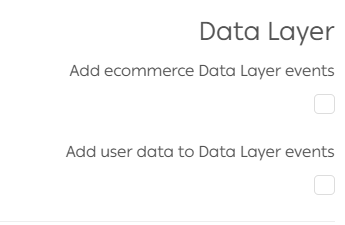
الهدف هو جمع بيانات مثل المنتجات والعملاء لتحليل أفضل.
- Add ecommerce Data Layer events (إضافة أحداث طبقة بيانات التجارة الإلكترونية): فعل هذا (checked) ليضيف التطبيق أحداث قياسية مثل عرض المنتج، إضافة إلى السلة، والشراء.
- Add user data to Data Layer events (إضافة بيانات المستخدم إلى أحداث الطبقة): فعل هذا (checked) ليشمل بيانات مثل البريد الإلكتروني أو الهاتف (يساعد في التتبع الشخصي).
إرسال webhooks للشراء والاسترداد مباشرة إلى حاوية GTM
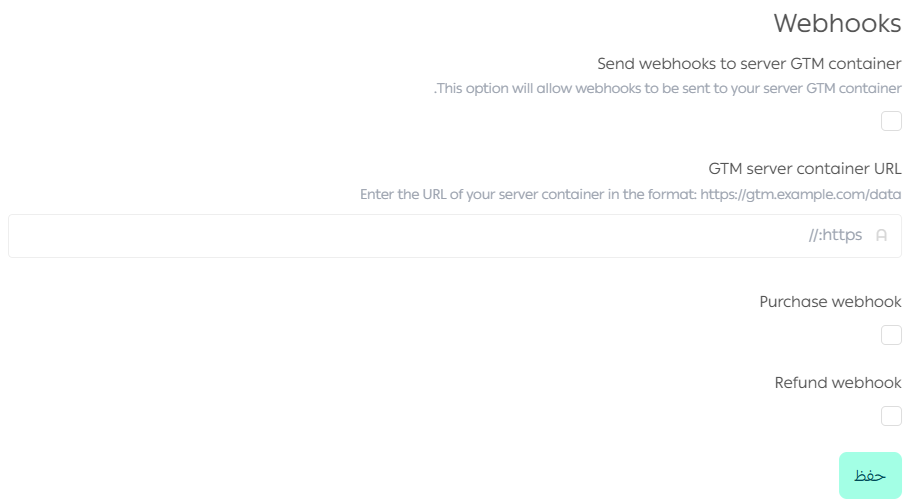
وهي إشعارات تلقائية ترسل بيانات الطلبات إلى GTM للتتبع الدقيق.
- Send webhooks to server GTM container (إرسال webhooks إلى حاوية GTM الخادمية): فعل هذا (checked).
- GTM server container URL (URL حاوية الخادم): أدخل URL مثل https://sst.example.com/data.
- Purchase webhook (webhook الشراء): فعل هذا (checked) لإرسال إشعار عند كل شراء.
- Refund webhook (webhook الاسترداد): فعل هذا (checked) لإرسال إشعار عند الاسترداد.
تهانيا، تم تفعيل التطبيق بنجاح.
🚀 إدارة التطبيق
- حذف التطبيق
من تطبيق Stape Server GTM، اضغط ( ) ثم اضغط (الغاء الاشتراك).

ثم من نفس القائمة، اضغط (حذف التطبيق).
لمزيد من التفاصيل حول Stape Server GTM.