
قسم سجل المخزون يتيح لك متابعة دقيقة لتغييرات الكميات، مع توضيح المصدر والسبب وتوقيت التغيير. ليساهم في تحسين شفافية بيانات المخزون وتقليل الجهود اليدوية، فيعزز ثقتك في دقة السجلات.
📌 المحاور الرئيسية للمقالة:
- خطوات الوصول إلى سجل المخزون
- تصفية سجل المخزون
خطوات الوصول إلى سجل المخزون
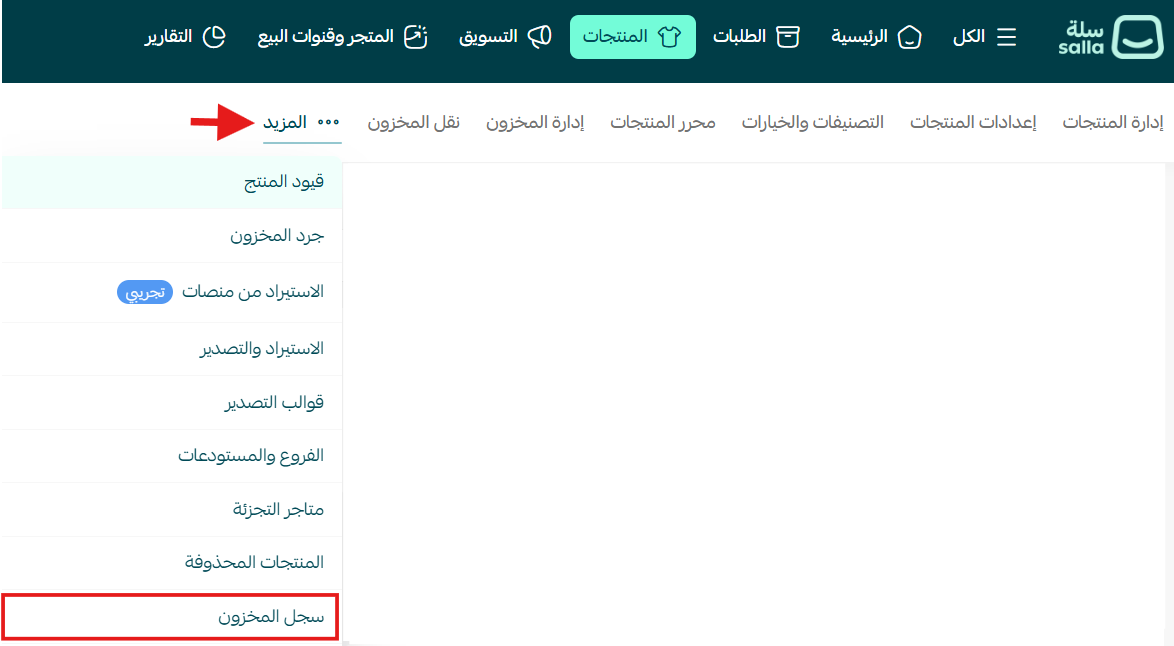
1. من القائمة الرئيسية، اضغط (المنتجات)، (المزيد) ثم اضغط (سجل المخزون).
يعرض سجل المخزون لمعلومات مهمة حول اسم المنتج ورمز تخزينه بالإضافة للكمية قبل التعديل وبعده واسم الموظف الذي قام بالتعديل بالإضافة لتاريخ التعديل والسبب.
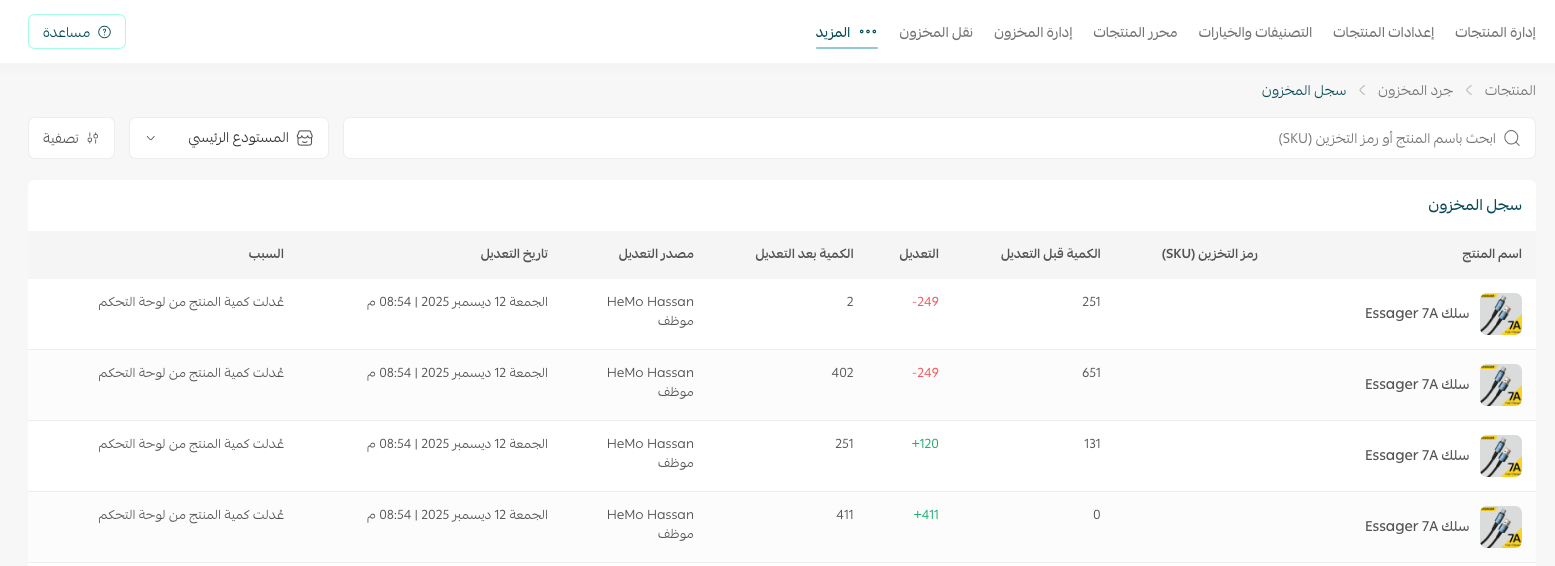
أهم المعلومات في جدول سجل المخزون هي كالتالي:
🏷️ اسم المنتج: يوضّح المنتج الذي جرى عليه التعديل.
🔢رمز التخزين (SKU): رقم فريد لكل منتج ليقلّل الأخطاء خصوصًا مع المنتجات المتشابهة، لأن التتبع يكون برقم دقيق.
🔍 الكمية قبل التعديل: هي الكمية المسجّلة قبل تنفيذ أي تغيير ليكون مرجعًا واضحًا للتحقق من صحة أي عملية.
⬆️⬇️ التعديل: كمية الزيادة أو النقص في المخزون (+زيادة، - خصم) لتوضيح نوع العملية.
📊 الكمية بعد التعديل: هي الكمية النهائية بعد تنفيذ العملية لعرض كمية المخزون الحالي
👤 مصدر التعديل: الشخص أو الجهة التي قامت بالتعديل (موظف, عميل, او نظام API) لمعرفة مصدر التعديلات
📅تاريخ التعديل: التاريخ والوقت الذي جرت فيه العملية لتحديد وقت حدوث أي تغيّر مفاجئ
📝السبب: يوضح سبب التعديل (تعديل كميات مباشرة , تعديل عند إدارة الطلبات أو سلة العميل يدويًا من لوحة التحكم , تغييرات مرتبطة بالطلبات عبر المتجر , نقل وإدارة المخزون ,تغييرات عبر الاستيراد,تحديث بسبب تطبيقات أو أنظمة متصلة بالمتجر…إلخ).
🎯 عناصر سجل المخزون تقدم لك صورة شاملة ودقيقة عن مخزونك، وتساعدك في إدارة عمليات البيع والتجهيز والتوصيل بكل احترافية.
- تصفية سجل المخزون
سجل البحث
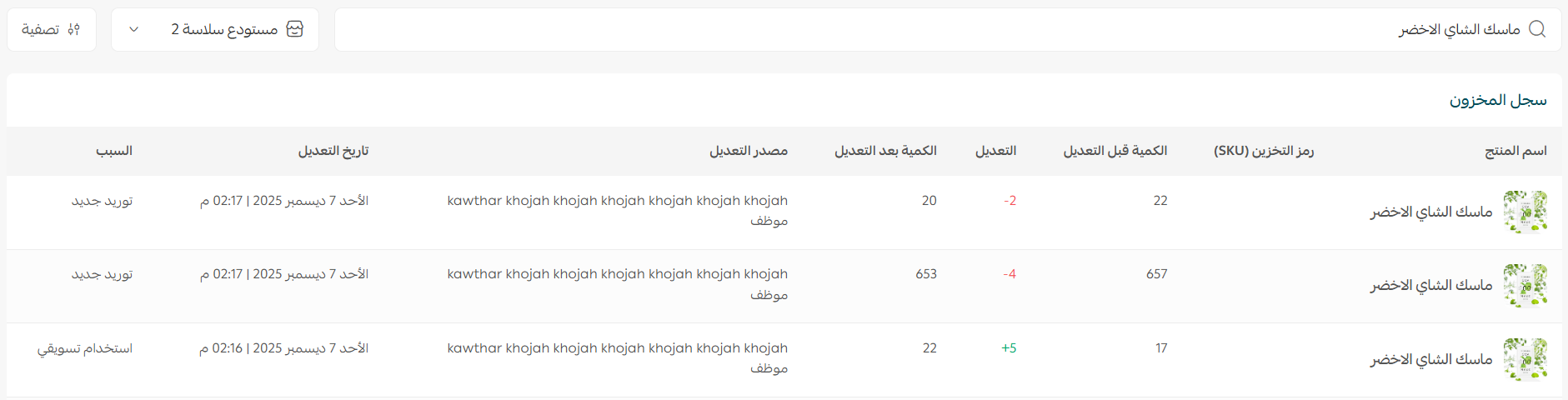
من صفحة سجل المخزون, ومن تبويب (إدارة المخزون)، يمكنك البحث عن منتج محدّد من شريط البحث.

وسيظهر تفاصيل سجل المنتج والكميات.
سجل المستودع
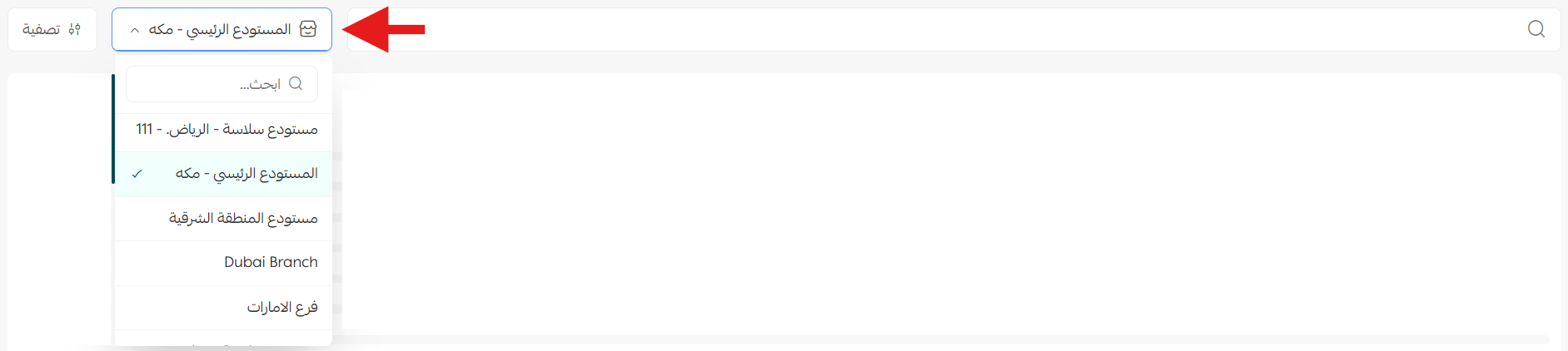
اعرض سجل المخزون لمستودع محدّد لتتبع الكميات بدقة وإدارة كل مستودع بشكل واضح.
زر التصفية
1. من صفحة جدول إدارة المخزون, اضغط (تصفية).

2. حدد شروط التصفية من القائمة, ثم اضغط (عرض النتائج).
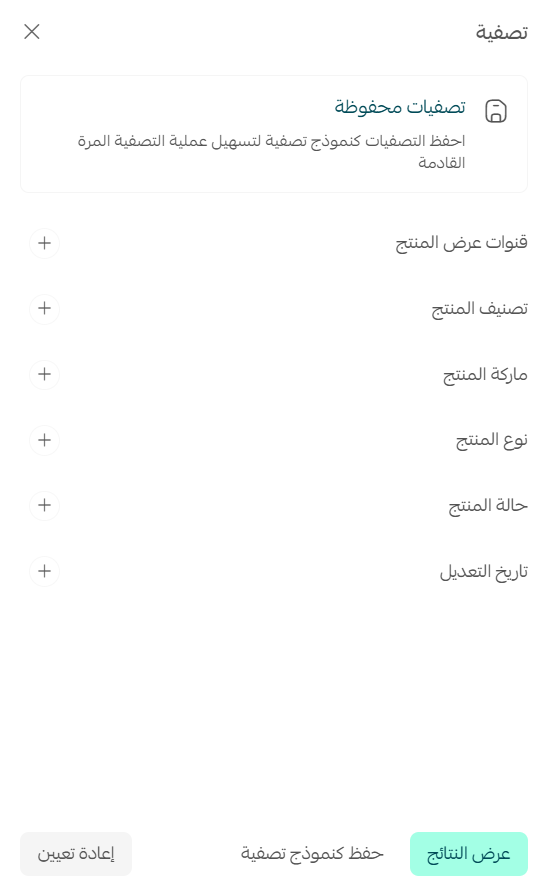
3. يمكنك حفظ عوامل تصفية معينة كنموذج تصفية يمكن استخدامه مراراً وتكراراً لتصفية المنتجات.
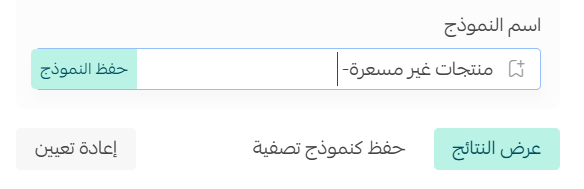
بعد تحديد عوامل التصفية المطلوبة، اضغط (حفظ كنموذج تصفية).

واكتب اسم نموذج التصفية.
في المرة القادمة لتطبيق نموذج تصفية محفوظة يكفي الضغط عليها ضمن شريط التصفيات المحفوظة لتطبيقه.
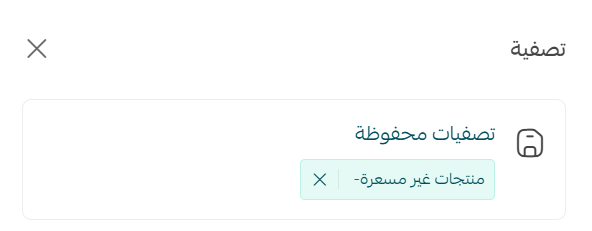
لإلغاء تطبيق التصفية الحالية، اضغط علامة (X).
