
ثيم واثق يدعم ميزة اللغات بالكامل, والعديد من معارض الميزات والصور والمنتجات مثل: معرض رئيسي بملء الشاشة ليمكنك من إبراز هوية متجرك بكل وضوح وتركيز، ومعرض البنرات/المميزات، بالإضافة لأدوات وميزات عديدة.
📌 المحاور الرئيسية للمقالة:
- خطوات تثبيت ثيم واثق على المتجر.
- العناصر الجديدة التي أُضيفت إلى ثيم واثق
- تخصيص خيارات التصميم
🚀 خطوات تثبيت ثيم واثق على المتجر:
1. من شريط القوائم الرئيسية، اضغط (المتجر وقنوات البيع) ثم اضغط (متجر الثيمات).
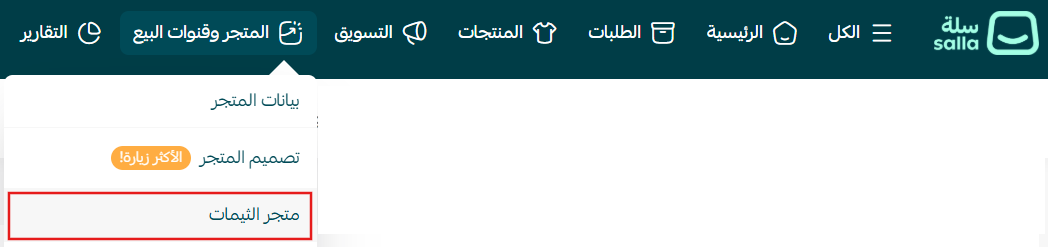
2. من صفحة تصميم المتجر، ابحث عن ثيم واثق، ثم من نتائج البحث اضغط (واثق).
3. من صفحة تفاصيل ثيم واثق، اضغط (شراء)، ثم أكمل عملية الدفع.
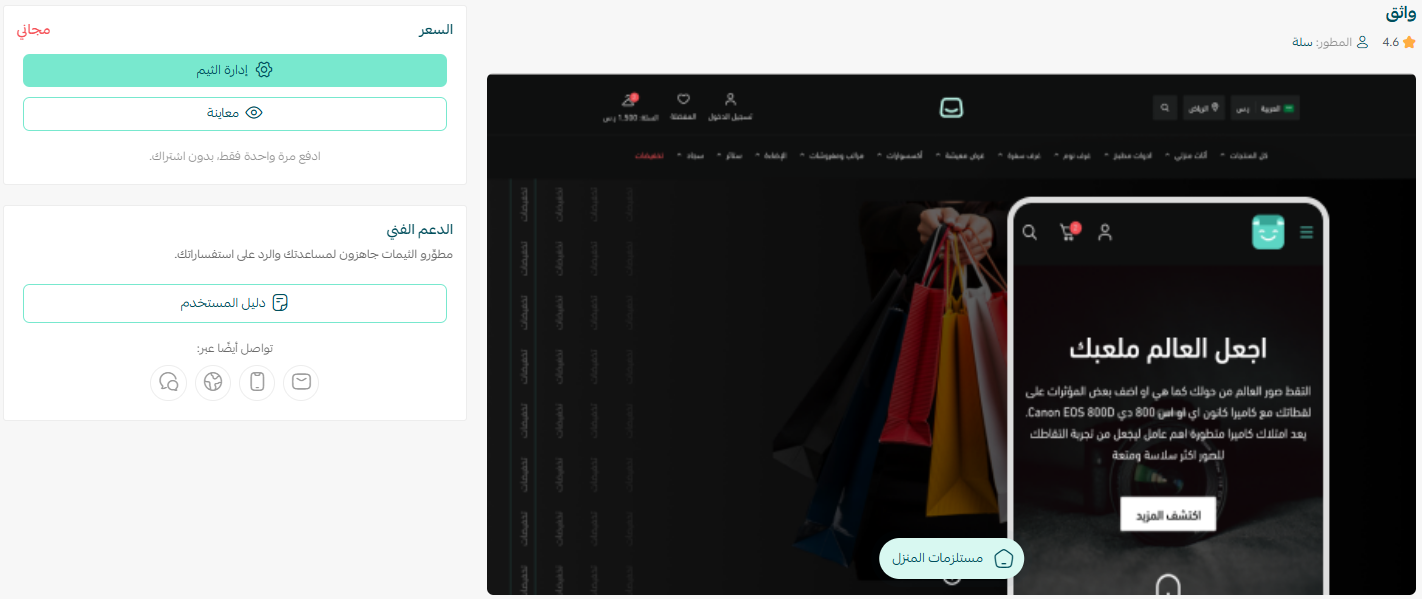
4.بعد تثبيت الثيم من صفحة تصميم المتجر، اضغط ( ) ثم (+نسخة من الثيم الافتراضي).
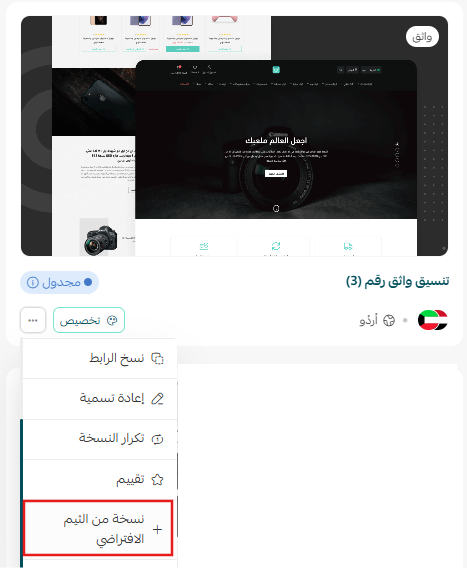
وبالضغط ( ) خصص نسخة الثيم حسب رغبتك.
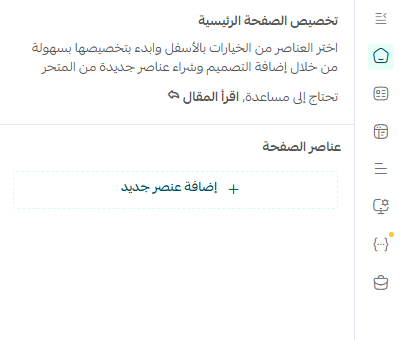
يمكنك معاينة شكل متجرك بعد تطبيق الثيم من صفحة تخصيص الثيم:
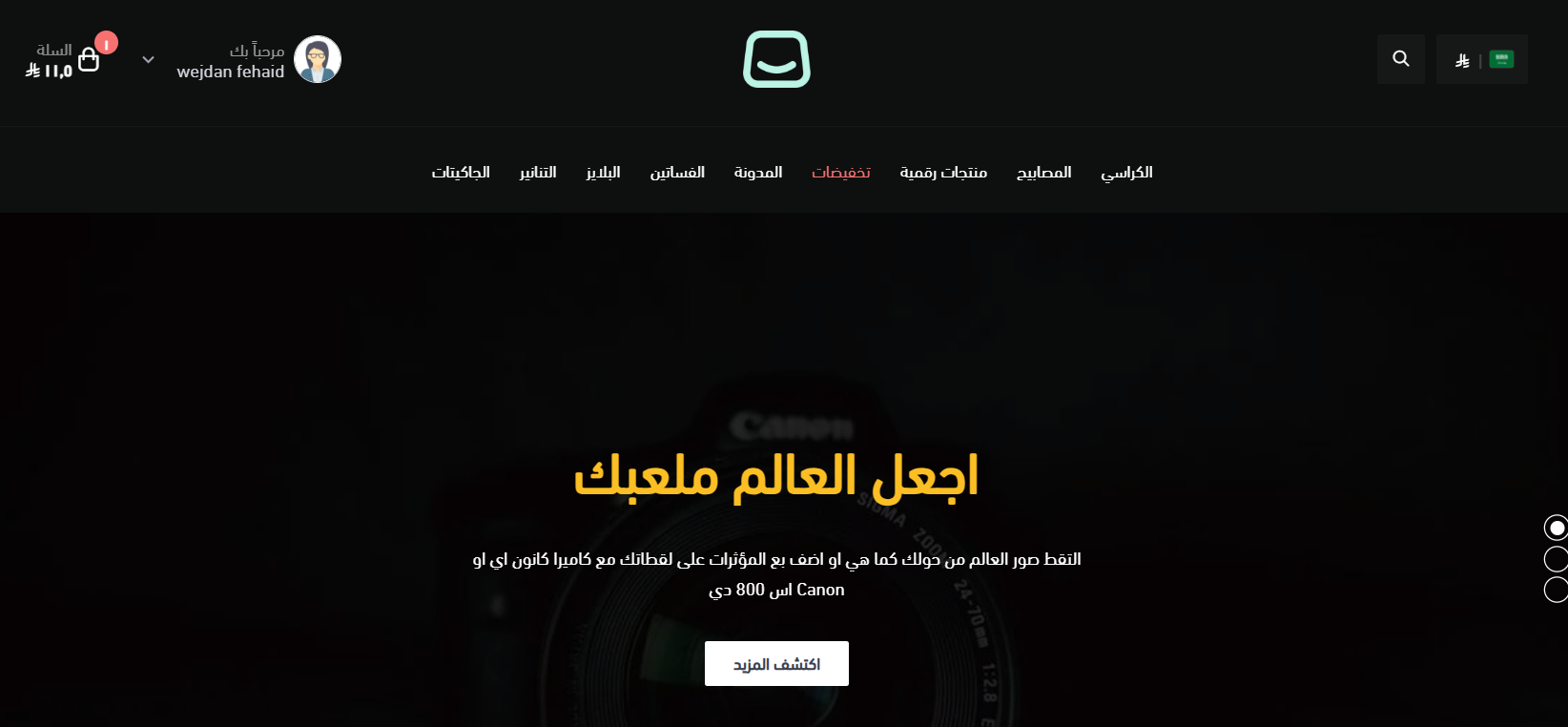
لمعاينة متجر بثيم واثق
🚀 اجعل متجرك أكثر جاذبية واحترافية، ووفّر تجربة تسوق سلسة تزيد من ولاء العملاء ومبيعاتك، تعلم خطوات:
- إدارة نسخ الثيم وجدولة تفعيلها
العناصر الجديدة التي أُضيفت إلى ثيم واثق
أُضيفت إلى ثيم واثق مجموعة من العناصر التي تدعم الأداء السريع
لإضافة العناصر الجديدة إلى متجرك، من صفحة تخصيص ثيم واثق، اضغط (عناصر الصفحة).
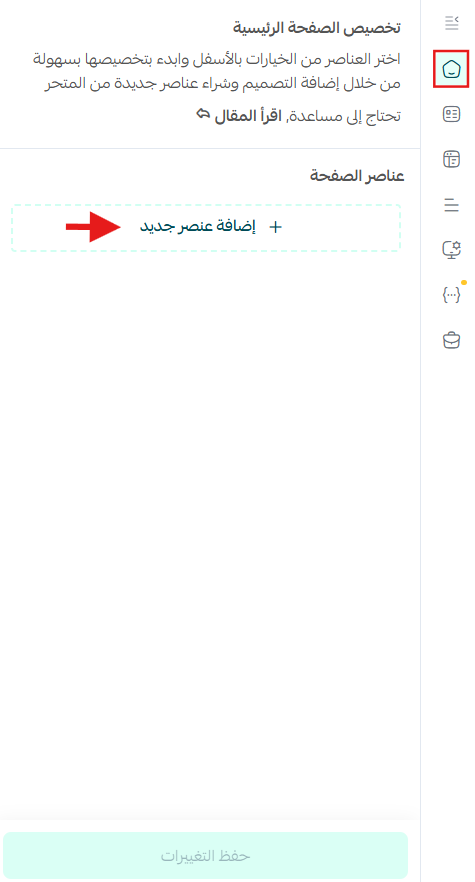
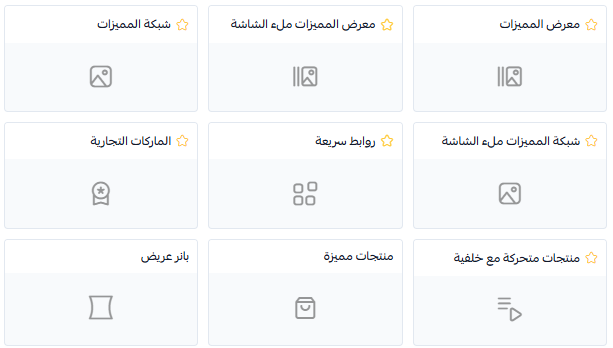
ستظهر قائمة العناصر التي يمكنك إضافتها إلى متجرك.
🔔ملاحظة: العناصر الجديدة الخاصة بالثيم هي العناصر المشار إليها بعلامة النجمة.
🚀 اجعل الصفحة الرئيسية لمتجرك أكثر جاذبية واحترافية، ووفّر تجربة تسوق سلسة تزيد من إتمام الطلبات بنجاح. اكتشف كيف يمكنك تخصيص كل عنصر بسهولة.
🌟تخصيص خيارات التصميم
تخصيص خيارات صفحة المنتج
1- إمكانية عرض وإخفاء الوسوم
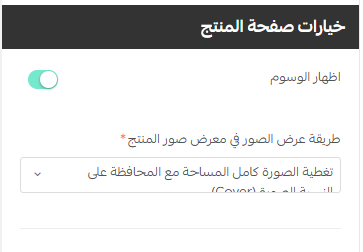
فتظهر الوسوم في صفحة المنتج كما يلي:

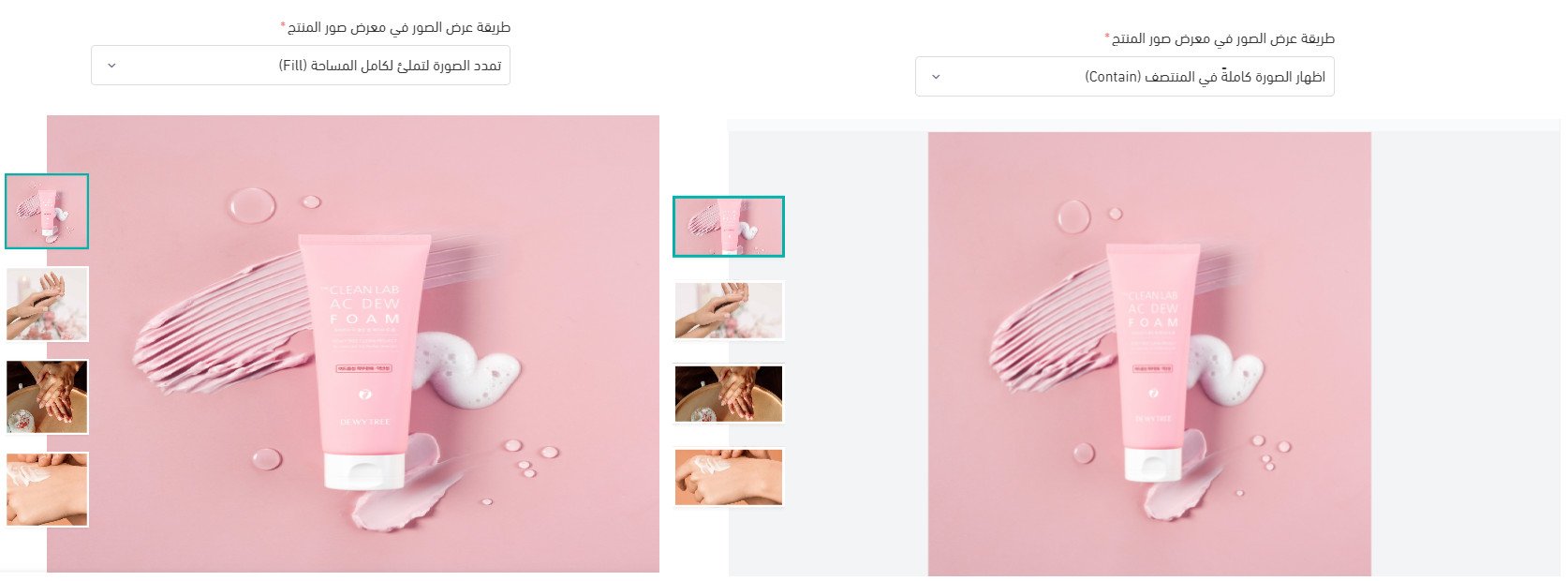
2- عرض صور المنتج بشكل أوسع
وذلك، لإبراز صور المنتج مع إمكانية التحكم في كيفية عرض صور المنتج في معرض صورة المنتج.
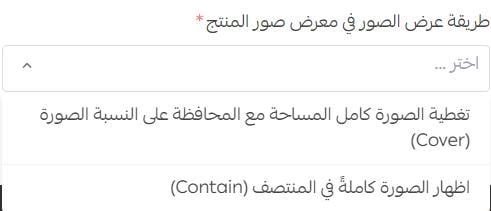
وستظهر في متجرك بهذا الشكل:
خيارات صفحة المنتجات
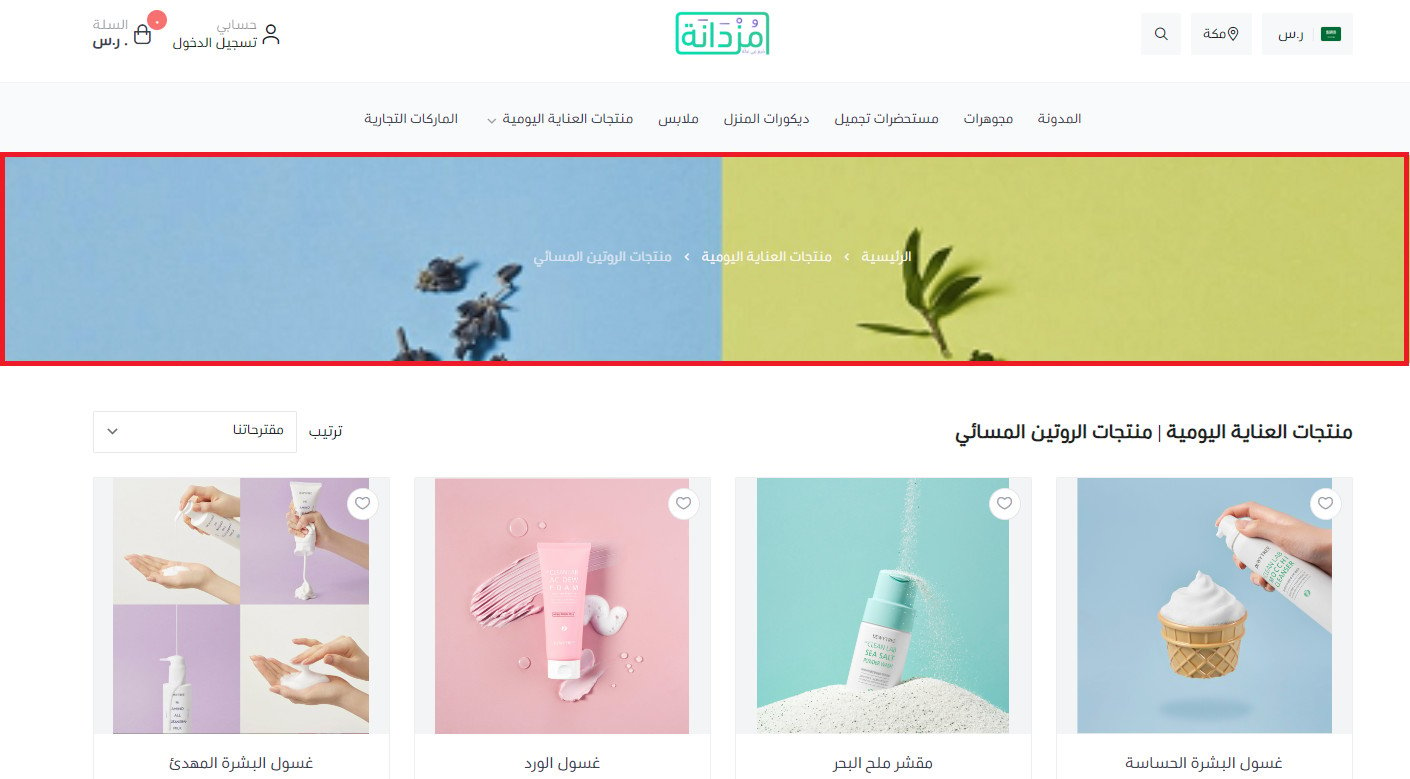
تخصيص منطقة أعلى الصفحة
أصبح بالإمكان إضافة خلفية خاصة لمنطقة أعلى الصفحة ولون خلفية خاصة ولون خاص للنصوص.
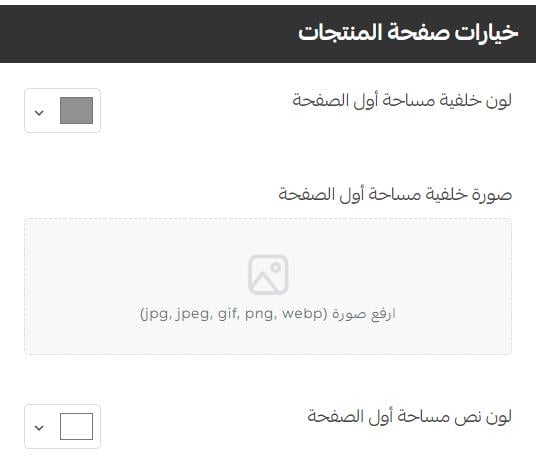
وتظهر هذه التخصيصات عند الدخول إلى تصنيف أو قائمة فرعية أو وسم ما،..
🚀 الأسئلة الشائعة
❓كيف يمكنني عرض الخريطة في متجري؟
من خيارات أسفل الصفحة، فعّل خيار عرض الخريطة ثم أدخل رابط الخريطة في الحقل المخصص.
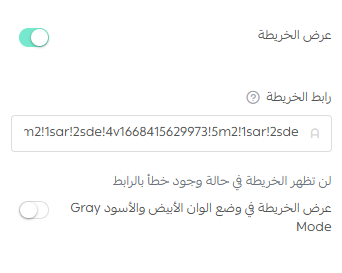
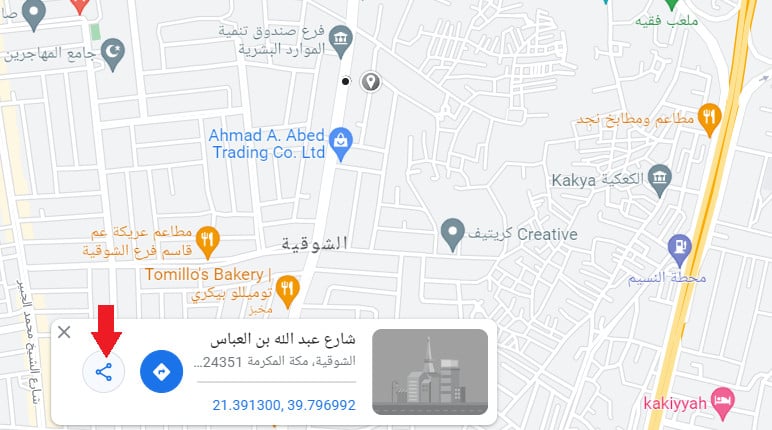
للحصول على رابط الخريطة:
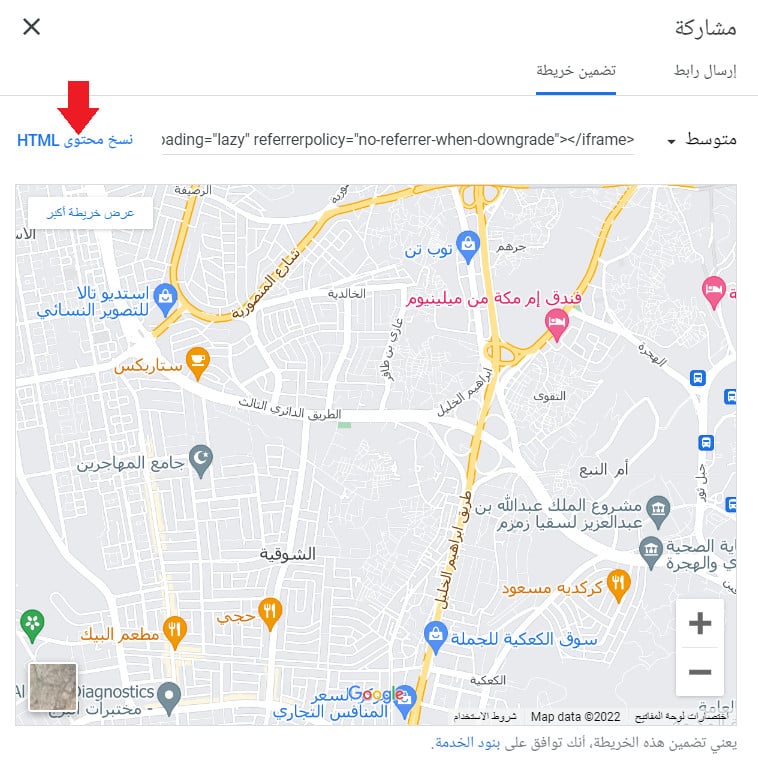
1. ابحث عن المكان في خرائط Google واضغط (مشاركة)
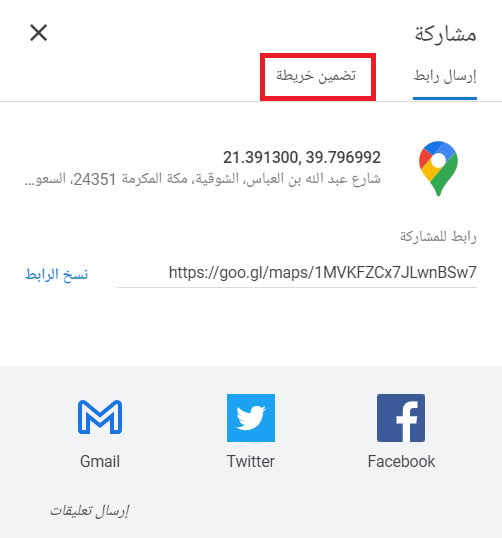
2. ثم اضغط (تضمين خريطة).
3. اضغط (نسخ محتوى HTML) لنسخ الكود إلى الحافظة.
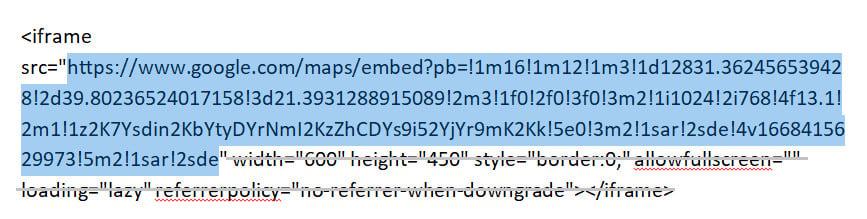
ألصق الرمز في أي محرر نصوص وانسخ منه قيمة الخاصية SRC كاملة كما في الشكل:
الآن يمكنك لصق رابط الخريطة في الحقل المخصص من صفحة تخصيص تصميم ثيم واثق. وستظهر الخريطة في متجرك:

❓كيف يمكنني تفعيل طلب النشرة البريدية في متجري؟
من خيارات أسفل الصفحة، فعّل خيار عرض النشرة البريدية، وأدخل عنوان النشرة البريدية، ورابط نموذج النشرة البريدية في الحقل المخصص.
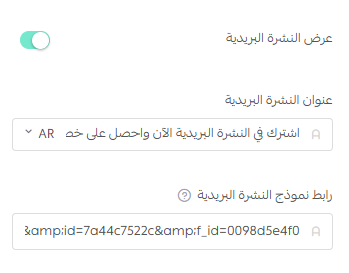
ستظهر النشرة في المتجر بالشكل:

للحصول على رابط نموذج النشرة البريدية:
يجب أن يكون حساب على إحدى الخدمات التي تقدم خدمة نشرة بريدية متل ميل شيمب أو زوهو
مثال على الربط مع نشرة بريدية من Mailchimp:
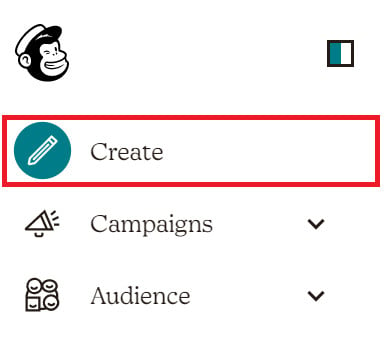
1. ادخل إلى الصفحة الرئيسية لحسابك على Mailchimp، واضغط من القائمة الجانبية إنشاء (Create).
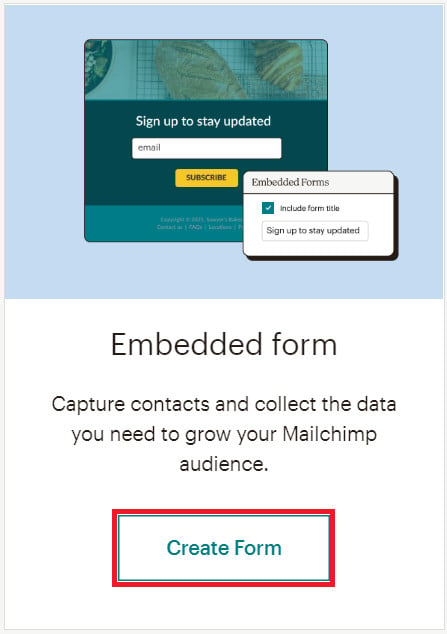
2. من صفحة الإنشاء، من قسم Embedded form اضغط (Create form) لإنشاء نموذج مضمن.
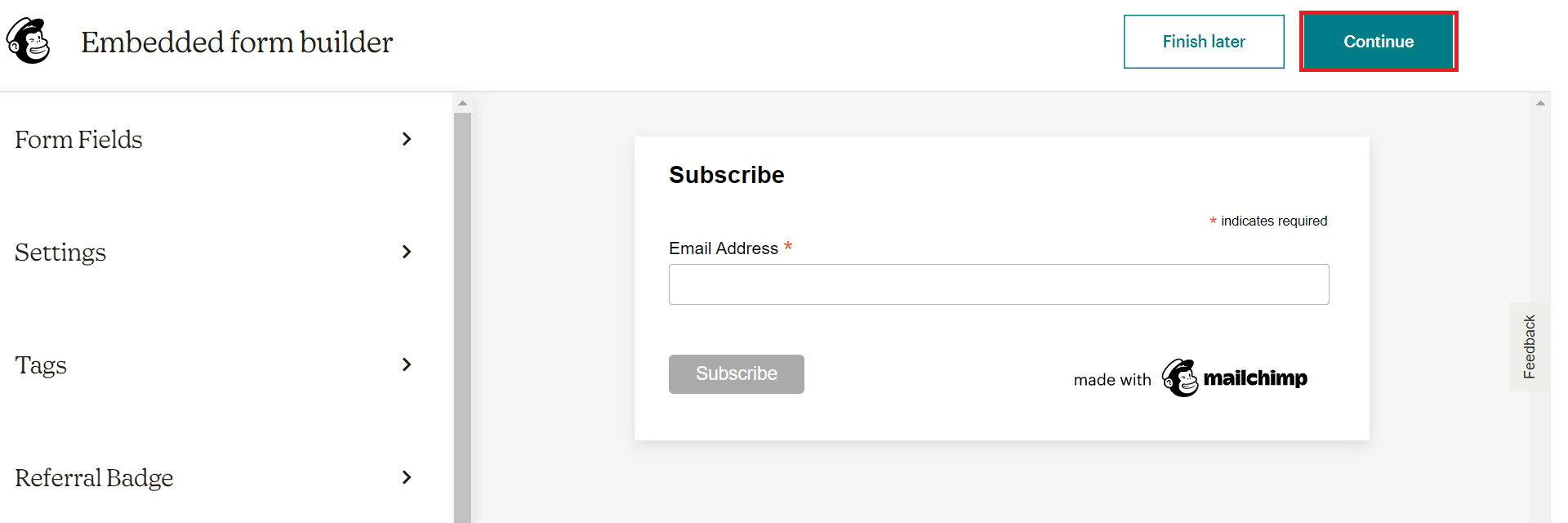
3.خصص نموذج النشرة البريدية حسب رغبتك، واضغط (Continue).
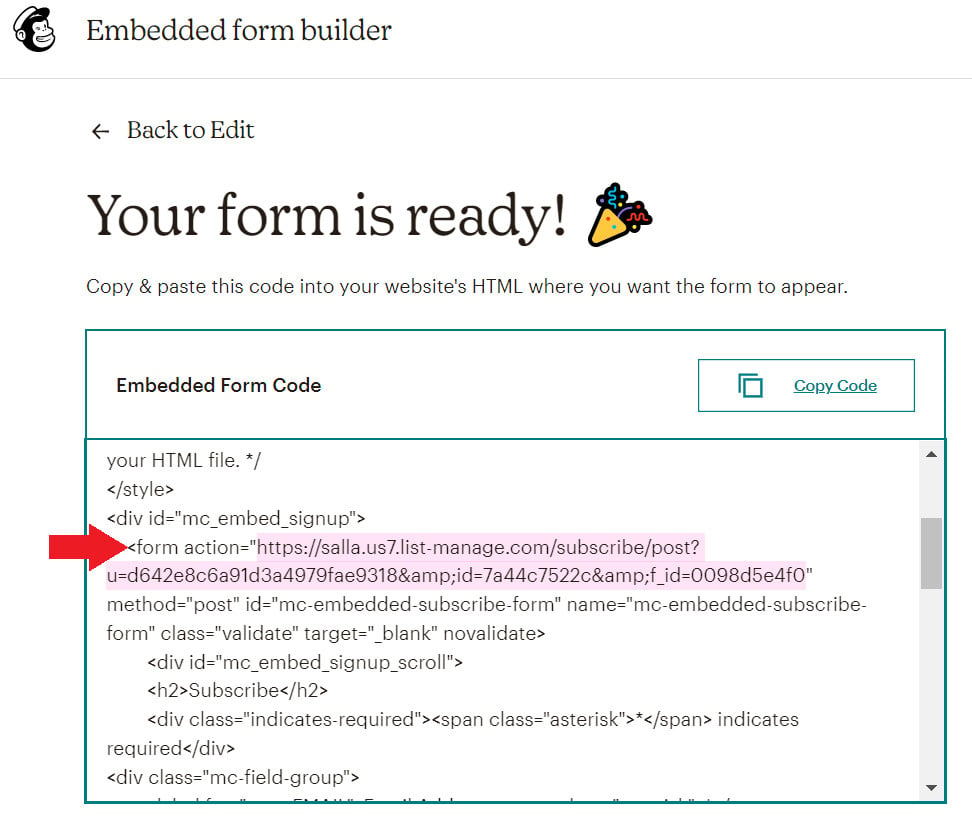
4. من صفحة Your form is ready ننسخ فقط الجزء الخاص بـ Form action كما هو مبين بالصورة.
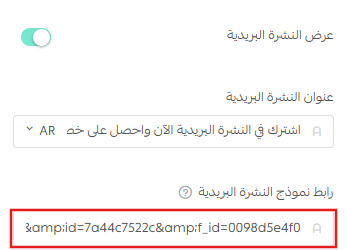
وأخيراً، ألصق رمز Form action في الحقل المخصص لرابط النشرة البريدية في ثيم واثق.
لمزيد من التفاصيل حول الربط مع خدمة Mailchimp وإنشاء حساب جديد
🌟 امنح متجرك مظهراً عصرياً واحترافياً مع ثيم واثق، وارتقِ بتجربة العملاء لتزيد المبيعات وتعزز الولاء بسهولة وسلاسة.