لأن التعديل المزدوج بين المتجر والتطبيق يستهلك وقتك، في متابعة تصميمين مختلفين يساعدك قالب الويب فيو بتحويل تصميم متجرك الحالي مباشرة إلى تطبيق متطابق ليوفر عليك الجهد ويضمن ثبات الهوية بسهولة
📌 المحاور الرئيسية للمقالة:
- خصائص قالب الويب فيو
- خطوات التصميم باستخدام قالب الويب فيو | WebView
- تغيير النسخة
- تخصيص الثيم
- تخصيص قالب الويب فيو
🌟خصائص قالب الويب فيو
- يعتمد على نفس تصميم المتجر الإلكتروني الحالي للتاجر داخل التطبيق.
- يربط التطبيق مباشرة بثيم المتجر دون إنشاء تصميم منفصل.
- يتيح اختيار نسخة محددة من نسخ الثيم المعتمدة في المتجر.
- يدعم تغيير النسخة في أي وقت مع حفظ التعديلات.
- يعكس التحديثات المطبقة على الثيم في التطبيق.
- يتكامل مع محرر الثيمات الخاص بالمتجر.
- يُفعَّل القالب مباشرة بعد اختيار النسخة وحفظها في صانع التطبيقات.
خطوات التصميم باستخدام قالب الويب فيو | WebView
1. من القائمة الرئيسية اضغط (المتجر وقنوات البيع) ثم (تطبيق الجوال).

2. من خلال صفحة تطبيق الجوال، ستعرض لك القوالب المتاحة حالياً، اضغط (تعيين كافتراضي) أمام قالب الويب فيو.
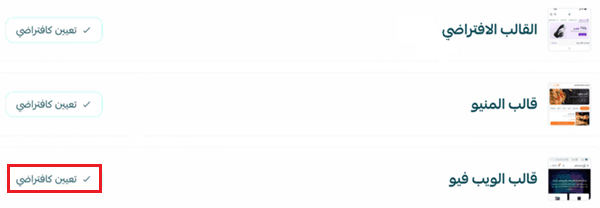
ستظهر ثلاث خيارات أمام قالب الويب فيو:
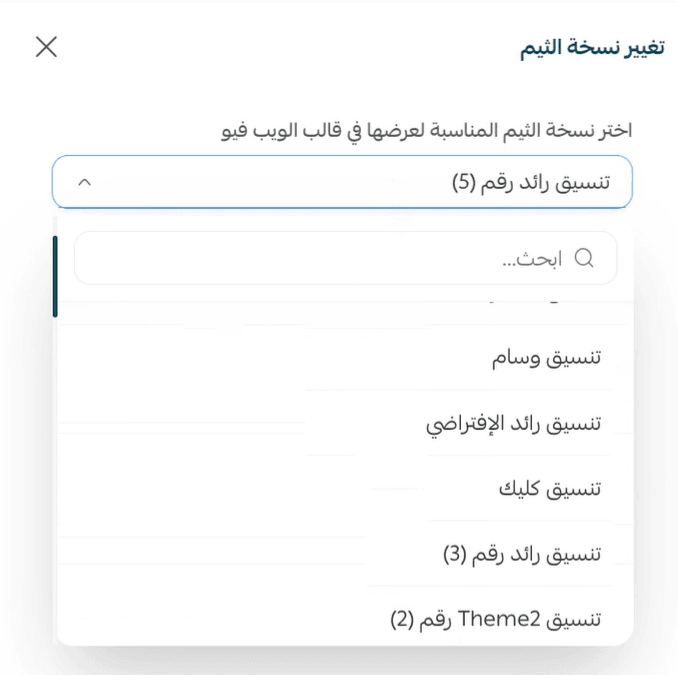
أولاً- تغيير النسخة

هو تبويب يعرض نسخ الثيمات المتاحة في صفحة تصميم المتجر، ويتيح لك اختيار النسخة الأنسب لتطبيقك.
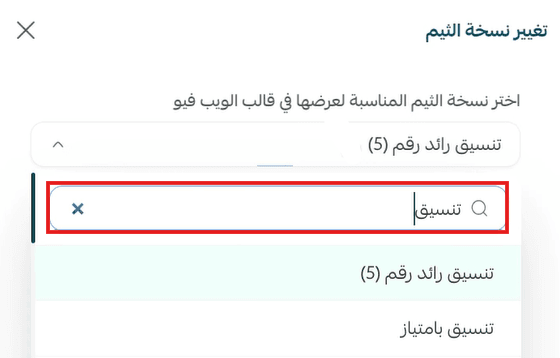
🔔 يمكنك البحث عن نسخة معينة من خلال مربع البحث:
ثانياً- تخصيص الثيم

من خلال هذا التبويب يمكنك الوصول إلى صفخة إعدادات نسخة الثيم التي اخترتها من تبويب (تغيير النسخة)، وتخصيصها بما يتناسب مع احتياجات تطبيقك.
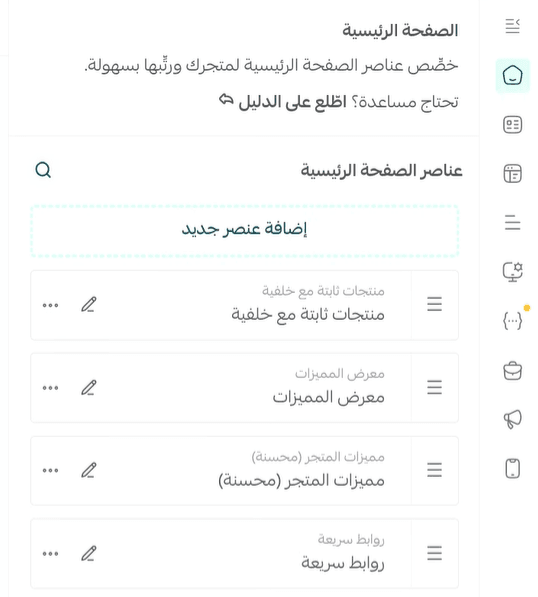
لمزيد من التفاصيل حول إدارة وتخصيص تصميم الثيم.
ثالثاً- تخصيص

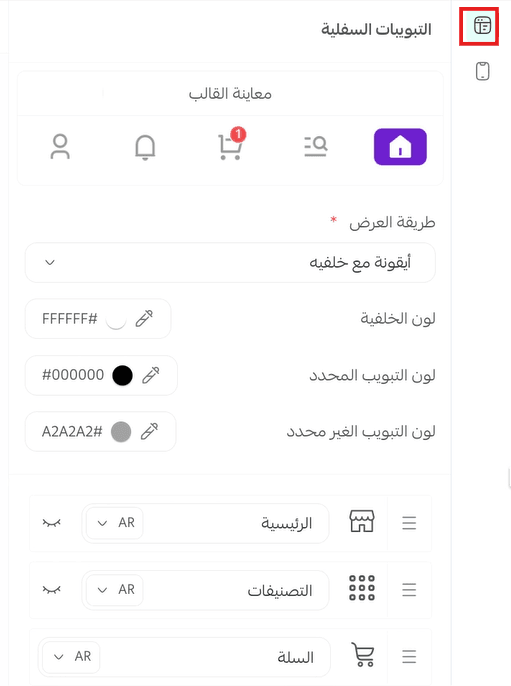
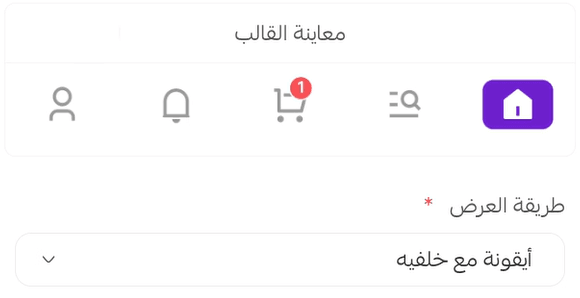
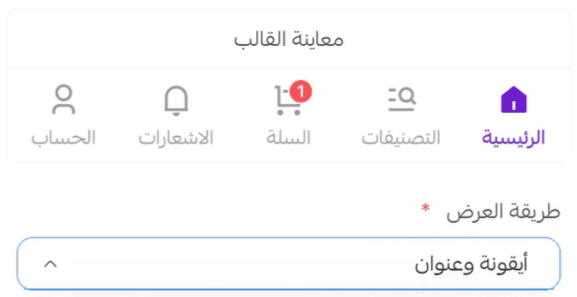
- أيقونة وعنوان
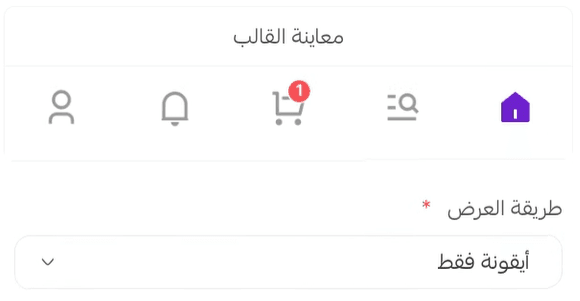
- أيقونة فقط
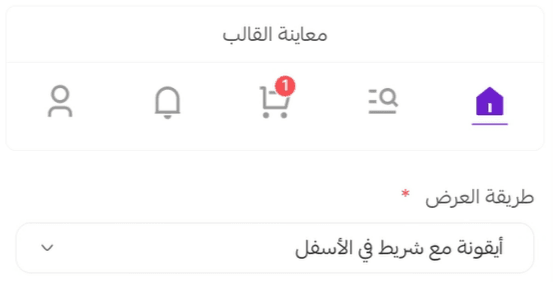
- أيقونة مع شريط بالأسفل
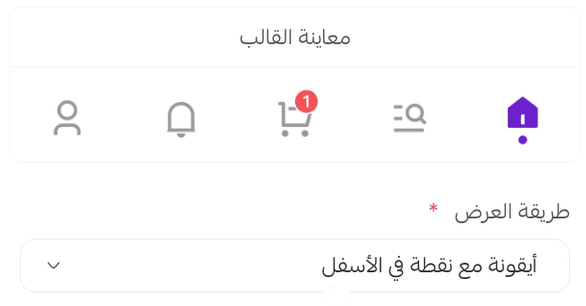
- أيقونة مع نقطة في الأسفل
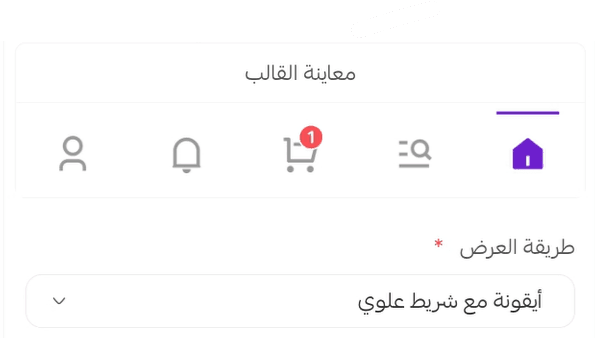
- أيقونة مع شريط علوي
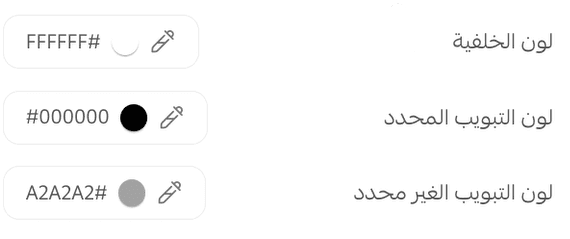
ويمكنك التحكم بلون الشريط ولون التبويب المحدد وغير المحدد.
إدارة التبويبات السفلية
- تغيير اسم التبويب
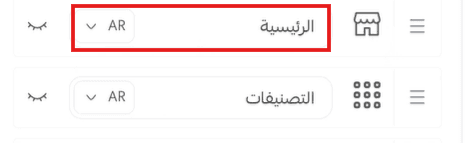
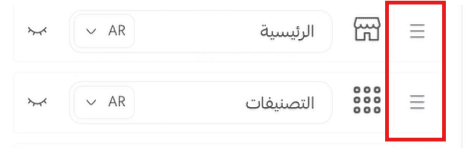
- تغيير ترتيب التبويبات
- إخفاء\إظهار التبويب
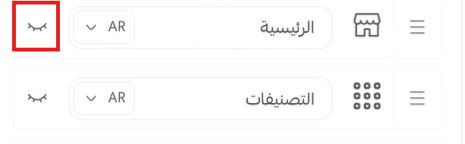
🔔 الحد الأعلى لعدد التبويبات السفلية المعروضة هي 5 فقط.
ثانياً- شاشات البداية والترحيب
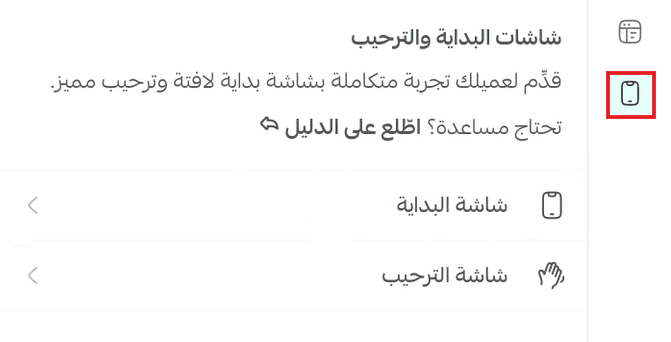
1- شاشة البداية
تظهر لثوانٍ عند فتح التطبيق، وتعرض شعار المتجر مع تصميم بسيط لتعطي انطباعاً أولياً وتساعد في تحميل التطبيق.
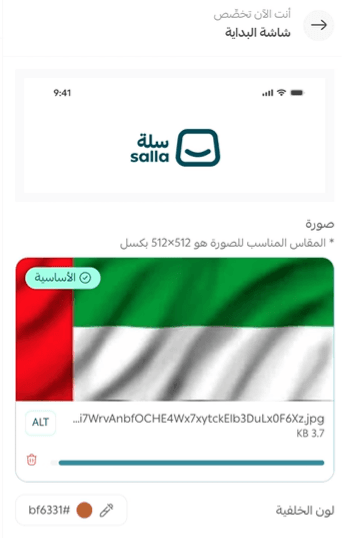
🔔 اختر لون خلفية متناسق مع هوية متجرك، وارفع صورة بمقاس 512×512 مثل شعارك، مع إمكانية استخدام خلفية بسيطة أو ألوان منسجمة، أو إضافة حركة مميزة عبر صورة متحركة بصيغة JSON.
2- شاشة الترحيب
هي الشاشات التي تظهر مرة واحدة فقط عند أول تشغيل للتطبيق بعد تحميله (installation)، والهدف منها هو مرافقة المستخدم في خطواته الأولى ومنحه فكرة واضحة عن التطبيق وخدماته.
- إضافة شاشة جديدة
1. أضف شاشة جديدة من خلال زر (+إضافة شاشة جديدة).
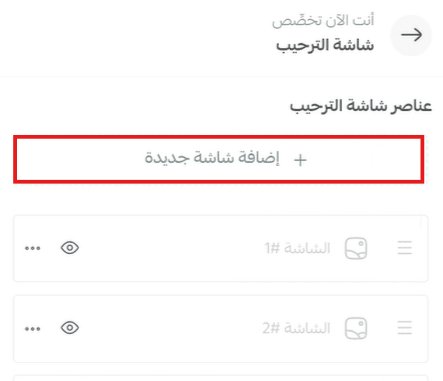
2. عدّل محتوى الشاشة الجديدة وإعداداتها من خلال (زر التعديل).

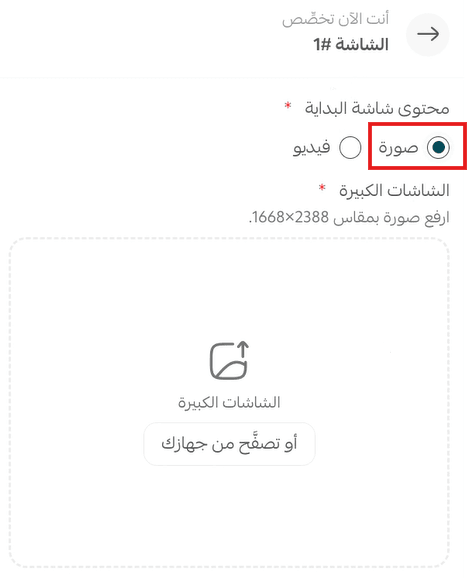
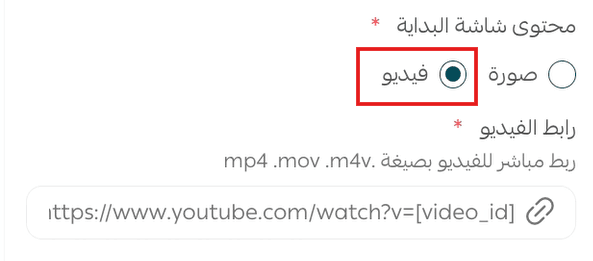
3. اختر نوع محتوى شاشة الترحيب.
- صورة: ستتمكن من إضافة ثلاث شاشات ترحيب (شاشة كبيرة، شاشة متوسطة، شاشة صغيرة).
- فيديو: ستتمكن من إضافة فيديو لشاشة الترحيب.
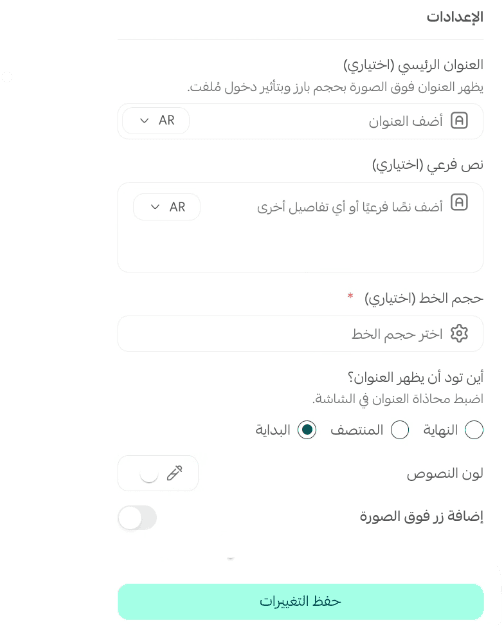
إدارة شاشات الترحيب:
- تعديل محتوى شاشة ظاهرة
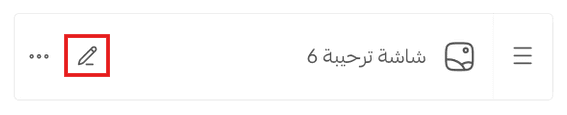
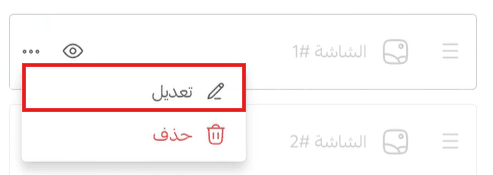
- تعديل محتوى شاشة مخفية من زر المزيد (...)
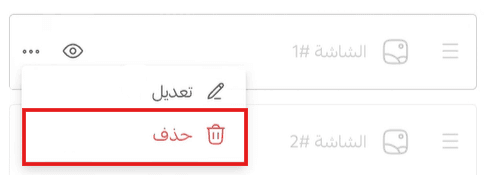
- حذف الشاشة من زر المزيد (...)
- إظهار أو إخفاء الشاشة
مع قالب الويب فيو، يمكنك تحويل متجرك الحالي إلى تطبيق متكامل خلال دقائق، مع الحفاظ على نفس التصميم وتجربة المستخدم بدون الحاجة لإدارة تصميمين مختلفين.
ابدأ الآن بتفعيل القالب وتخصيصه، واستفد من سرعة التنفيذ وثبات الهوية لتقدّم تجربة احترافية لعملائك بكل سهولة ✨